Nota
L'accesso a questa pagina richiede l'autorizzazione. È possibile provare ad accedere o modificare le directory.
L'accesso a questa pagina richiede l'autorizzazione. È possibile provare a modificare le directory.
Questo articolo descrive la nuova interfaccia utente di Windows per la rotazione e fornisce linee guida per l'esperienza utente da considerare quando si usa questo nuovo meccanismo di interazione nell'app di Windows.
API importanti: Windows.UI.Input, Windows.UI.Xaml.Input
Procedure rischiose e procedure consigliate
- Usare la rotazione per aiutare gli utenti a ruotare direttamente gli elementi dell'interfaccia utente.
Indicazioni aggiuntive sull'uso
Panoramica della rotazione
La rotazione è la tecnica ottimizzata per il tocco usata dalle app di Windows per consentire agli utenti di trasformare un oggetto in una direzione circolare (in senso orario o antiorario).
A seconda del dispositivo di input, l'interazione di rotazione viene eseguita usando:
- Un mouse oppure una penna/stilo attivo per spostare il gripper di rotazione di un oggetto selezionato.
- Utilizza il tocco o lo stilo passivo per ruotare l'oggetto nella direzione desiderata usando il movimento di rotazione.
Quando usare la rotazione
Usare la rotazione per aiutare gli utenti a ruotare direttamente gli elementi dell'interfaccia utente. I diagrammi seguenti mostrano alcune delle posizioni supportate delle dita per l'interazione di rotazione.
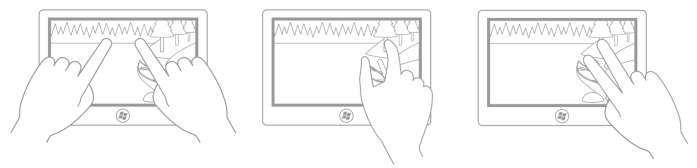
Nota In modo intuitivo e nella maggior parte dei casi, il punto di rotazione è uno dei due punti di tocco, a meno che l'utente non possa specificare un punto di rotazione non correlato ai punti di contatto (ad esempio, in un'applicazione di disegno o layout). Le immagini seguenti illustrano come l'esperienza utente può essere degradata se il punto di rotazione non è vincolato in questo modo.
Questa prima immagine mostra i punti di tocco iniziali (thumb) e secondari (indice): il dito indice tocca un albero e il pollice tocca un log.
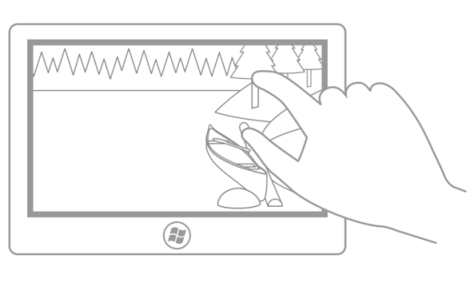 In questa seconda immagine, la rotazione viene eseguita intorno al punto di tocco iniziale (pollice). Dopo la rotazione, il dito indice sta ancora toccando il tronco dell'albero e il pollice sta ancora toccando il log (il punto di rotazione).
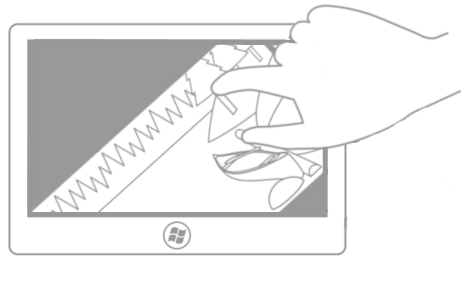 In questa terza immagine il centro di rotazione è stato definito dall'applicazione (o impostato dall'utente) come punto centrale dell'immagine. Dopo la rotazione, poiché l'immagine non ruotava attorno a una delle dita, l'illusione della manipolazione diretta viene interrotta (a meno che l'utente non abbia scelto questa impostazione).
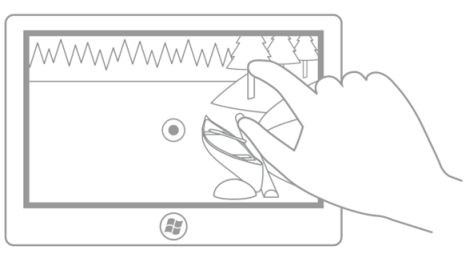 In questa ultima immagine il centro di rotazione è stato definito dall'applicazione (o impostato dall'utente) come punto al centro del bordo sinistro dell'immagine. Anche in questo caso, a meno che l'utente non abbia scelto questa impostazione, l'illusione della manipolazione diretta viene interrotta in questo caso.
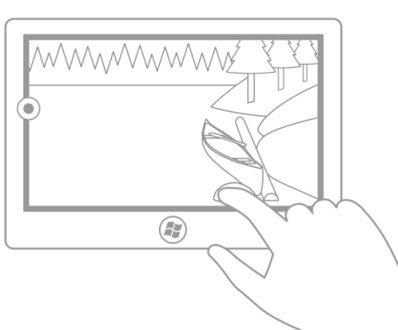
Windows 10 supporta tre tipi di rotazione: libero, vincolato e combinato.
| TIPO | Description |
|---|---|
| Rotazione libera | La rotazione libera consente a un utente di ruotare liberamente il contenuto ovunque in un arco di 360 gradi. Quando l'utente rilascia l'oggetto, l'oggetto rimane nella posizione scelta. La rotazione libera è utile per applicazioni di disegno e layout come Microsoft PowerPoint, Word, Visio e Paint; e Adobe Photoshop, Illustrator e Flash. |
| Rotazione vincolata | La rotazione vincolata supporta la rotazione libera durante la manipolazione, ma applica punti di ancoraggio a incrementi di 90 gradi (0, 90, 180 e 270) al rilascio. Quando l'utente rilascia l'oggetto, l'oggetto ruota automaticamente al punto di ancoraggio più vicino. La rotazione vincolata è il metodo di rotazione più comune e funziona in modo analogo allo scorrimento del contenuto. I punti di ancoraggio consentono a un utente di essere imprecisi e di raggiungere comunque l'obiettivo. La rotazione vincolata è utile per applicazioni come web browser e album fotografici. |
| Rotazione combinata | La rotazione combinata supporta la rotazione libera con zone (simili alle guide in Linee guida per la panoramica) in corrispondenza di ognuno dei punti di arresto a 90 gradi, applicati dalla rotazione vincolata. Se l'utente rilascia l'oggetto all'esterno di una delle zone di 90 gradi, l'oggetto rimane in tale posizione; in caso contrario, l'oggetto ruota automaticamente su un punto di ancoraggio.
Nota Una guida dell'interfaccia utente è una funzionalità in cui un'area intorno a una destinazione vincola il movimento verso un valore o una posizione specifica per influenzare la selezione.
|
Argomenti correlati
Samples
- Esempio di input di base
- Esempio di input a bassa latenza
- Esempio di modalità di interazione utente
- esempio di elementi visivi di messa a fuoco
- Esempio di GestureRecognizer per SDK per app di Windows
- Esempio di rilevamento del tocco in Win32
Esempi di archivio
Collabora con noi su GitHub
L'origine di questo contenuto è disponibile in GitHub, in cui è anche possibile creare ed esaminare i problemi e le richieste pull. Per ulteriori informazioni, vedere la guida per i collaboratori.
