Nota
L'accesso a questa pagina richiede l'autorizzazione. È possibile provare ad accedere o modificare le directory.
L'accesso a questa pagina richiede l'autorizzazione. È possibile provare a modificare le directory.
Temporizzazione, interpolazione, direzionalità e gravità interagiscono per formare la base del movimento Fluent Motion. Ognuno deve essere considerato nel contesto degli altri e applicato in modo appropriato nel contesto dell'app.
Ecco 3 modi per applicare nozioni fondamentali sul movimento Fluent nella tua app.
-
Animazione implicita
Interpolazione automatica e temporizzazione tra i valori durante una modifica dei parametri per ottenere un movimento Fluent molto semplice, utilizzando i valori standardizzati. -
Animazione predefinita
I componenti di sistema, come i controlli comuni e il movimento condiviso, sono "Fluent" di default. I concetti fondamentali sono stati applicati in modo coerente con l'utilizzo implicito. -
Animazione personalizzata seguendo le indicazioni consigliate
In alcuni casi il sistema non fornisce ancora una soluzione di movimento esatta per lo scenario. In questi casi, usare le raccomandazioni fondamentali di base come punto di partenza per le esperienze.
Esempio di transizione
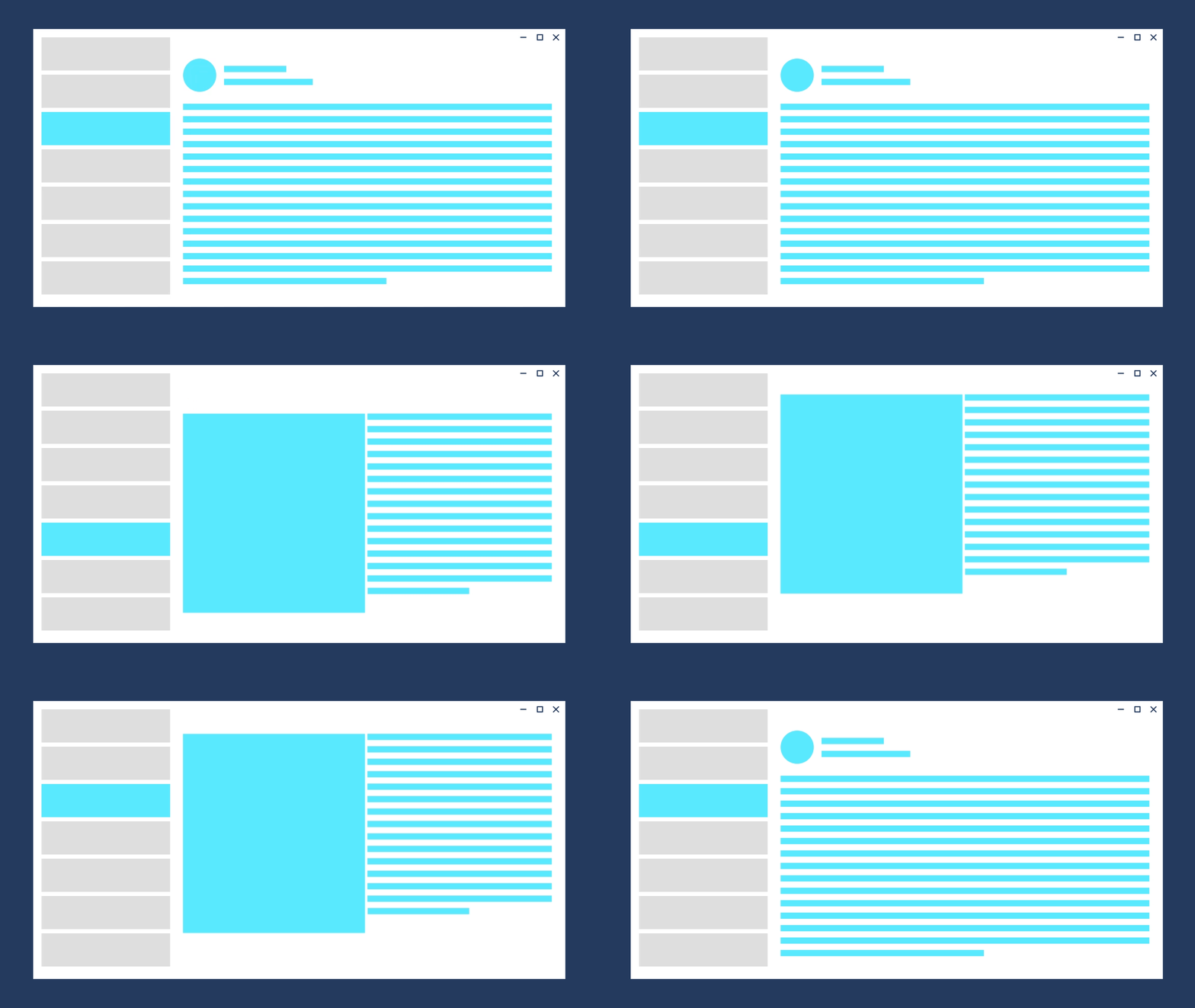
Direzione in avanti:
Dissolvenza: 150m; Modifica della velocità: Accelerazione predefinita Direzione avanti in:
Scorrere verso l'alto 150 px: 300 ms; Interpolazione: decelerazione predefinita
Direzione indietro:
Scorrere verso il basso 150 px: 150 ms; Interpolazione: accelerazione predefinita direzione indietro in:
Tempo di dissolvenza: 300 ms; Interpolazione: Decelerazione Predefinita
Esempio di oggetto
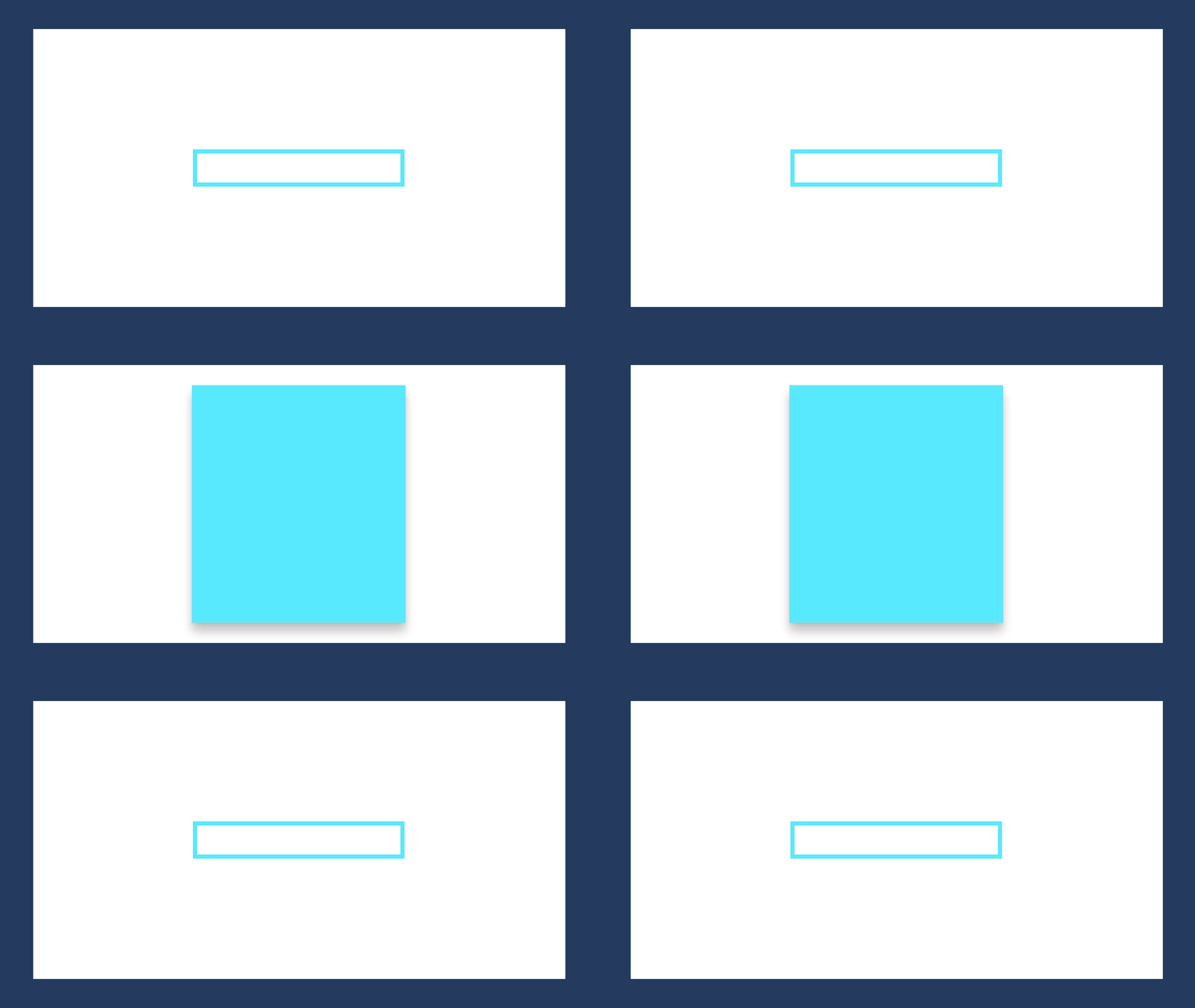
Direzione espandi:
Espansione: 300 ms; Effetto di transizione: Standard
Contratto di direzione:
Crescita: 150 ms; Interpolazione: Accelerazione Predefinita
Animazioni implicite
Le animazioni implicite sono un modo semplice per ottenere il movimento Fluent eseguendo automaticamente l'interpolazione tra i valori precedenti e nuovi durante una modifica del parametro.

L'app Raccolta WinUI 3 include esempi interattivi di controlli e funzionalità WinUI. Ottenere l'app dal Microsoft Store o esplorare il codice sorgente in GitHub.
È possibile animare in modo implicito le modifiche alle proprietà seguenti:
-
- Opacità
- Rotazione
- Scale
- Traduzione
Border, ContentPresenter o Panel
- Sfondo
Ogni proprietà che può avere modifiche animate in modo implicito ha una proprietà di transizione corrispondente. Per animare la proprietà, assegnare un tipo di transizione alla proprietà di transizione corrispondente. Questa tabella mostra le proprietà di transizione e il tipo di transizione da usare per ciascuna.
| Proprietà animata | Proprietà di transizione | Tipo di transizione implicita |
|---|---|---|
| UIElement.Opacity | Transizione di opacità | ScalarTransition |
| UIElement.Rotation | RotationTransition | ScalarTransition |
| UIElement.Scale | ScaleTransition | Vector3Transition |
| UIElement.Translation | TraduzioneTransizione | Vector3Transition |
| Border.Background | Transizione in background | BrushTransition |
| ContentPresenter.Background | Transizione in background | BrushTransition |
| Pannello_Sfondo | Transizione in background | BrushTransition |
Questo esempio mostra come utilizzare la proprietà Opacity e la transizione per fare apparire un pulsante gradualmente quando il controllo è abilitato e scomparire gradualmente quando è disabilitato.
<Button x:Name="SubmitButton"
        Content="Submit"
        Opacity="{x:Bind OpaqueIfEnabled(SubmitButton.IsEnabled), Mode=OneWay}">
    <Button.OpacityTransition>
        <ScalarTransition />
    </Button.OpacityTransition>
</Button>
public double OpaqueIfEnabled(bool IsEnabled)
{
    return IsEnabled ? 1.0 : 0.2;
}
Articoli correlati
Collabora con noi su GitHub
L'origine di questo contenuto è disponibile in GitHub, in cui è anche possibile creare ed esaminare i problemi e le richieste pull. Per ulteriori informazioni, vedere la guida per i collaboratori.
