Nota
L'accesso a questa pagina richiede l'autorizzazione. È possibile provare ad accedere o modificare le directory.
L'accesso a questa pagina richiede l'autorizzazione. È possibile provare a modificare le directory.
Questo articolo fornisce informazioni su come risolvere i problemi comuni relativi a Microsoft Connected Cache per gli ISP.
Problemi comuni
Questa sezione descrive in dettaglio alcuni problemi comuni che i clienti devono affrontare durante il processo di iscrizione.
Errori di iscrizione
Impossibile verificare l'account
Durante l'iscrizione, vengono verificate le informazioni fornite rispetto a quanto presente nel database di peering. Assicurarsi che le informazioni per la voce ISP nel database di peering siano aggiornate e corrispondano a quanto specificato durante l'iscrizione.
Codice di verifica non valido
Durante l'iscrizione, viene inviato un codice di verifica all'indirizzo di posta elettronica NOC presente nel database di peering. Questo codice scade tra 24 ore. Se è scaduto, è necessario richiedere un nuovo codice di verifica per completare l'iscrizione.
Non è possibile ripetere l'iscrizione
Eliminare tutte le risorse di Microsoft Connected Cache in uso prima di eseguire le dimissioni per il servizio. L'eliminazione di qualsiasi risorsa di Cache connessa esistente sblocca il nome asn, che consente di iscriversi correttamente.
Errori del nodo della cache
Problemi di connettività di rete
L'aggiornamento del DNS di Docker consente di risolvere alcuni problemi di connettività. Provare gli aggiornamenti DNS Docker seguenti fino a quando non viene risolto il problema di connettività. Una volta stabilita la connettività, non è necessario continuare ad aggiornare il DNS di Docker.
Aggiornare il DNS di Docker per usare il resolver DNS di Google
nano /etc/docker/daemon.json
Aggiornare il contenuto di questo file in modo che corrisponda all'esempio seguente, che include il resolver DNS google pubblico:
"log-driver": "json-file", "log-opts": {"max-size": "10m","max-file": "3"},"dns":["8.8.8.8", "8.8.4.4"]
Salvare e chiudere usando il comando CTRL-X e quindi Y(es) per salvare
Riavviare Docker per rendere effettiva questa modifica:
systemctl restart docker
Eseguire di nuovo il comando IoT Edge Check per convalidare la connettività corretta:
iotedge check -verbose
Aggiornare il DNS di Docker per usare il resolver DNS dell'azienda
nano /etc/docker/daemon.json
Aggiornare il contenuto di questo file in modo che corrisponda all'esempio seguente, che include il resolver DNS google pubblico:
"log-driver": "json-file", "log-opts": {"max-size": "10m","max-file": "3"},"dns":["<Your companies DNS Resolver IP Address>"]
Salvare e chiudere usando il comando CTRL-X e quindi Y(es) per salvare.
Riavviare Docker per rendere effettiva questa modifica:
systemctl restart docker
Eseguire di nuovo il comando IoT Edge Check per convalidare la connettività corretta:
iotedge check -verbose
Aggiornamento da Ubuntu 22.04 a 24.04
È ora possibile effettuare il provisioning di Microsoft Connected Cache per ISP in Ubuntu 24.04. Se è stato effettuato il provisioning di un nodo della cache in Ubuntu 22.04, sarà necessario disinstallarlo prima di eseguire l'aggiornamento a Ubuntu 24.04. Dopo aver aggiornato il sistema, scaricare il pacchetto di provisioning da portale di Azure ed eseguire lo script di provisioning nel portale. Per altre informazioni sul nodo della cache di provisioning, vedere Creare, effettuare il provisioning e distribuire il nodo della cache.
Diagnosticare e risolvere i problemi
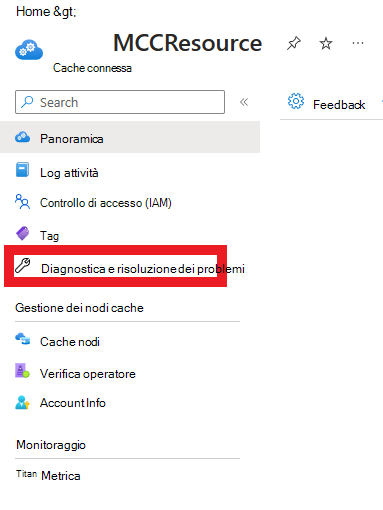
Se questo articolo non risolve il problema riscontrato con il nodo della cache, è possibile usare la funzionalità Diagnostica e risoluzione dei problemi all'interno della risorsa Cache connessa per continuare la risoluzione dei problemi. Diagnosticare e risolvere i problemi contiene soluzioni ai problemi più comuni che gli utenti potrebbero affrontare durante l'onboarding.
È possibile trovare Diagnosticare e risolvere i problemi nel riquadro sinistro all'interno della risorsa Cache connessa.
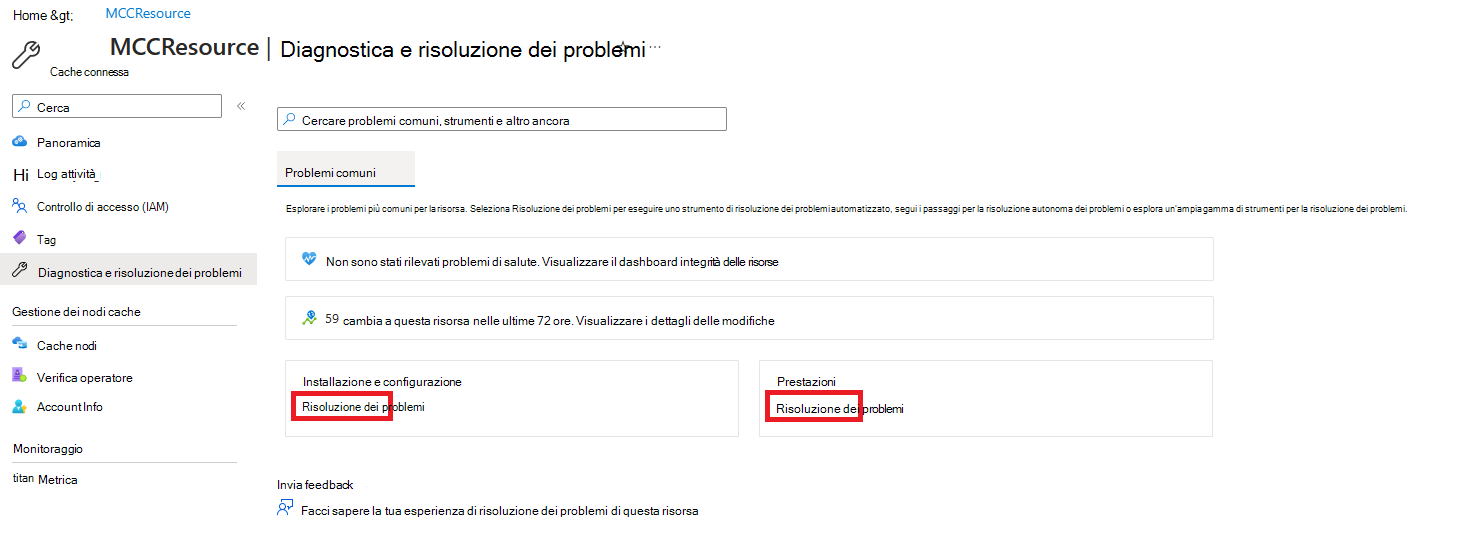
In Diagnosticare e risolvere i problemi selezionare Risoluzione dei problemi sotto il tipo di problema riscontrato e seguire le istruzioni che limitare la soluzione al problema.
Procedura per ottenere un ID sottoscrizione Azure
Per eseguire l'onboarding in Microsoft Connected Cache, è necessario un ID sottoscrizione Azure. Per ottenere l'ID sottoscrizione, seguire questa procedura:
- Accedere al portale di Azure.
- Selezionare Sottoscrizioni. Se sottoscrizioni non vengono visualizzate, digitare Sottoscrizioni nella barra di ricerca. Quando si inizia a digitare, l'elenco viene filtrato in base all'input.
- Se si dispone già di una sottoscrizione Azure, andare al passaggio 5. Se non si ha una sottoscrizione Azure, selezionare + Aggiungi in alto a sinistra.
- Selezionare la sottoscrizione con pagamento in base al consumo . Verrà richiesto di immettere le informazioni sulla carta di credito, ma non verrà addebitato alcun costo per l'uso del servizio Microsoft Connected Cache.
- Nella pagina Sottoscrizioni sono disponibili informazioni dettagliate sulla sottoscrizione corrente. Selezionare il nome della sottoscrizione.
- Dopo aver selezionato il nome della sottoscrizione, è possibile trovare l'ID sottoscrizione nella scheda Panoramica . Selezionare l'icona Copia negli Appunti accanto all'ID sottoscrizione per copiare il valore.