Nota
L'accesso a questa pagina richiede l'autorizzazione. È possibile provare ad accedere o modificare le directory.
L'accesso a questa pagina richiede l'autorizzazione. È possibile provare a modificare le directory.
Importante
Le esercitazioni di Realtà mista Academy sono state progettate tenendo presente HoloLens (prima generazione), Unity 2017 e Realtà mista visori vr immersive. Di conseguenza, riteniamo importante lasciare in vigore queste esercitazioni per gli sviluppatori che sono ancora alla ricerca di indicazioni per lo sviluppo di tali dispositivi. Queste esercitazioni non verranno aggiornate con i set di strumenti o le interazioni più recenti usati per HoloLens 2 e potrebbero non essere compatibili con le versioni più recenti di Unity. Nuova serie di esercitazioni per HoloLens 2.
Il suono spaziale dà vita agli ologrammi e dà loro la presenza nel nostro mondo. Gli ologrammi sono composti da luce e suono e, se si perde di vista gli ologrammi, il suono spaziale può aiutarti a trovarli. Il suono spaziale non è come il suono tipico che si sente alla radio, è il suono posizionato nello spazio 3D. Con il suono spaziale, puoi far suonare gli ologrammi come se fossero dietro di te, accanto a te o anche in testa! In questo corso:
- Configurare l'ambiente di sviluppo per l'uso di Microsoft Spatial Sound.
- Usare l'audio spaziale per migliorare le interazioni.
- Usare l'audio spaziale con mapping spaziale.
- Comprendere le procedure consigliate per la progettazione del suono e il mixaggio.
- Usa il suono per migliorare gli effetti speciali e portare l'utente nel mondo Realtà mista.
Supporto dei dispositivi
| Corso | HoloLens | Visori vr immersive |
|---|---|---|
| MR Spatial 220: suono spaziale | ✔️ | ✔️ |
Prima di iniziare
Prerequisiti
- Un PC Windows 10 configurato con gli strumenti corretti installati.
- Alcune funzionalità di programmazione C# di base.
- Mr Basics 101.
- Un dispositivo HoloLens configurato per lo sviluppo.
File di progetto
- Scaricare i file richiesti dal progetto. Richiede Unity 2017.2 o versione successiva.
- Se è ancora necessario il supporto di Unity 5.6, usare questa versione. Questa versione potrebbe non essere più aggiornata.
- Se è ancora necessario il supporto di Unity 5.5, usare questa versione. Questa versione potrebbe non essere più aggiornata.
- Se è ancora necessario il supporto di Unity 5.4, usare questa versione. Questa versione potrebbe non essere più aggiornata.
- Annullare l'archiviazione dei file nel desktop o in un'altra posizione facile da raggiungere.
Nota
Se si vuole esaminare il codice sorgente prima di scaricarlo, è disponibile in GitHub.
Errata e note
- "Abilita Just My Code" deve essere disabilitato (deselezionato) in Visual Studio in Strumenti-Opzioni-Debug>> per raggiungere i punti di interruzione nel codice.
Capitolo 1 - Configurazione di Unity
Obiettivi
- Modificare la configurazione audio di Unity per usare Microsoft Spatial Sound.
- Aggiungere un suono 3D a un oggetto in Unity.
Istruzioni
- Avviare Unity.
- Seleziona Apri.
- Passare al desktop e trovare la cartella non ancora disponibile in precedenza.
- Fare clic sulla cartella Starting\Decibel e quindi premere il pulsante Seleziona cartella .
- Attendere il caricamento del progetto in Unity.
- Nel pannello Progetto aprire Scenes\Decibel.unity.
- Nel pannello Gerarchia espandere HologramCollection e selezionare P0LY.
- In Inspector espandere AudioSource e notare che non è disponibile alcuna casella di controllo Spatialize .
Per impostazione predefinita, Unity non carica un plug-in dello spazializzatore. I passaggi seguenti abilitano l'audio spaziale nel progetto.
- Nel menu superiore di Unity passare a Modifica > audio impostazioni > progetto.
- Trovare l'elenco a discesa Plug-in spatializer e selezionare MS HRTF Spatializer.Find the Spatializer Plugin dropdown, and select MS HRTF Spatializer.
- Nel pannello Gerarchia selezionare HologramCollection > P0LY.
- Nel pannello Inspector (Controllo ) individuare il componente Origine audio .
- Selezionare la casella di controllo Spazializza .
- Trascinare il dispositivo di scorrimento Spatial Blend fino a 3D o immettere 1 nella casella di modifica.
Compilare il progetto in Unity e configurare la soluzione in Visual Studio.
- In Unity selezionare Impostazioni di compilazione file>.
- Fare clic su Aggiungi scene aperte per aggiungere la scena.
- Selezionare piattaforma UWP (Universal Windows Platform) nell'elenco Piattaforma e fare clic su Cambia piattaforma.
- Se si sta sviluppando in modo specifico per HoloLens, impostare Dispositivo di destinazione su HoloLens. In caso contrario, lasciarlo in Qualsiasi dispositivo.
- Verificare che il tipo di compilazione sia impostato su D3D e che l'SDK sia impostato su Più recente installato (che deve essere SDK 16299 o versione successiva).
- Fare clic su Compila.
- Creare una nuova cartella denominata "App".
- Fare clic sulla cartella App .
- Premere Seleziona cartella.
Al termine di Unity, viene visualizzata una finestra Esplora file.
- Aprire la cartella App .
- Aprire la soluzione Decibel Visual Studio.
Se si esegue la distribuzione in HoloLens:
- Usando la barra degli strumenti superiore in Visual Studio, modificare la destinazione da Debug a Release e da ARM a x86.
- Fare clic sulla freccia a discesa accanto al pulsante Computer locale e selezionare Computer remoto.
- Immettere l'indirizzo IP del dispositivo HoloLens e impostare Modalità di autenticazione su Universale (protocollo non crittografato). Fare clic su Seleziona. Se non si conosce l'indirizzo IP del dispositivo, vedere Impostazioni > Rete & Opzioni avanzate Internet>.
- Nella barra dei menu in alto fare clic su Debug -> Avvia senza debug o premere CTRL +F5. Con la prima distribuzione nel dispositivo, è necessario associarlo a Visual Studio.
Se si esegue la distribuzione in un visore VR immersivo:
- Usando la barra degli strumenti superiore in Visual Studio, modificare la destinazione da Debug a Release e da ARM a x64.
- Assicurarsi che la destinazione di distribuzione sia impostata su Computer locale.
- Nella barra dei menu in alto fare clic su Debug -> Avvia senza debug o premere CTRL +F5.
Capitolo 2 - Suono spaziale e interazione
Obiettivi
- Migliorare il realismo degli ologrammi usando il suono.
- Indirizzare lo sguardo dell'utente usando il suono.
- Fornire il feedback dei movimenti usando il suono.
Parte 1 - Migliorare il realismo
Concetti chiave
- Spazializza i suoni dell'ologramma.
- Le origini audio devono essere posizionate in una posizione appropriata sull'ologramma.
La posizione appropriata per il suono dipenderà dall'ologramma. Ad esempio, se l'ologramma è di un essere umano, la sorgente sonora deve trovarsi vicino alla bocca e non ai piedi.
Istruzioni
Le istruzioni seguenti collegano un suono spaziale a un ologramma.
- Nel pannello Gerarchia espandere HologramCollection e selezionare P0LY.
- Nel pannello Controllo , in AudioSource, fare clic sul cerchio accanto a AudioClip e selezionare PolyHover dal popup.
- Fare clic sul cerchio accanto a Output e selezionare SoundEffects dal popup.
Project Decibel usa un componente Unity AudioMixer per abilitare la regolazione dei livelli sonori per gruppi di suoni. Raggruppando i suoni in questo modo, il volume complessivo può essere regolato mantenendo il volume relativo di ogni suono.
- In AudioSource espandere Impostazioni audio 3D.
- Impostare Doppler Level su 0.
L'impostazione del livello Doppler su zero disabilita le modifiche al passo causate dal movimento (dell'ologramma o dell'utente). Un classico esempio di Doppler è un'auto in rapido movimento. Mentre l'auto si avvicina a un ascoltatore fisso, il passo del motore sale. Quando passa il listener, il passo si abbassa con la distanza.
Parte 2 - Indirizzare lo sguardo dell'utente
Concetti chiave
- Usare il suono per richiamare l'attenzione su ologrammi importanti.
- Le orecchie aiutano a indirizzare dove dovrebbero guardare gli occhi.
- Il cervello ha alcune aspettative apprese.
Un esempio di aspettative apprese è che gli uccelli sono generalmente sopra le teste degli esseri umani. Se un utente sente un suono di uccello, la reazione iniziale consiste nel cercare. L'inserimento di un uccello sotto l'utente può causare la direzione corretta del suono, ma non è possibile trovare l'ologramma in base all'aspettativa di dover cercare.
Istruzioni
Le istruzioni seguenti consentono a P0LY di nascondersi dietro l'utente, in modo da poter usare il suono per individuare l'ologramma.
- Nel pannello Gerarchia selezionare Manager.
- Nel pannello Inspector (Controllo) trovare Speech Input Handler (Gestore input voce).
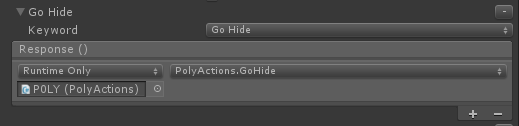
- In Speech Input Handler (Gestore input voce) espandere Go Hide (Nascondi).
- Impostare No Function su PolyActions.GoHide.
Parte 3 - Commenti e suggerimenti per i movimenti
Concetti chiave
- Fornire all'utente una conferma del movimento positivo usando l'audio
- Non sovraccaricare l'utente: i suoni eccessivamente forti si fravolgono
- I suoni sottili funzionano meglio: non offuscare l'esperienza
Istruzioni
- Nel pannello Gerarchia espandere HologramCollection.
- Espandere EnergyHub e selezionare Base.
- Nel pannello Inspector (Controllo) fare clic su Add Component (Aggiungi componente) e aggiungere Gesture Sound Handler (Gestore audio movimento).
- In Gesture Sound Handler (Gestore audio movimento) fare clic sul cerchio accanto a Navigation Started Clip (Clip avviato) e Navigation Updated Clip (Clip aggiornato) e selezionare RotateClick (RuotaFare clic ) nel popup per entrambi.
- Fare doppio clic su "GestureSoundHandler" per caricare in Visual Studio.
Gesture Sound Handler esegue le attività seguenti:
- Creare e configurare un oggetto AudioSource.
- Posizionare AudioSource nella posizione dell'oggetto GameObject appropriato.
- Riproduce l'audioClip associato al movimento.
Compilare e distribuire
- In Unity selezionare Impostazioni di compilazione file>.
- Fare clic su Compila.
- Fare clic sulla cartella App .
- Premere Seleziona cartella.
Verificare che la barra degli strumenti indichi "Release", "x86" o "x64" e "Remote Device". In caso contrario, si tratta dell'istanza di codifica di Visual Studio. Potrebbe essere necessario riaprire la soluzione dalla cartella App.
- Se richiesto, ricaricare i file di progetto.
- Come in precedenza, eseguire la distribuzione da Visual Studio.
Dopo la distribuzione dell'applicazione:
- Osservare come cambia il suono mentre ci si sposta in P0LY.
- Pronuncia "Vai nascondi" per fare in modo che P0LY si sposti in una posizione dietro di te. Trovalo dal suono.
- Guarda la base dell'Hub Energetico. Toccare e trascinare a sinistra o a destra per ruotare l'ologramma e notare come il suono del clic conferma il movimento.
Nota: è presente un pannello di testo che contrassegnerà insieme a te. Questo conterrà i comandi vocali disponibili che è possibile usare durante questo corso.
Capitolo 3 - Suono spaziale e mapping spaziale
Obiettivi
- Confermare l'interazione tra gli ologrammi e il mondo reale usando il suono.
- Occlude il suono usando il mondo fisico.
Parte 1 - Interazione fisica con il mondo
Concetti chiave
- Gli oggetti fisici in genere creano un suono quando si incontra una superficie o un altro oggetto.
- I suoni devono essere il contesto appropriato all'interno dell'esperienza.
Ad esempio, l'impostazione di una tazza su un tavolo dovrebbe rendere un suono più silenzioso rispetto al lancio di un masso su un pezzo di metallo.
Istruzioni
- Nel pannello Gerarchia espandere HologramCollection.
- Espandere EnergyHub e selezionare Base.
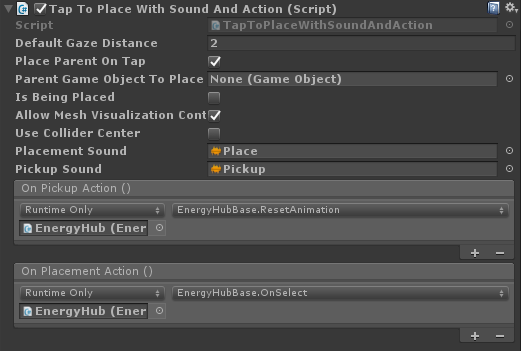
- Nel pannello Inspector (Controllo ) fare clic su Add Component (Aggiungi componente ) e aggiungere Tap To Place With Sound and Action (Tocca per posizionare con audio e azione).
- In Tocca per posizionare con suono e azione:
- Selezionare Inserisci elemento padre al tocco.
- Impostare Placement Sound (Suono di posizionamento ) su Place (Posizione).
- Impostare Pickup Sound (Suono pickup) su Pickup (Pickup).
- Premere + in basso a destra sia in Azione di ritiro che In azione di posizionamento. Trascinare EnergyHub dalla scena nei campi Nessuno (oggetto).
- In Azione di ritiro fare clic su Nessuna funzione ->EnergyHubBase ->ResetAnimation.
- In Azione di posizionamento fare clic su Nessuna funzione ->EnergyHubBase ->OnSelect.
Parte 2 - Occlusione sonora
Concetti chiave
- Il suono, come la luce, può essere occluso.
Un esempio classico è una sala da concerto. Quando un ascoltatore è in piedi fuori dalla sala e la porta è chiusa, la musica suona ovattato. In genere si verifica anche una riduzione del volume. Quando la porta viene aperta, l'intero spettro del suono viene ascoltato al volume effettivo. I suoni ad alta frequenza vengono assorbiti più delle basse frequenze.
Istruzioni
- Nel pannello Gerarchia espandere HologramCollection e selezionare P0LY.
- Nel pannello Inspector (Controllo) fare clic su Add Component (Aggiungi componente) e aggiungere Audio Emitter (Emettitore audio).
La classe Audio Emitter offre le funzionalità seguenti:
- Ripristina tutte le modifiche apportate al volume di AudioSource.
- Esegue un oggetto Physics.RaycastNonAlloc dalla posizione dell'utente nella direzione dell'oggetto GameObject a cui è collegato AudioEmitter .
Il metodo RaycastNonAlloc viene usato come ottimizzazione delle prestazioni per limitare le allocazioni e il numero di risultati restituiti.
- Per ogni IAudioInfluencer rilevato, chiama il metodo ApplyEffect .
- Per ogni precedente IAudioInfluencer non più rilevato, chiamare il metodo RemoveEffect .
AudioEmitter viene aggiornato sulle scale temporali umane, anziché su base per fotogramma. Gli esseri umani in genere non si muovono abbastanza velocemente perché l'effetto debba essere aggiornato più frequentemente di ogni quarto o mezzo di secondo. Gli ologrammi che si teletrasportano rapidamente da una posizione all'altra possono rompere l'illusione.
- Nel pannello Gerarchia espandere HologramCollection.
- Espandere EnergyHub e selezionare BLOBOutside.
- Nel pannello Controllo fare clic su Aggiungi componente e aggiungere Audio Occluder.
- In Audio Occluder impostare Frequenza di cutoff su 1500.
Questa impostazione limita le frequenze AudioSource a 1500 Hz e inferiori.
- Impostare Pass-Through del volume su 0,9.
Questa impostazione riduce il volume di AudioSource al 90% del livello corrente.
Audio Occluder implementa IAudioInfluencer per:
- Applicare un effetto di occlusione usando un AudioLowPassFilter che viene collegato all'oggetto AudioSource gestito per acquistare AudioEmitter.
- Applica l'attenuazione del volume a AudioSource.
- Disabilita l'effetto impostando una frequenza di cutoff neutra e disabilitando il filtro.
La frequenza usata come neutra è 22 kHz (22000 Hz). Questa frequenza è stata scelta perché è al di sopra della frequenza massima nominale che ha sentito l'orecchio umano, questo non ha alcun impatto distinguibile per il suono.
- Nel pannello Gerarchia selezionare SpatialMapping.
- Nel pannello Controllo fare clic su Aggiungi componente e aggiungere Audio Occluder.
- In Audio Occluder impostare Frequenza cutoff su 750.
Quando più occluder si trovano nel percorso tra l'utente e AudioEmitter, al filtro viene applicata la frequenza più bassa.
- Impostare Pass-Through del volume su 0,75.
Quando più occluder si trovano nel percorso tra l'utente e AudioEmitter, il passaggio del volume viene applicato in modo aggiuntivo.
- Nel pannello Gerarchia selezionare Manager.
- Nel pannello Inspector (Controllo) espandere Speech Input Handler (Gestore input voce).
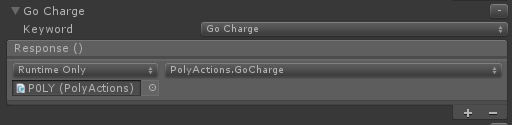
- In Speech Input Handler (Gestore input voce) espandere Go Charge (Carica go).
- Impostare No Function su PolyActions.GoCharge.
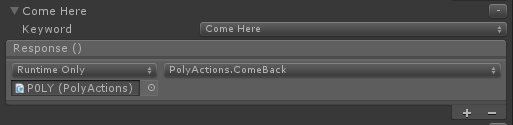
- Espandere Vieni qui.
- Impostare No Function su PolyActions.ComeBack.
Compilare e distribuire
- Come in precedenza, compilare il progetto in Unity e distribuirsi in Visual Studio.
Dopo la distribuzione dell'applicazione:
- Pronunciare "Go Charge" per fare in modo che P0LY entri nell'Hub energia.
Si noti la modifica del suono. Dovrebbe sembrare ovattato e un po 'più tranquillo. Se sei in grado di posizionarti con un muro o un altro oggetto tra te e l'Energy Hub, dovresti notare un ulteriore muffling del suono a causa dell'occlusione da parte del mondo reale.
- Di' "Vieni qui" per fare in modo che P0LY lasci l'Hub Energetico e si posiziona davanti a te.
L'occlusione sonora viene rimossa dopo l'uscita di P0LY dall'hub energia. Se stai ancora sentendo l'occlusione, P0LY potrebbe essere occluso dal mondo reale. Prova a spostarti per assicurarti di avere una chiara linea di vista su P0LY.
Parte 3 - Modelli di sala
Concetti chiave
- Le dimensioni dello spazio forniscono code subliminali che contribuiscono alla localizzazione audio.
- I modelli di sala sono impostati per AudioSource.
- MixedRealityToolkit per Unity fornisce il codice per l'impostazione del modello di sala.
- Per Realtà mista esperienze, selezionare il modello di stanza più adatto allo spazio reale.
Se si sta creando uno scenario di realtà virtuale, selezionare il modello di sala più adatto all'ambiente virtuale.
Capitolo 4 - Sound Design
Obiettivi
- Comprendere le considerazioni per una progettazione audio efficace.
- Informazioni sulle tecniche di miscelazione e sulle linee guida.
Parte 1 - Progettazione audio ed esperienza
Questa sezione illustra le principali considerazioni e linee guida per la progettazione del suono e dell'esperienza.
Normalizzare tutti i suoni
In questo modo si evita la necessità di un codice case speciale per regolare i livelli di volume per suono, che può richiedere molto tempo e limita la possibilità di aggiornare facilmente i file audio.
Progettare per un'esperienza senzathering
HoloLens è un computer olografico indipendente e completamente indipendente. Gli utenti possono usare le esperienze durante lo spostamento. Assicurati di testare la tua combinazione audio camminando.
Emettere suoni da posizioni logiche sugli ologrammi
Nel mondo reale, un cane non abbaia dalla coda e la voce di un essere umano non viene dai loro piedi. Evitare che i suoni emettano da parti impreviste degli ologrammi.
Per i piccoli ologrammi, è ragionevole che il suono emetta dal centro della geometria.
I suoni familiari sono più localizzabili
La voce umana e la musica sono facili da localizzare. Se qualcuno chiama il tuo nome, sei in grado di determinare con precisione da quale direzione è venuta la voce e da quanto lontano. I suoni brevi e non familiari sono più difficili da localizzare.
Essere consapevoli delle aspettative degli utenti
L'esperienza di vita gioca un ruolo nella nostra capacità di identificare la posizione di un suono e la voce umana è facile da localizzare. È importante essere consapevoli delle aspettative apprese dall'utente quando si posizionano i suoni.
Ad esempio, quando qualcuno sente una canzone di uccelli, generalmente guarda in alto, poiché gli uccelli tendono a essere al di sopra della linea di vista (volare o in un albero). Non è raro che un utente si trasformi nella direzione corretta di un suono, ma guardi nella direzione verticale sbagliata e diventi confuso o frustrato quando non riesce a trovare l'ologramma.
Evitare emettitori nascosti
Nel mondo reale, se sentiamo un suono, possiamo in genere identificare l'oggetto che emette il suono. Questo dovrebbe essere vero anche nelle tue esperienze. Può essere molto sconcertante per gli utenti sentire un suono, sapere da dove ha origine il suono e non essere in grado di vedere un oggetto.
Esistono alcune eccezioni a questa linea guida. Ad esempio, i suoni ambientali come i grilli in un campo non devono essere visibili. L'esperienza di vita ci dà familiarità con la fonte di questi suoni senza la necessità di vederlo.
Parte 2 - Missaggio del suono
Impostare come destinazione la combinazione per il volume del 70% in HoloLens
Realtà mista esperienze consentono di visualizzare gli ologrammi nel mondo reale. Dovrebbero anche consentire che i suoni del mondo reale vengano ascoltati. Una destinazione di volume del 70% consente all'utente di ascoltare il mondo intorno a loro insieme al suono della tua esperienza.
HoloLens al 100% del volume dovrebbe affogare i suoni esterni
Un livello di volume del 100% è simile a un'esperienza di realtà virtuale. Visivamente, l'utente viene trasportato in un mondo diverso. Lo stesso dovrebbe essere udibile.
Usare Unity AudioMixer per regolare le categorie di suoni
Quando si progetta il mix, è spesso utile creare categorie audio e avere la possibilità di aumentare o ridurre il volume come unità. Questo mantiene i livelli relativi di ogni suono, consentendo al tempo stesso modifiche rapide e facili al mix complessivo. Le categorie comuni includono; effetti sonori, atmosfera, voice over e musica di sottofondo.
Combinare i suoni in base allo sguardo dell'utente
Spesso può essere utile modificare la combinazione di suoni nella tua esperienza in base alla posizione in cui un utente sta (o non è) cercando. Un uso comune per questa tecnica consiste nel ridurre il livello del volume per gli ologrammi che si trovano all'esterno del frame olografico per rendere più semplice per l'utente concentrarsi sulle informazioni di fronte a loro. Un altro uso consiste nell'aumentare il volume di un suono per attirare l'attenzione dell'utente su un evento importante.
Creazione del mix
Quando si crea la combinazione, è consigliabile iniziare con l'audio in background dell'esperienza e aggiungere livelli in base all'importanza. Spesso, ogni livello risulta più forte del precedente.
Immagina il tuo mix come un imbuto invertito, con i suoni meno importanti (e generalmente più silenziosi) nella parte inferiore, è consigliabile strutturare il mix in modo simile al diagramma seguente.
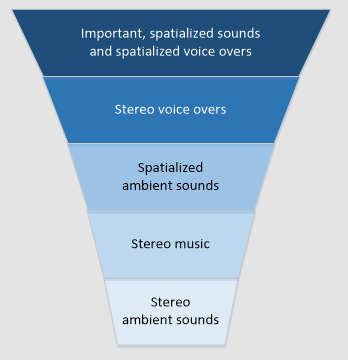
I voice over sono uno scenario interessante. In base all'esperienza che stai creando, potresti voler avere un suono stereo (non localizzato) o spazializzare i tuoi voice over. Due esperienze pubblicate da Microsoft illustrano esempi eccellenti di ogni scenario.
HoloTour usa una voce stereo. Quando l'assistente vocale descrive la posizione visualizzata, il suono è coerente e non varia in base alla posizione dell'utente. In questo modo l'assistente vocale può descrivere la scena senza eliminare i suoni spaziali dell'ambiente.
I frammenti usano una voce spaziale sotto forma di detective. La voce del detective viene usata per aiutare a portare l'attenzione dell'utente a un indizio importante come se un umano reale fosse nella stanza. Ciò consente un senso di immersione ancora maggiore nell'esperienza di risoluzione del mistero.
Parte 3 - Prestazioni
Utilizzo CPU
Quando si usa l'audio spaziale, 10-12 emettitori consumeranno circa il 12% della CPU.
Trasmettere file audio lunghi
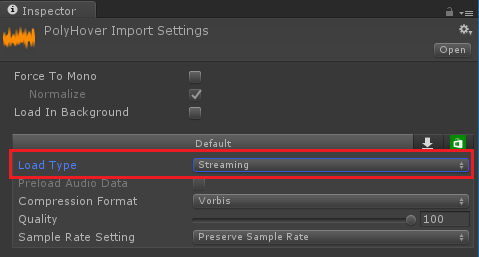
I dati audio possono essere di grandi dimensioni, soprattutto a frequenze di campionamento comuni (44,1 e 48 kHz). Una regola generale è che i file audio più lunghi di 5-10 secondi devono essere trasmessi per ridurre l'utilizzo della memoria dell'applicazione.
In Unity è possibile contrassegnare un file audio per lo streaming nelle impostazioni di importazione del file.
Capitolo 5 - Effetti speciali
Obiettivi
- Aggiungere profondità a "Magic Windows".
- Portare l'utente nel mondo virtuale.
Finestre magiche
Concetti chiave
- La creazione di visualizzazioni in un mondo nascosto è visivamente accattivante.
- Migliorare il realismo aggiungendo effetti audio quando un ologramma o l'utente è vicino al mondo nascosto.
Istruzioni
- Nel pannello Gerarchia espandere HologramCollection e selezionare Underworld.
- Espandere Underworld e selezionare VoiceSource.
- Nel pannello Inspector (Controllo ) fare clic su Add Component (Aggiungi componente ) e aggiungere User Voice Effect (Effetto voce utente).
Un componente AudioSource viene aggiunto a VoiceSource.
- In AudioSource impostare Output su UserVoice (Mixer).
- Selezionare la casella di controllo Spazializza .
- Trascinare il dispositivo di scorrimento Spatial Blend fino a 3D o immettere 1 nella casella di modifica.
- Espandere Impostazioni audio 3D.
- Impostare Doppler Level su 0.
- In Effetto voce utente impostare Oggetto padre su Underworld dalla scena.
- Impostare Max Distance su 1.
L'impostazione della distanza massima indica a User Voice Effect quanto l'utente deve essere vicino all'oggetto padre prima che l'effetto sia abilitato.
- In Effetto voce utente espandere Parametri coro.
- Impostare Depth su 0.1.
- Impostare Tocca 1 volume, Tocca 2 volume e Tocca 3 volume su 0,8.
- Impostare Volume audio originale su 0,5.
Le impostazioni precedenti configurano i parametri di Unity AudioChorusFilter usato per aggiungere ricchezza alla voce dell'utente.
- In Effetto voce utente espandere Parametri Echo.
- Impostare Ritardo su 300
- Impostare Decay Ratio (Rapporto di decadimento) su 0,2.
- Impostare Volume audio originale su 0.
Le impostazioni precedenti configurano i parametri di Unity AudioEchoFilter usati per generare l'eco della voce dell'utente.
Lo script User Voice Effect è responsabile di:
- Misurazione della distanza tra l'utente e GameObject a cui è collegato lo script.
- Determinare se l'utente si trova o meno di fronte a GameObject.
L'utente deve trovarsi di fronte a GameObject, indipendentemente dalla distanza, per abilitare l'effetto.
- Applicazione e configurazione di un AudioChorusFilter e di un AudioEchoFilter a AudioSource.
- Disabilitare l'effetto disabilitando i filtri.
User Voice Effect usa il componente Mic Stream Selector, di MixedRealityToolkit per Unity, per selezionare il flusso vocale di alta qualità e instradarlo nel sistema audio di Unity.
- Nel pannello Gerarchia selezionare Manager.
- Nel pannello Inspector (Controllo) espandere Speech Input Handler (Gestore input voce).
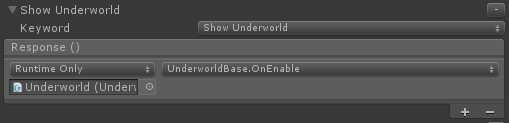
- In Speech Input Handler (Gestore input voce) espandere Show Underworld (Mostra underworld).
- Impostare Nessuna funzionesu UnderworldBase.OnEnable.
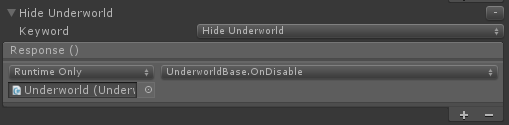
- Espandere Nascondi infero.
- Impostare Nessuna funzionesu UnderworldBase.OnDisable.
Compilare e distribuire
- Come in precedenza, compilare il progetto in Unity e distribuirsi in Visual Studio.
Dopo la distribuzione dell'applicazione:
- Affrontare una superficie (parete, pavimento, tavolo) e dire "Mostra Underworld".
Viene visualizzato il mondo sotterraneo e tutti gli altri ologrammi sono nascosti. Se non vedi gli inferi, assicurati di affrontare una superficie reale.
- Avvicinarsi entro 1 metro dall'ologramma underworld e iniziare a parlare.
Ora ci sono effetti audio applicati alla tua voce!
- Allontanarsi dal mondo sotterraneo e notare come l'effetto non viene più applicato.
- Di' "Nascondi l'Infero" per nascondere l'infero.
Il mondo sotterraneo è nascosto e gli ologrammi nascosti in precedenza riappareno.
La fine
Congratulazioni! È stato completato MR Spatial 220: Suono spaziale.
Ascolta il mondo e vivi le tue esperienze con il suono!