Nota
L'accesso a questa pagina richiede l'autorizzazione. È possibile provare ad accedere o modificare le directory.
L'accesso a questa pagina richiede l'autorizzazione. È possibile provare a modificare le directory.
Terminale Windows crea automaticamente i profili Sottosistema Windows per Linux (WSL) e PowerShell se si installano queste shell nel computer. Questa funzionalità semplifica l'inclusione di tutte le shell nel terminale senza dover individuare i file eseguibili. Il terminale genera questi profili con la source proprietà , che indica al terminale dove trovare il file eseguibile corretto.
Quando si installa il terminale, PowerShell viene impostato come profilo predefinito. Per informazioni su come modificare il profilo predefinito, visitare la pagina di avvio.
Configurazione 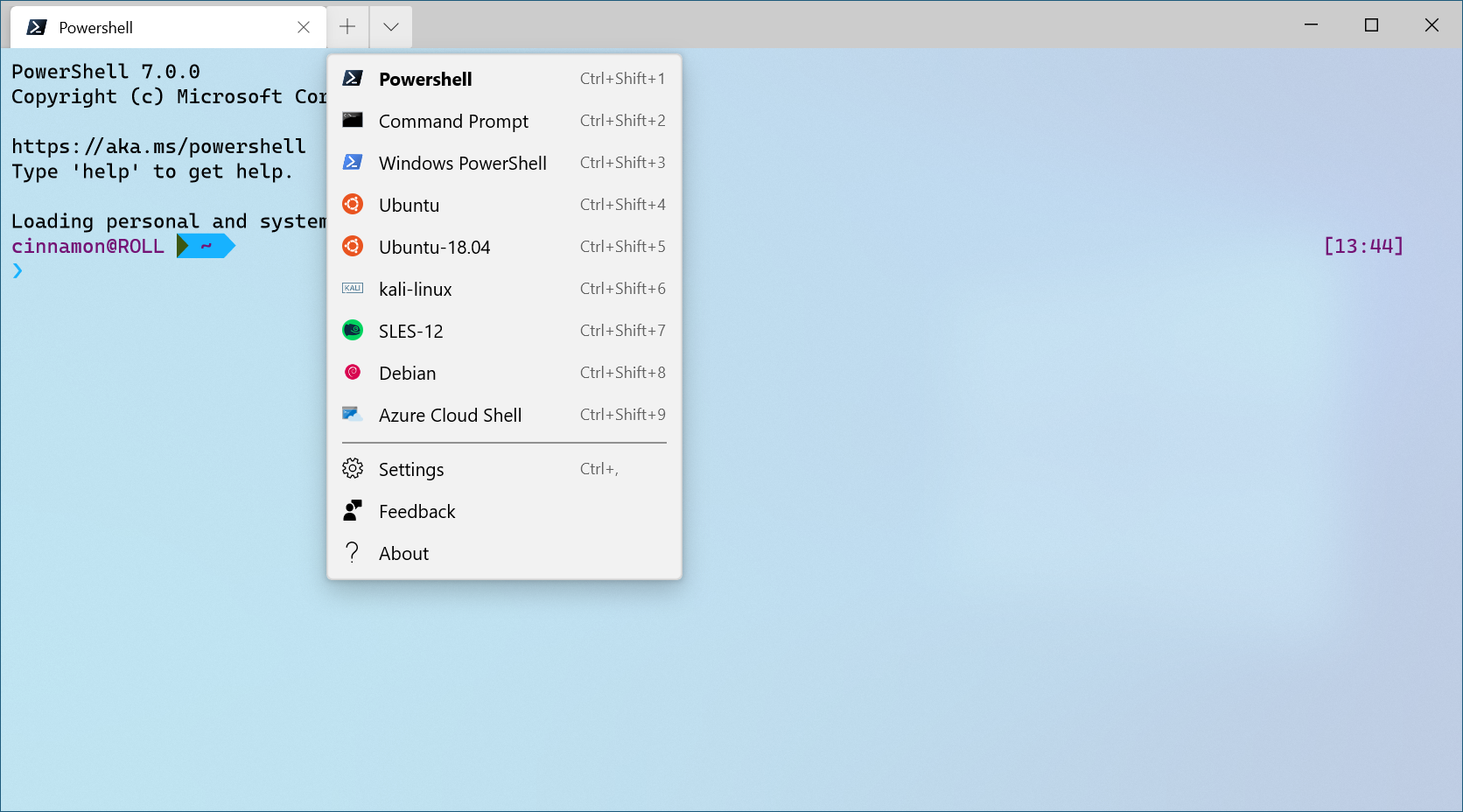 : Tema chiaro
Installare una nuova shell dopo l'installazione di Terminale Windows
Indipendentemente dal fatto che si installi una nuova shell prima o dopo l'installazione del terminale, il terminale crea un nuovo profilo per la shell appena installata.
Nascondere un profilo
Per nascondere un profilo dal menu a discesa del terminale, aggiungere la hidden proprietà all'oggetto profilo nel filesettings.json e impostarla su true.
"hidden": true
Impedire la generazione di un profilo
Per impedire al terminale di generare un profilo dinamico, aggiungere il generatore di profili alla disabledProfileSources matrice nelle impostazioni globali. Per altre informazioni, vedere la pagina Impostazioni globali.
"disabledProfileSources": ["Windows.Terminal.Wsl", "Windows.Terminal.Azure", "Windows.Terminal.PowershellCore", "Windows.Terminal.SSH"]
Aggiungere un profilo di terze parti
Se uno strumento da riga di comando di terze parti non ha un profilo generato automaticamente nel filesettings.json, è possibile aggiungerlo manualmente. I profili seguenti sono per alcuni strumenti di terze parti comuni per il riferimento.
Anaconda
Supponendo di aver installato Anaconda in %USERPROFILE%\Anaconda3:
{
    "commandline": "cmd.exe /k \"%USERPROFILE%\\Anaconda3\\Scripts\\activate.bat %USERPROFILE%\\Anaconda3\"",
    "icon": "%USERPROFILE%\\Anaconda3\\Menu\\anaconda-navigator.ico",
    "name": "Anaconda3",
    "startingDirectory": "%USERPROFILE%"
}
cmder
Supponendo di aver installato cmder in %CMDER_ROOT%:
{
    "commandline": "cmd.exe /k %CMDER_ROOT%\\vendor\\init.bat",
    "name": "cmder",
    "icon": "%CMDER_ROOT%\\icons\\cmder.ico",
    "startingDirectory": "%USERPROFILE%"
}
Cygwin
Supponendo di aver installato Cygwin in C:\cygwin64:
{
    "name": "Cygwin",
    "commandline": "C:\\cygwin64\\bin\\bash --login -i",
    "icon": "C:\\cygwin64\\Cygwin.ico",
    "startingDirectory": "C:\\cygwin64\\bin"
}
! [NOTA] La directory iniziale di Cygwin viene impostata in modo che il percorso funzioni. La directory predefinita aperta all'avvio di Cygwin sarà
$HOMEa causa del--loginflag .
Far Manager
Supponendo di aver installato Far in c:\Program Files\Far Manager:
{
    "name": "Far",
    "commandline": "\"c:\\program files\\far manager\\far.exe\"",
    "startingDirectory": "%USERPROFILE%",
    "useAcrylic": false
},
Git Bash
Supponendo di aver installato Git Bash in C:\\Program Files\\Git:
{
    "name": "Git Bash",
    "commandline": "C:\\Program Files\\Git\\bin\\bash.exe -li",
    "icon": "C:\\Program Files\\Git\\mingw64\\share\\git\\git-for-windows.ico",
    "startingDirectory": "%USERPROFILE%"
}
Git Bash (WOW64)
Supponendo di aver installato Git Bash in C:\\Program Files (x86)\\Git:
{
    "name": "Git Bash",
    "commandline": "%ProgramFiles(x86)%\\Git\\bin\\bash.exe -li",
    "icon": "%ProgramFiles(x86)%\\Git\\mingw32\\share\\git\\git-for-windows.ico",
    "startingDirectory": "%USERPROFILE%"
}
MSYS2
Supponendo di aver installato MSYS2 in C:\\msys64:
{
    "name": "MSYS2",
    "commandline": "C:\\msys64\\msys2_shell.cmd -defterm -no-start -mingw64",
    "icon": "C:\\msys64\\msys2.ico",
    "startingDirectory": "C:\\msys64\\home\\user"
}
Per altri dettagli, vedere la sezione Terminal della documentazione di MSYS2.
Collabora con noi su GitHub
L'origine di questo contenuto è disponibile in GitHub, in cui è anche possibile creare ed esaminare i problemi e le richieste pull. Per ulteriori informazioni, vedere la guida per i collaboratori.
