Nota
L'accesso a questa pagina richiede l'autorizzazione. È possibile provare ad accedere o modificare le directory.
L'accesso a questa pagina richiede l'autorizzazione. È possibile provare a modificare le directory.
[La funzionalità associata a questa pagina, classe finestra MCIWnd, è una funzionalità legacy. È stato sostituito da MediaPlayer. MediaPlayer è stato ottimizzato per Windows 10 e Windows 11. Microsoft consiglia vivamente che il nuovo codice usi MediaPlayer anziché classe finestra MCIWnd, quando possibile. Microsoft suggerisce che il codice esistente che usa le API legacy venga riscritto per usare le nuove API, se possibile.
MCIWnd offre funzionalità aggiuntive per regolare l'aspetto della finestra MCIWnd, personalizzare il comportamento dell'applicazione e ottimizzare le prestazioni di riproduzione. Nella finestra MCIWnd sono incluse le funzionalità seguenti:
- Barra degli strumenti con pulsanti Play, Stop, Record e Menu
- Barra di avanzamento che controlla il posizionamento all'interno del contenuto di riproduzione
- Menu a comparsa contenente i comandi comuni
- Area di riproduzione per video e altri dispositivi che visualizzano immagini
La figura seguente mostra lo stato iniziale della riproduzione video controllata dall'utente. Il file di esempio usato è CLOCK.AVI.
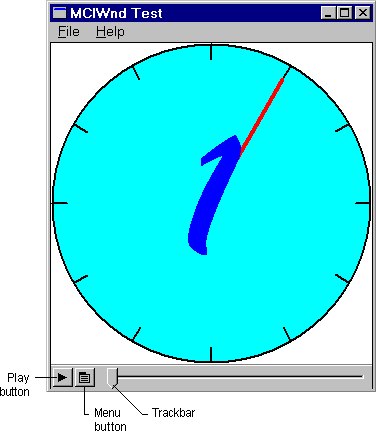
La finestra MCIWnd include un'area di riproduzione per video e altri dispositivi che visualizzano immagini durante la riproduzione. MCIWnd omette l'area di riproduzione da dispositivi audio a forma d'onda, sequencer MIDI e altri dispositivi che non scrivono sullo schermo. La figura seguente mostra l'area di riproduzione audio waveform.
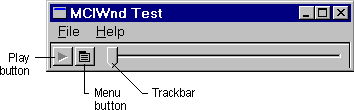
Il pulsante Play si trova nell'angolo inferiore sinistro della finestra MCIWnd. Viene visualizzato quando il contenuto viene arrestato. L'utente può riprodurre il contenuto nei modi seguenti:
- Per riprodurre il contenuto dalla posizione di riproduzione corrente, selezionare il pulsante Riproduci.
- Per riprodurre il contenuto a schermo intero dalla posizione di riproduzione corrente, selezionare il pulsante Riproduci tenendo premuto CTRL.
- Per riprodurre il contenuto all'indietro dalla posizione di riproduzione corrente, selezionare il pulsante Riproduci tenendo premuto MAIUSC.
Il pulsante menu, situato accanto al pulsante Riproduci, attiva un menu che consente all'utente di aprire e chiudere i file audio-video interleaved (AVI) e di regolare le dimensioni dell'immagine, la velocità di riproduzione e il volume. L'utente può anche attivare il menu facendo clic sul pulsante destro del mouse ogni volta che il cursore si trova nell'area client della finestra. Il menu include anche i comandi per modificare la configurazione del dispositivo corrente, per copiare il contenuto di riproduzione negli Appunti e per eseguire comandi MCI.
La barra di avanzamento a destra del pulsante menu rappresenta la durata del contenuto di riproduzione (o registrato). Il dispositivo di scorrimento sulla barra delle tracce rappresenta la posizione di riproduzione corrente all'interno del contenuto. Quando il dispositivo di scorrimento è posizionato all'estremità sinistra della barra di avanzamento, la posizione di riproduzione corrente è l'inizio del contenuto. L'utente può spostarsi in posizioni diverse nel contenuto trascinando il dispositivo di scorrimento lungo la barra di avanzamento. Il pulsante Arresta si trova nell'angolo inferiore sinistro della finestra MCIWnd. Viene visualizzato quando viene riprodotto il contenuto. La figura seguente mostra la riproduzione video in corso.
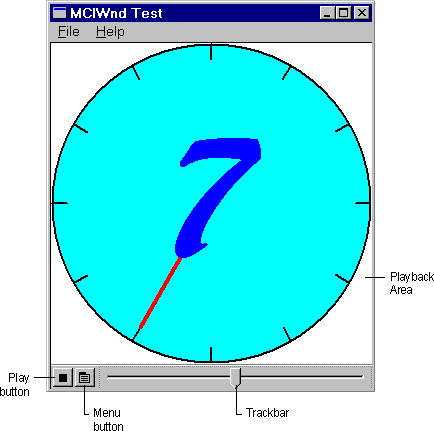
I controlli MCIWnd possono includere anche un pulsante Record per i dispositivi che possono registrare. Il pulsante Registra è contrassegnato con un cerchio rosso e viene visualizzato solo quando il dispositivo è in grado di registrare.
Nota
La finestra di riproduzione deve essere allineata su un limite di quattro pixel per ottenere prestazioni ottimali per la riproduzione video. In genere, Windows allinea automaticamente la finestra al momento della creazione. Se un utente sposta o estende la finestra dalla posizione iniziale, la velocità di riproduzione video potrebbe essere ridotta di metà.