Power Automate にサインインします。
左ウィンドウで自分のフローを選択し、新しいフロー>インスタント クラウド フローを選択します。
フローに名前を付け、このフローをトリガーする方法を選択します の下の フローを手動でトリガーする を選択した後、作成 を選択します。
手動でフローをトリガーを展開し、入力タイプとして + 入力の追加>ファイルを選択します。
ファイルの内容 を 自分の画像 に置き換えます (タイトルとも呼ばれます)。
+ 新しいステップ>AI Builder を選択し、次にアクションのリストにある 画像内で物体を検出およびカウントする を選択します。
使用する物体検出モデルを選択します。
イメージ 入力で、動的コンテンツ リストからマイ イメージ を選択します。
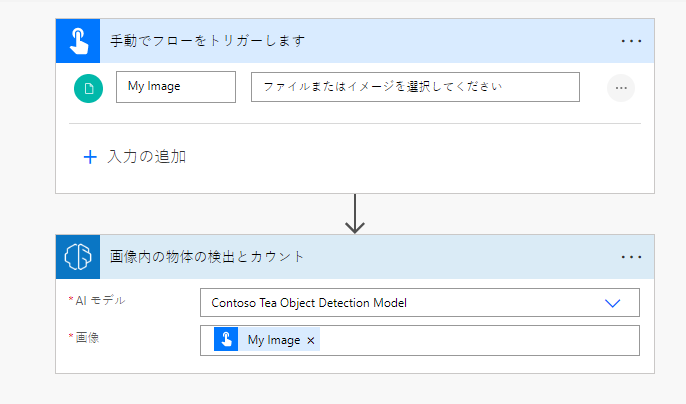
イメージ上で検出された 1 つまたは複数のオブジェクトの名前を取得するには:
- 新しいステップを選択します。
- フローで実行する連続するアクションを検索します。たとえば、Excel テーブルに行を追加したりメールを送信したりします。
- 連続するアクションの入力のいずれかを選択してから、動的コンテンツ リストで 検出されたオブジェクト名 を選択します。
おめでとうございます! 物体検出 AI Builder モデルを使用するフローを作成できました。 右上にある 保存 を選択し、テスト を選択してフローを試します。
物体検出フローの例
次の例は、画像によってトリガーされるフローの作成を示しています。 このフローでは、画像内の緑茶ボトルの数をカウントします。
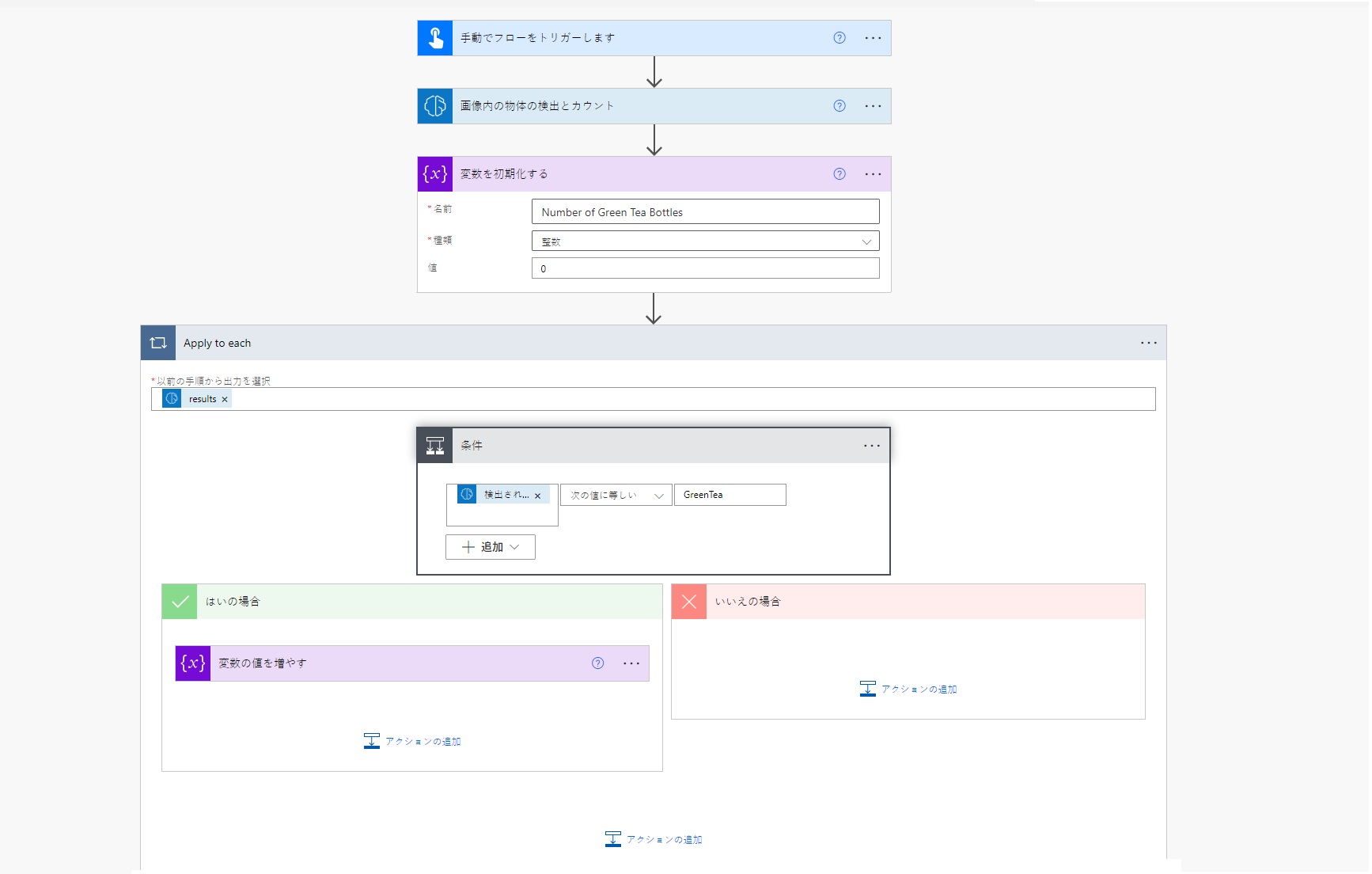
使用できるトリガーとアクションの詳細については、 Power Automate ドキュメント を参照してください。
パラメーター
入力
| 件名 | 必要な領域 | タイプ | 内容 | 値 |
|---|---|---|---|---|
| AI モデル | 有効 | モデル | 分析に使用するオブジェクト検出モデル | トレーニングおよび発行された物体検出モデル |
| イメージ | 有効 | ファイル | 処理する画像 |
出力
| 件名 | タイプ | 内容 | 値 |
|---|---|---|---|
| 検出された物体の名前 | 文字列 | 検出された物体の名前 | モデル作成時に定義されたタグの中 |
| 検出された物体の ID | 文字列 | 検出された物体の ID | |
| 信頼度スコア | float | モデルが予測にどの程度信頼されているかを示す | 0 から 1 の範囲の値。 1 に近い値は、抽出された値が正確であるという、より高い信頼度を示します |
| 座標の高さ | float | 物体の左側の座標 | |
| 左側の座標 | float | 物体の左側の座標 | |
| 上の座標 | float | 物体の上の座標 | |
| 座標幅 | float | 物体の座標幅 |