アプリでコードの最適化を設定して構成したら、受け取った分析情報にアクセスして表示します。
アクセス コードの最適化
コードの最適化には、次の 2 つの主要なエントリ ポイントからアクセスできます。
[コードの最適化] 統合概要ページ (プレビュー) を使用する
コード最適化の概要ページを使用して 、コードの最適化の結果を表示します。 この統合された概要では、複数の Application Insights リソースの複数のサブスクリプション間で結果にアクセスできます。
![[コードの最適化] 統合概要ページのスクリーンショット。](media/code-optimizations/code-optimizations-consolidated-page.png)
フィルター フィールドを検索するか、次のフィルターを設定して、統合された結果をフィルター処理できます。
| フィルター | 説明 | 既定値 |
|---|---|---|
| 時間の範囲 | コードの最適化の結果を表示する時間範囲を選択します。 | 過去 24 時間 |
| 役割 | レポート サービスのコンピューターまたはワークロードに割り当てられたロール名。 Application Insights 構成を使用して更新できます。 | すべてのロール |
| サブスクリプション | 分析情報が属するサブスクリプション。 複数を選択できます。 | なし |
| Application Insights | アプリケーションが関連付けられている Application Insights リソース。 複数を選択できます。 | なし |
| 分析情報の種類 | CPU、メモリ、ブロックなどの問題の種類。 | すべての種類 |
その後、次のような目的のビューに基づいて、分析情報の結果の列を並べ替えることができます。
- パフォーマンスの問題
- 親メソッドの完全な名前
個々の Application Insights リソースを使用する
個々の Application Insights リソースに固有のコード最適化には、そのリソースの左側のメニューからアクセスできます。 [ 調査>パフォーマンス ] をクリックし、上部のメニューから [ コードの最適化 ] ボタンを選択します。
![[パフォーマンス] ブレードにあるコードの最適化のスクリーンショット。](media/code-optimizations/code-optimizations-performance-blade.png)
フィルター フィールドを検索するか、次のフィルターを設定して、統合された結果をフィルター処理できます。
| フィルター | 説明 | 既定値 |
|---|---|---|
| 時間の範囲 | コードの最適化の結果を表示する時間範囲を選択します。 | 過去 24 時間 |
| 役割 | レポート サービスのコンピューターまたはワークロードに割り当てられたロール名。 Application Insights 構成を使用して更新できます。 | すべてのロール |
| 分析情報の種類 | CPU、メモリ、ブロックなどの問題の種類。 | すべての種類 |
その後、次のような目的のビューに基づいて、分析情報の結果の列を並べ替えることができます。
- パフォーマンスの問題
- その問題を含むプロファイルの数
- 親メソッドの完全な名前
推定メモリと CPU のピーク使用率の割合を解釈する
推定 CPU とメモリは、アプリケーション内のアクティビティの量に基づいて判別されます。 メモリと CPU の割合に加えて、コード最適化では以下も含めます。
- 実際の割り当てサイズ (バイト単位)
- その呼び出しで行われた割り当て済みの種類の内訳
記憶
メモリの場合、この数値はトレース内で行われたすべての割り当てに対する割合です。 たとえば、ある問題で 24% のメモリが使用されている場合、その呼び出し内ですべての割り当ての 24% が使用されました。
CPU (中央処理装置)
CPU の場合、その割合は、マシン内の CPU の数 (4 コア、8 コアなど) とトレース時間に基づいています。 たとえば、トレースの長さが 10 秒で、CPU が 4 個ある場合、合計で 40 秒の CPU 時間となります。 分析情報によれば、コード行は CPU の 5% を使用しているため、40秒のうち 5% を使用していることになります。つまり、2秒を使用しているということです。
分析情報の表示
コード最適化の結果を並べ替えてフィルター処理した後、各分析情報を選択して、ペインに次の詳細を表示できます。
- パフォーマンス バグの分析情報の詳細な説明。
- 完全な呼び出し履歴。
- パフォーマンスの問題を修正する方法に関する推奨事項。
- 問題の傾向の影響としきい値のタイムライン。
洞察 力
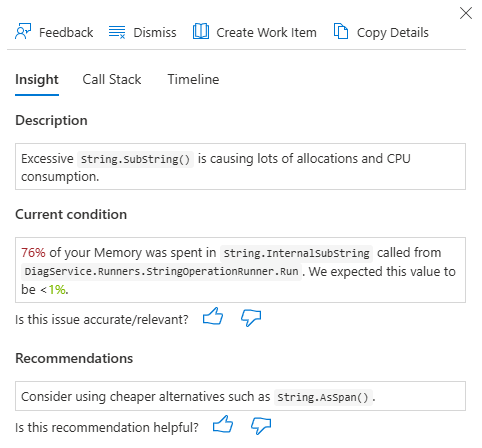
[ 分析情報 ] タブには、次の情報が表示されます。
- 選択した問題の簡単な説明。
- リソース メモリまたは CPU 使用率の現在の状態。
- 問題を修正するための AI によって生成された推奨事項。
注
分析情報が表示されない場合、コード最適化サービスでは、コードのパフォーマンス ボトルネックが認識されていない可能性があります。 再確認を続け、分析情報がポップアップされるか確認します。
コール スタック
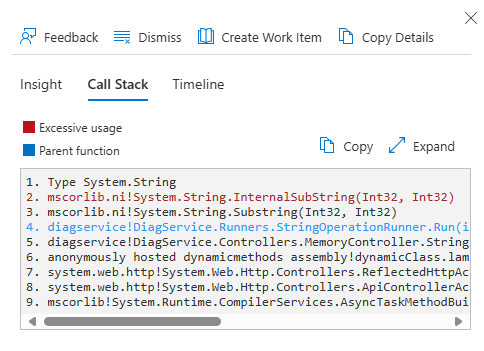
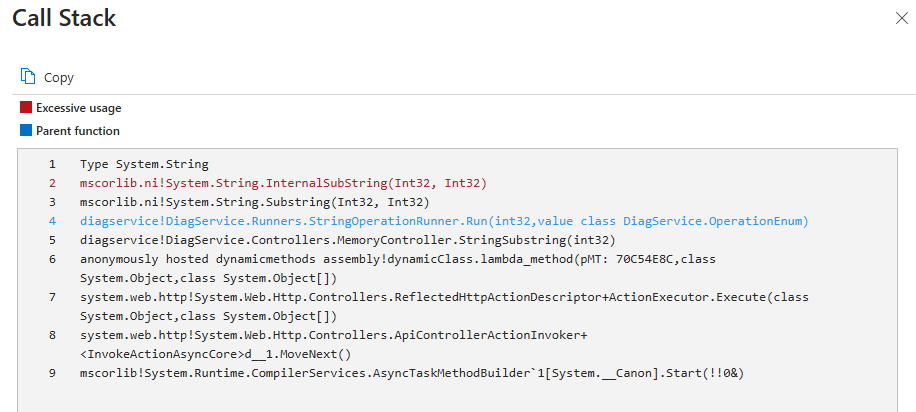
分析情報の詳細ウィンドウの [呼び出し履歴 ] 見出しの下で、次のことができます。
- [展開] を選択して、パフォーマンスの問題に関する完全な呼び出し履歴を表示します
- [ コピー] を選択して呼び出し履歴をコピーします。
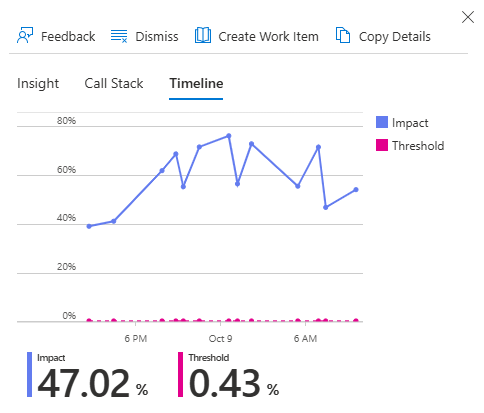
タイムライン
詳細ウィンドウの [ タイムライン] で、特定のパフォーマンスの問題の影響としきい値のタイムラインを示すグラフを表示することもできます。 結果は、設定したフィルターによって異なります。 たとえば、過去 24 時間に見られるメモリ "非効率的な String.SubString()" パフォーマンスの問題の分析情報は次のようになります。