適用対象:
 Mongodb
Important
既存の MongoDB アプリケーションを移行するか、MongoDB クエリ言語 (MQL) 機能を使用しますか? Azure DocumentDB について考えてみましょう。
99.999% 可用性サービス レベル アグリーメント (SLA)、インスタント 自動スケール、および複数のリージョン間の自動フェールオーバーを使用した 大規模 なシナリオ向けのデータベース ソリューションをお探しですか? [c0]NoSQL 用に Azure Cosmos DB を検討してください。[c0]
この記事では、ネイティブ MongoDB npm パッケージを使用して MongoDB のAzure Cosmos DBに接続する方法について説明します。 接続すると、データベース、コレクション、ドキュメントに対する操作を実行できます。
注
コード スニペットの例は、JavaScript プロジェクトとして GitHub で入手できます。
MongoDB 用 API リファレンス ドキュメント | MongoDB パッケージ (npm)
Prerequisites
- アクティブなサブスクリプションを持つ Azure アカウント。 無料でアカウントを作成できます。
- Node.js LTS
- Azure コマンド ライン インターフェイス (CLI) または Azure PowerShell
- Azure Cosmos DB for MongoDB のリソース
新しい JavaScript アプリを作成する
任意のターミナルを使用して、空のフォルダーに新しい JavaScript アプリケーションを作成します。
npm initコマンドを使用して、package.jsonファイルを作成するためのプロンプトを開始します。 プロンプトの既定値をそのまま使用します。npm initMongoDB npm パッケージを JavaScript プロジェクトに追加します。 npm パッケージの名前を指定するには、
npm install packageコマンドを使用します。dotenvパッケージは、ローカルでの開発中に.envファイルから環境変数を読み取るために使用されます。npm install mongodb dotenvアプリを実行するには、ターミナルを使用してアプリケーション ディレクトリに移動し、アプリケーションを実行します。
node index.js
MongoDB ネイティブ ドライバーを使用して MongoDB のAzure Cosmos DBに接続する
MongoDB ネイティブ ドライバーと接続してAzure Cosmos DBするには、MongoClient クラスのインスタンスを作成します。 このクラスは、データベースに対するすべての操作を実行するための開始点です。
MongoClient の最も一般的なコンストラクターには、次の 2 つのパラメーターがあります。
| パラメーター | 値の例 | Description |
|---|---|---|
url |
COSMOS_CONNECTION_STRING 環境変数 |
すべてのリクエストに使用する MongoDB 接続文字列用 API |
options |
{ssl: true, tls: true, } |
接続の MongoDB オプション。 |
接続の問題については、トラブルシューティング ガイドに関する記事をご覧ください。
リソースの名前を取得する
resourceGroupName のシェル変数を作成します。
# Variable for resource group name
resourceGroupName="msdocs-cosmos"
az cosmosdb listコマンドを使用して、リソース グループ内の最初の Azure Cosmos DB アカウントの名前を取得し、それを accountName シェル変数に格納します。# Retrieve most recently created account name accountName=$( az cosmosdb list \ --resource-group $resourceGroupName \ --query "[0].name" \ --output tsv )
接続文字列の取得
コマンドを使って、アカウントの接続文字列の一覧から MongoDB 用 API の
az cosmosdb keys listを見つけます。az cosmosdb keys list --type connection-strings \ --resource-group $resourceGroupName \ --name $accountName"主キー" の値を記録します。 これらの資格情報を後で使用します。
![Azure Cosmos DB for MongoDB アカウントの各種資格情報を含む [キー] ページのスクリーンショット。](includes/media/portal-get-connection-string-from-sign-in/endpoints-credentials.png#lightbox)
環境変数を構成する
コード内で接続文字列の値を使用するには、アプリケーションを実行しているローカル環境でこの値を設定します。 環境変数を設定するには、任意のターミナルを使用して次のコマンドを実行します。
$env:COSMOS_CONNECTION_STRING = "<cosmos-connection-string>"
接続文字列を使用して MongoClient を作成する
MongoDB と DotEnv npm パッケージを参照する依存関係を追加します。
// Use official mongodb driver to connect to the server
import { MongoClient } from 'mongodb';
コンストラクターを使用して
MongoClientクラスの新しいインスタンスを定義し、接続文字列を使用するprocess.env.を定義します。// New instance of MongoClient with connection string // for Cosmos DB const url = process.env.COSMOS_CONNECTION_STRING; const client = new MongoClient(url); // connect to the server await client.connect(); // client options const options = client.options; console.log( `Options:\n${Object.keys(options).map(key => `\t${key}: ${options[key]}\n`)}` );
MongoClient インスタンスを作成するさまざまな方法の詳細については、「MongoDB NodeJS Driver Quick Start」を参照してください。
MongoClient 接続を閉じる
アプリケーションが接続を終了したら、必ず閉じてください。
.close()呼び出しは、すべてのデータベース呼び出しが行われた後である必要があります。
client.close()
MongoDB 用 API 向けの Azure Cosmos DB で MongoDB クライアント クラスを使う
アプリケーションのビルドを開始する前に、Azure Cosmos DB のリソースの階層について説明します。 Azure Cosmos DB には、リソースの作成とアクセスに使用される特定のオブジェクト モデルがあります。 Azure Cosmos DB によって、アカウント、データベース、コレクション、ドキュメントで構成される階層内にリソースが作成されます。
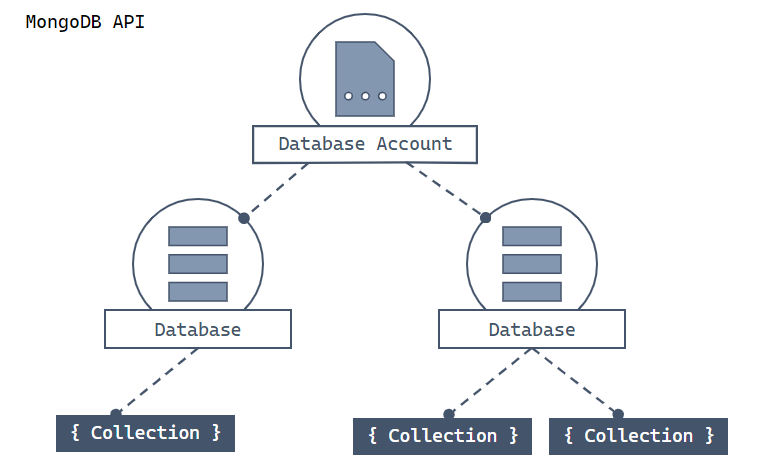
上部に Azure Cosmos DB for MongoDB アカウントを示す階層構造。 アカウントには 2 つの子データベース ノードがあります。 一方のデータベース ノードには、2 つの子コレクション ノードが含まれています。 もう一方のデータベース ノードには、1 つの子コレクション ノードが含まれています。 その 1 つの集約ノードには、3 つの子ドキュメント ノードがあります。
各種類のリソースは、1 つ以上の関連する JavaScript クラスによって表されます。 最も一般的なクラスの一覧を次に示します。
| クラス | Description |
|---|---|
MongoClient |
このクラスは、Azure Cosmos DB での MongoDB 用 API レイヤーに対するクライアント側の論理表現を提供します。 このクライアント オブジェクトは、サービスに対する要求の構成と実行に使用されます。 |
Db |
このクラスは、サービスにまだ存在する場合と存在しない場合があるデータベースへの参照です。 データベースへのアクセスまたはデータベースに対する操作の実行を試みると、データベースはサーバー側で検証されます。 |
Collection |
このクラスは、まだサービスに存在しない可能性があるコレクションへの参照です。 コレクションは、操作しようとすると、サーバー側で検証されます。 |
次のガイドでは、これらの各クラスを使ってアプリケーションをビルドする方法を示します。
ガイド:
こちらも参照ください
次のステップ
MongoDB 用 API アカウントに接続したので、次のガイドを使用してデータベースを作成および管理します。