Azure DevOps Services |Azure DevOps Server |Azure DevOps Server 2022
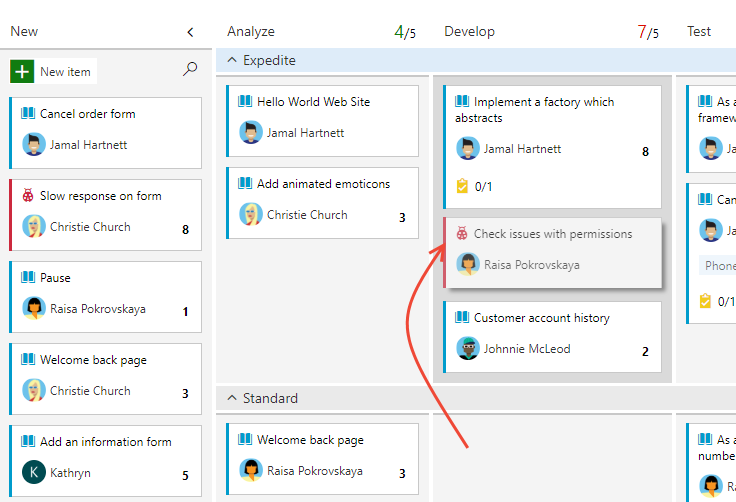
ボードを使用すると、定義された作業から完了した作業に移行する作業の流れを可視化できます。 スイムレーンを使用すると、ボード上のさまざまなクラスの作業 (優先度の高い項目、迅速な作業、技術的負債など) を分離して追跡できます。 スイムレーンを作成して、追跡とフローのニーズをサポートする任意のディメンションを表すことができます。
ヒント
この記事の後半でAIを使用してこのタスクを支援する方法を見るか、Azure DevOps MCP ServerでAI支援を有効にする方法についてを参照して開始してください。
ここでは、次の内容について学習します。
- スイムレーンとは何か、いつ使用するか。
- スイムレーンを追加、並べ替え、色付け、削除する方法。
- 項目を自動的にルーティングするようにスイムレーン ルールを構成する方法。
- スイムレーン ルールの制限と可用性。
簡単な手順:
- チーム ボードを開きます: 概要>ボード。
- [ ボード設定の構成] (歯車アイコン) を選択し、[ スイムレーン] を選択します。
- スイムレーンの追加または削除、色の設定、保存を行います。
- (省略可能)スイムレーン ルールを追加して、作業項目を自動的に配置します。
前提条件
| カテゴリ | 必要条件 |
|---|---|
| アクセスレベル | 少なくとも Basic アクセス。 |
| アクセス許可 | チーム設定を構成するには:Project Administrators セキュリティ グループのメンバー、または Team Administrator ロール。 詳細については、「プロジェクトレベルの権限の変更」を参照してください。 |
スイムレーンの種類
最大 50 のスイムレーンを使用してボード上の作業を並べ替え、次のカテゴリ別にアイテムを追跡できます。
- 優先度の高い項目
- サービスレベル クラス
- 日付に基づく要件
- 別のチームとの間の依存関係
- ブロックされた項目
- 特定のユーザー ストーリーではない技術的負債やその他のエンジニアリング作業
スイムレーンでの作業の追跡
項目をスイムレーンにドラッグし、スイムレーン内で並べ替えます。
ヒント
-
oを押してすべてのスイムレーンを展開し、uを押してすべてのスイムレーンを折りたたみます。 方向キー (↑/↓) を使用して、レーン間でフォーカスを移動します。 詳細については、「Keyboard ショートカットを参照してください。 - スイムレーンやカードが多数ある場合は、ドラッグのパフォーマンスが遅くなる可能性があります。 スイムレーンをカード スタイル、タグ、ボード フィルターと組み合わせて使用して、大きなボードを管理します。 既定のレーンに多数のカードが含まれている場合は、ボードの下に配置して、他のレーンへのドラッグを高速化します。
注
既定のレーンは、ラベルなしでボード上に表示されます。 名前を変更することはできますが、削除したりルールを適用したりすることはできません。
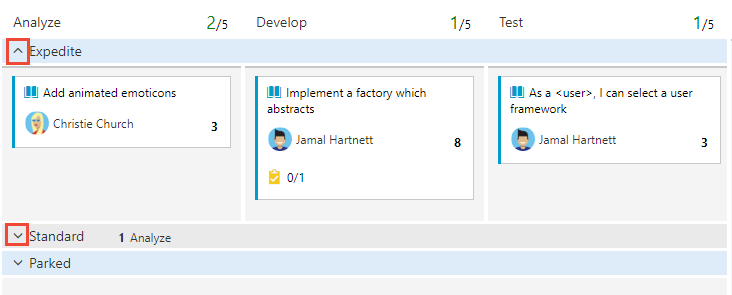
他のレーンを折りたたむことで、1 つのスイムレーンに集中することもできます。
重要
複数のチームのボードに作業項目が表示された場合、更新によって予期しない結果が生成される可能性があります。 各チームはボード列とスイムレーンをカスタマイズできるため、別のチームがボードから同じアイテムを更新すると、 ボード列、 ボード列の完了、 ボード レーン の値が変更される可能性があります。 詳細については、「Azure Boards での作業項目の追加、確認、更新を参照してください。
スイムレーンを追加または削除する
追跡ニーズをサポートするスイムレーンを特定し、ボードに追加します。
ボードを開きます。 チーム管理者でない場合は、チーム管理者として追加するよう依頼します。 ボードをカスタマイズできるのは、チーム管理者とproject管理者だけです。
 ボード設定を構成を選択します。
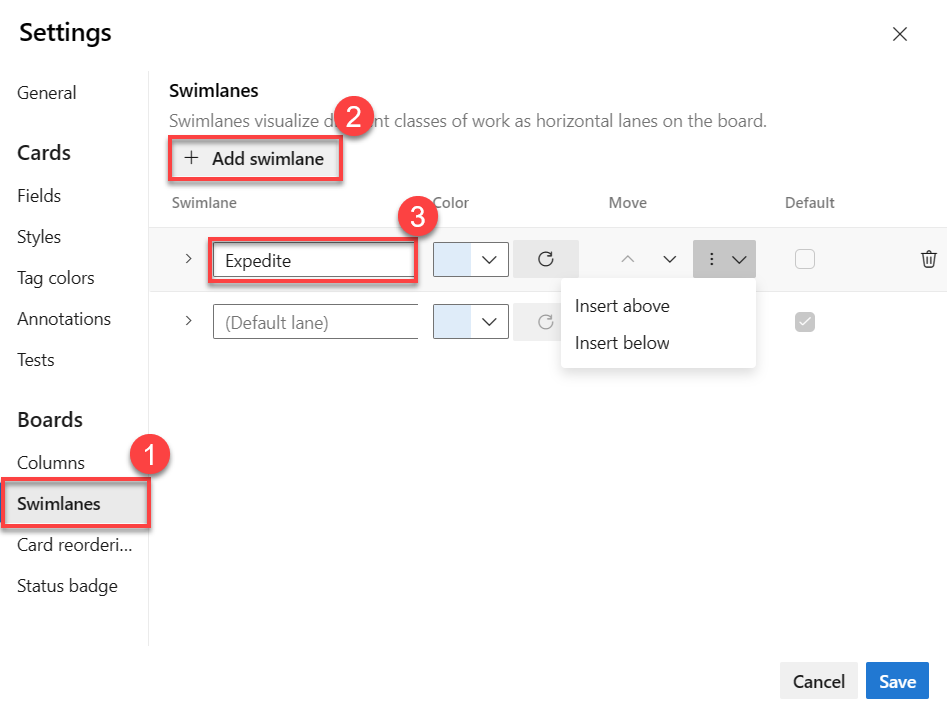
[スイムレーン] を選択し、[スイムレーンの追加] を選択し、スイムレーン名を入力します (例: Expedite)。 [その他の操作] アイコン
 を使用して、別のレーンの上または下にレーンを挿入します。
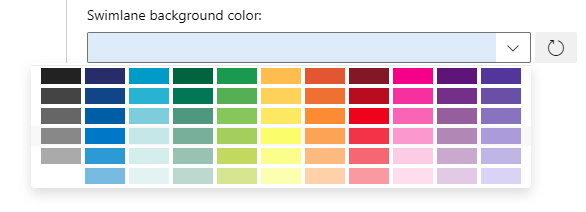
スイムレーンの色を設定するには、ドロップダウン メニューから色を選びます。 スイムレーンを既定値に戻すには、
 [既定の色にリセット] を選びます。
スイムレーンを並べ替えるには、アップ/ダウン セレクター
 を選択します。 スイムレーンを削除するには、ごみ箱アイコン
 を選び、レーンの外にすべての項目を移動します。

変更が完了したら、[保存] を選びます。
ボードを開きます。 チーム管理者でない場合は、チーム管理者として追加するよう依頼します。 ボードをカスタマイズできるのは、チーム管理者とproject管理者だけです。
 歯車アイコンを選択してボードを構成し、チーム設定を設定します。
[スイムレーン] を選択し、
 プラス アイコンを選択し、スイムレーンの名前を入力します。

スイムレーンを並べ替えるには、レーンをつかんで上下に移動します。
スイムレーンを削除するには、まずすべてのアイテムをその中から移動します。 次に、[設定] を開き、
 アクション アイコンを選択して、[削除] を選択 します。
変更が完了したら、[ 保存] を選択します。
スイムレーンのルールを設定する
スイムレーン ルールを使用すると、フィールド条件に基づいて作業項目をレーンに自動的にルーティングできます。 たとえば、ユーザーごとにレーンを作成し、アイテムが割り当てられたときにそのレーンに項目を配置するルールを使用できます。
ルールは順番に評価されます。 ルールが一致すると、ルールは実行され、評価は次の作業項目で続行されます。 たとえば、レーン 1 にルール "where Priority = 1" があり、Lane 2 に "where Priority = 2" がある場合、Priority = 1 の項目はレーン 1 に送信されます。
スイムレーン ルールの制限:
- 1 レーンあたり最大 5 つのルール
- ボードごとに合計で最大 25 個のルール
- AND 条件のみがサポートされています
注
規則が構成されたレーンへの手動移動は、一貫性を確保するために制限される場合があります。 項目をルール管理レーンに移動するには、その項目がレーンのルール条件を満たしていることを確認します。
スイムレーン ルール - 可用性
- Azure DevOps Services (クラウド): スイムレーン ルールがサポートされ、クラウド組織で使用できます。
- Azure DevOps Server (オンプレミス): 可用性と機能のパリティは、サーバーのバージョンによって異なります。 オンプレミス サーバーにスイムレーン ルールが表示されない場合は、DevOps Server リリースAzure最新のバージョンにアップグレードすることを検討するか、サーバーのリリース ノートとアップグレード ガイダンスを参照してサポートを確認してください。
ボードのスイムレーン ルールを設定するには、以下の手順で行います。
あなたのボード画面で、
ボード設定を構成するを選択します。[スイムレーン] を選び、スイムレーンまたは [+ スイムレーンの追加] を選び、[+ 条件の追加] を選びます。
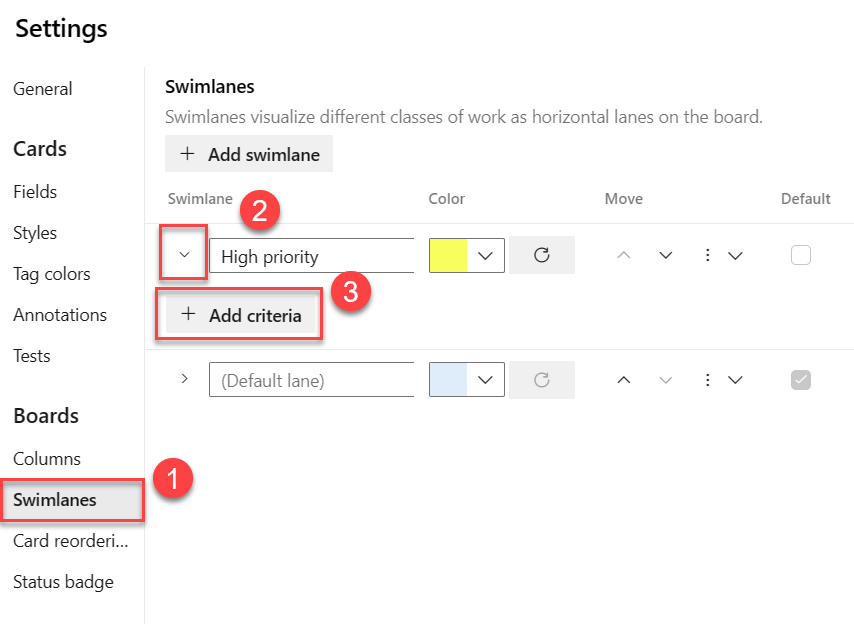
ドロップダウンから [フィールド]、[ 演算子]、および [値] を選択し、[ 保存] を選択します。 一般的なパターンの次の例を参照してください。
ヒント
既定のレーンにルールを割り当てることはできませんが、名前を変更することはできます。
ボードが更新されると、作業項目が適切なスイムレーンに一覧表示されます。
スイムレーンのルールの例
優先順位を追跡
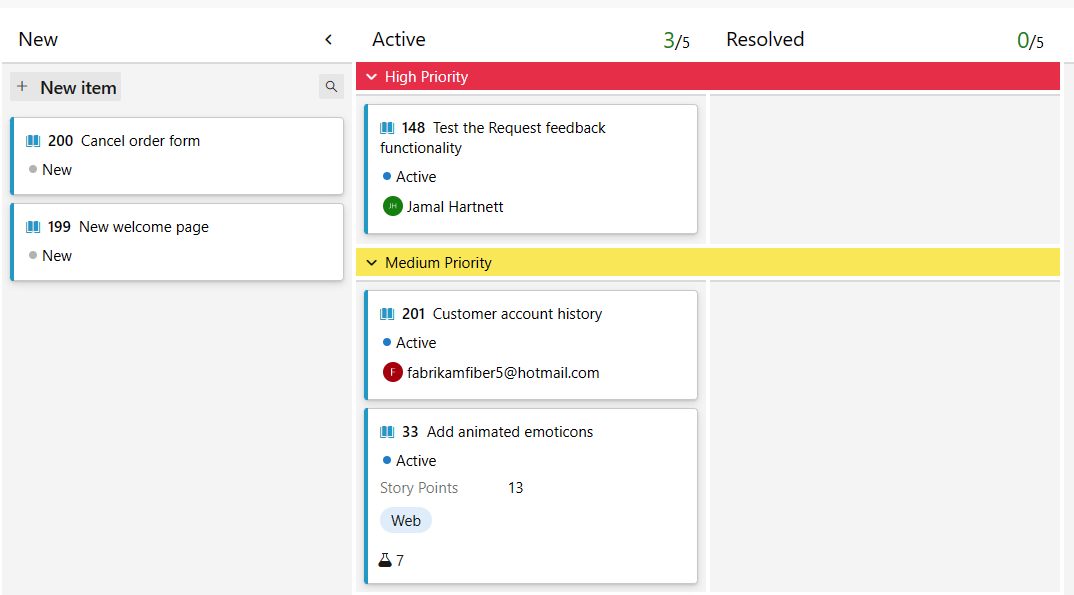
項目が適切なスイムレーンに自動的に移動するように、Work Item TypeフィールドとPriorityフィールドのルールを作成します。
ボードの結果
親と子を追跡する
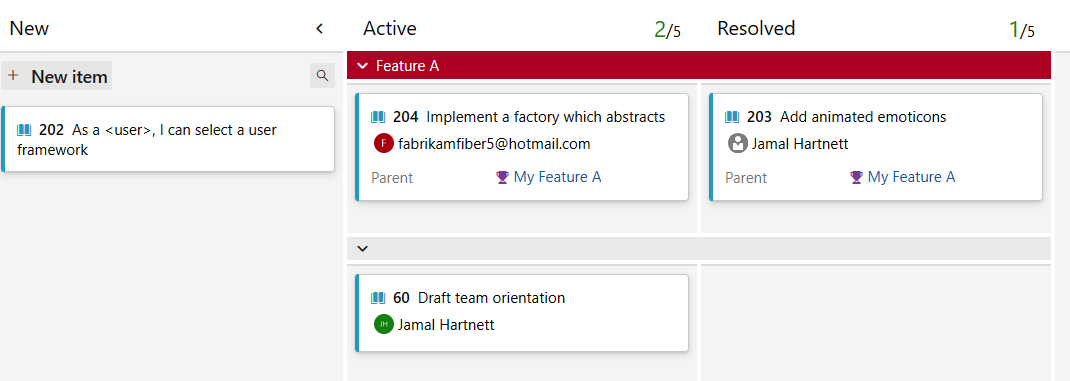
Work Item Typeのルールを使用して、個別のレーンの機能、ユーザー ストーリー、バグを強調表示します。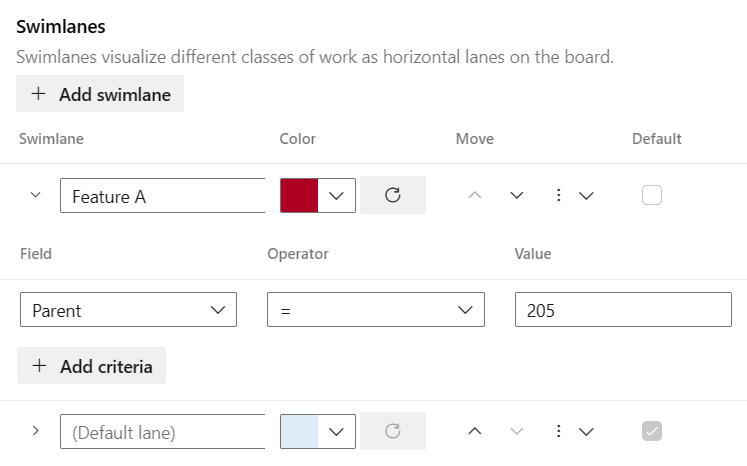 [設定] スクリーンショット。
ボードの結果
個人の作業を追跡する
項目が割り当てられたユーザーのレーンに移動するように、Assigned toのルールを作成します。設定
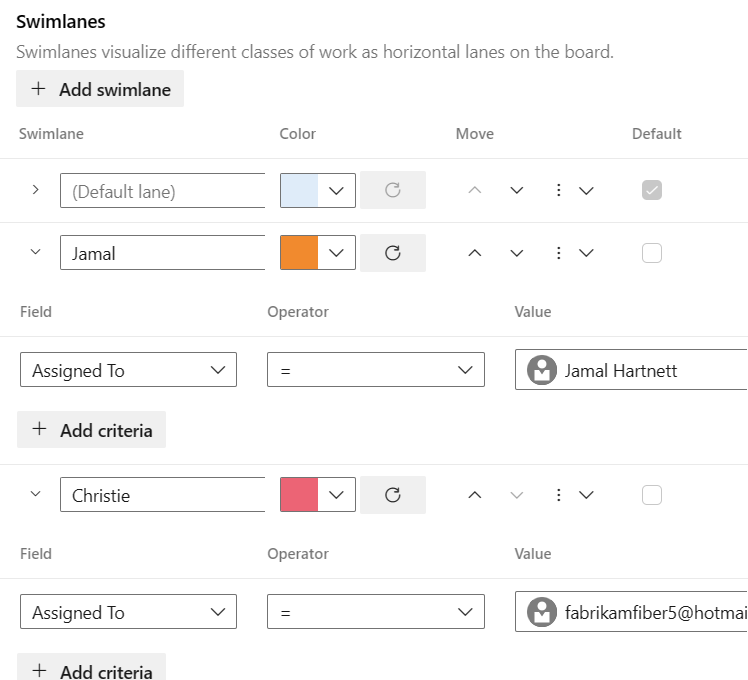
ボードの結果:
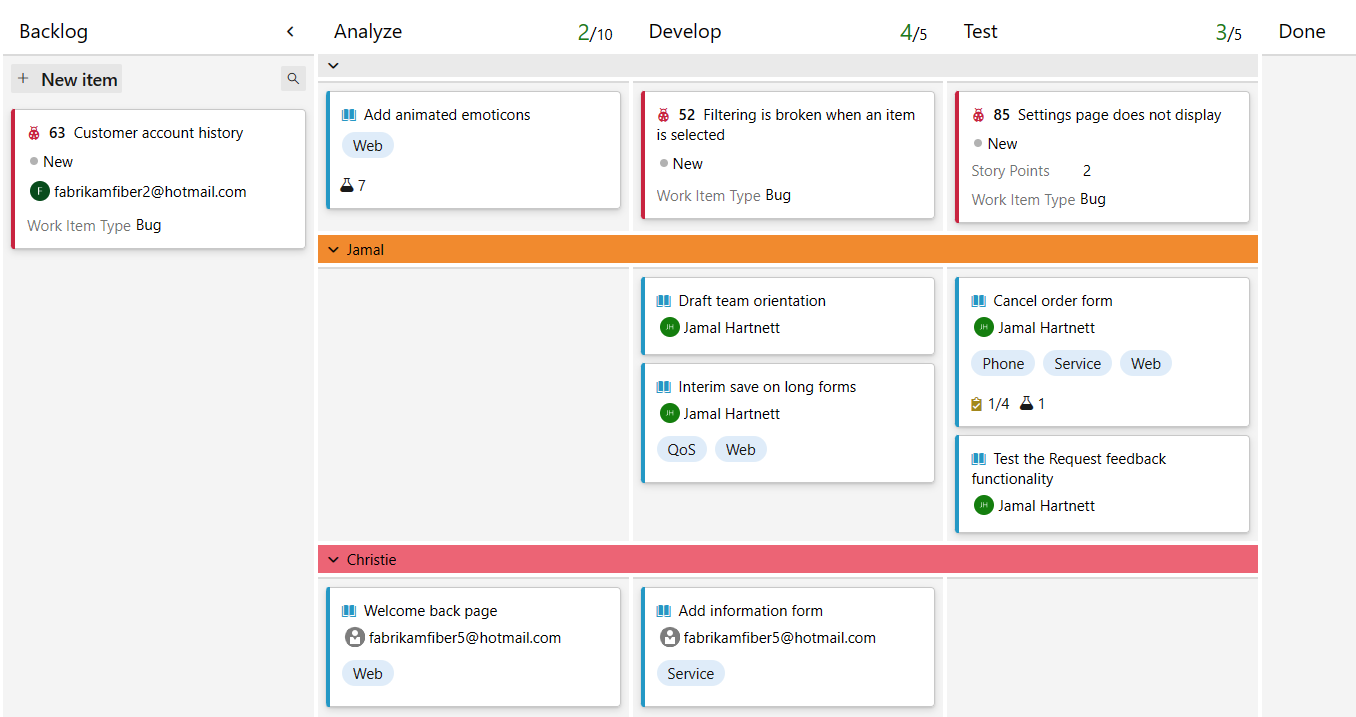
スイムレーンに基づいて作業項目のクエリを実行する
クエリを作成し、"ボード レーン" フィールドを使用すると、ボード スイムレーンに追加された作業項目を追跡できます。
次のステップ
AI を使用してスイムレーン全体の作業を管理する
エージェント モードで Azure Boards MCP Server が AI エージェントに接続されている場合は、自然言語プロンプトを使用して、スイムレーン間の作業項目のクエリと管理を行うことができます。
| Task | プロンプトの例 |
|---|---|
| 優先度の高い項目を検索する | Show me all work items with Priority 1 on my team's board |
| ボードレーンごとに項目を表示する | List all work items in the 'Expedite' board lane for the <Contoso> project |
| 迅速化に向けたトリアージ項目 | Find all active bugs with Severity 1 that might need to be expedited |
| ブロックされた作業を確認する | Show me all work items tagged 'blocked' that are currently in progress |
| 優先的に処理すべき候補の特定 | List active work items in <Contoso> with priority 1 that are past their target date and not yet in the Expedite lane |
| 優先処理されたアイテムの経過時間を追跡する | Show work items in the Expedite board lane for <Contoso> sorted by how many days they've been active |
| レーンの分布を確認する | Show the count of work items in each board lane for the current sprint in <Contoso> |
| 降格するアイテムを検索する | List work items in the Expedite lane for <Contoso> where priority was changed from 1 to 2 or lower |
| スループットの高速化を監視する | Show work items that moved out of the Expedite lane in <Contoso> in the last 2 weeks and how long they stayed there |
| 滞留しているアイテムをエスカレーションする | List work items tagged 'blocked' in <Contoso> that haven't been updated in more than 3 days |
注
エージェント モードと MCP サーバーでは自然言語が使用されるため、これらのプロンプトを調整したり、フォローアップの質問をして結果を絞り込むことができます。
関連コンテンツ
REST API のリソース
ボードやその他のチーム設定をプログラムで操作するには、REST API、Boards リファレンスを参照してください。