プロジェクト ビジョンの共有、プロジェクト アクティビティの表示
Azure DevOps Services | Azure DevOps Server 2022 - Azure DevOps Server 2019
各プロジェクトには、情報を 共有し、最新のプロジェクト アクティビティを紹介するための概要 またはホーム ページが用意されています。 このページを使用して、次の 1 つ以上のタスクを実行します。
Project 管理istrator タスク
プロジェクト メンバータスク
- 短いプロジェクトの説明を追加する
- プロジェクト情報の README ファイルまたは Wiki を選択する
- プロジェクトに投稿するユーザーを招待する
- プロジェクト タグを設定する
- プロジェクト情報の表示
- プロジェクト アクティビティの表示
- プロジェクトのお気に入り
- チーム メンバーとメールを送信またはチャットを開始する
- プロジェクト全体で検索を開始する
- プロジェクト情報の表示
- チーム メンバーとメールを送信またはチャットを開始する
- プロジェクト アクティビティの表示
Note
ホストされているプロジェクトは、プライベートまたはパブリックとして指定できます。 パブリック プロジェクトの場合、[メンバー] セクションを除き、匿名ユーザーはプロジェクトの概要を表示できます。 また、[いいね!] アイコンと [お気に入り] アイコンは匿名ユーザーには表示されません。 詳細については、「パブリック プロジェクトとは」を参照してください 。
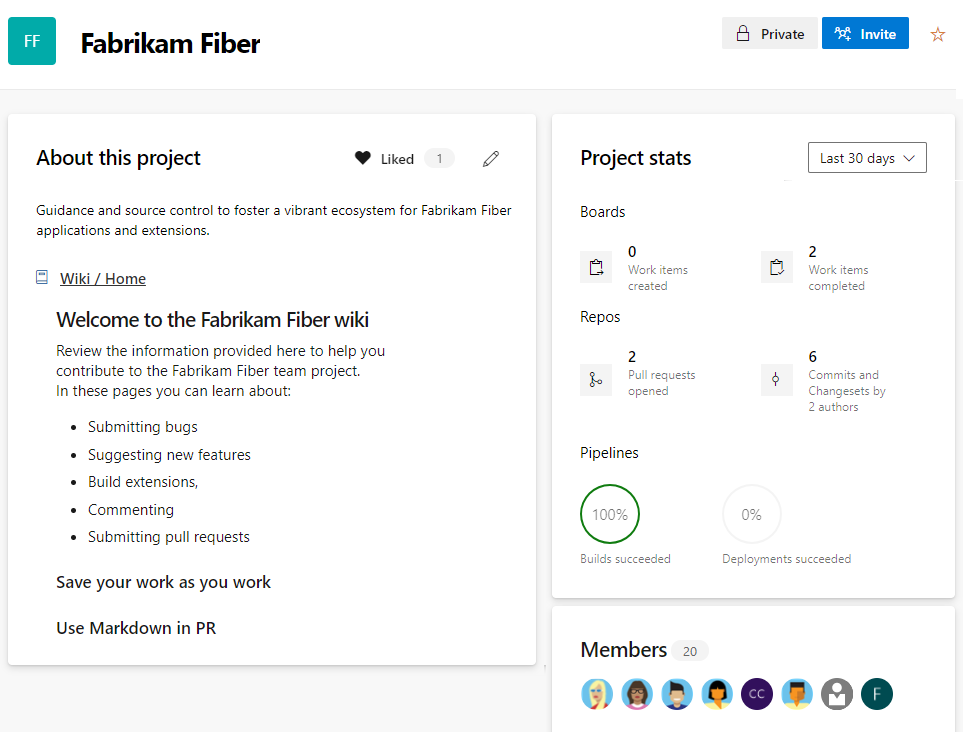
Note
プロジェクトの概要情報にプロジェクト Wiki を使用する場合は、最初 にプロジェクトの Wiki を作成します。 その後、プロジェクトの概要ページを Wiki をポイントするように変更できます。
前提条件
- 次の操作を行うには、Project 管理istrators グループのメンバーであるか、プロジェクト レベルの情報の編集権限が [許可] に設定されている必要があります。
- プロジェクト ページの情報を編集する
- プロジェクト情報の共有に使用するリポジトリを変更する
- プロジェクト メンバーシップの管理
- ページを編集するには、リポジトリまたはブランチの共同作成者であるか、投稿のアクセス許可が [許可] に設定されている必要があります。
- プロジェクト の概要を表示するには、プロジェクトの有効なメンバーである必要があります。 詳細については、「セキュリティ、メンバーシップ、およびアクセス許可について」を参照してください 。有効なユーザー グループ。
- プロジェクト タグを追加または編集するには、プロジェクト レベルの [プロパティの管理] アクセス許可が [許可] に設定されている必要があります。 このアクセス許可は、プロジェクトのプロパティ REST API を制御します。 プロジェクト プロパティ REST API は、製品のプロジェクト タグ エクスペリエンスを促進するために使用されます。
ヒント
ページを編集したり、機能を使用したりするためのアクセス許可がない場合、対応するアイコンとリンクは表示されません。
プロジェクトの概要を開く
Web ブラウザーで、[概要>] を選択します。 まだプロジェクトがない場合は、 プロジェクトを作成します。
プロジェクトの概要がまだ設定されていない場合は、次のウェルカム ページが表示されます。
![[プロジェクトの概要を開く] のスクリーンショット。](media/share-project/welcome-page-new-nav.png?view=azure-devops-2022)
開始するには、次のいずれかのタスクを選択します。
- プロジェクトへの他のユーザーの追加を開始するように招待します。 招待できるのは、組織に追加されたユーザーのみです。
- 作業項目の追加を開始するボード。
- リポジトリを開くためのリポジトリ>ページ。リポジトリを複製またはインポートしたり、プロジェクトの概要ページの README ファイルを初期化したりできます。
- パイプラインの 定義を開始 するパイプライン。
- テスト 計画 をテストして、テスト 計画とテスト スイートの定義を開始 します。
- サービス を管理して、1 つ以上のサービスの可視性を無効にします。
ページを更新する
[概要] ページには、プロジェクト リポジトリで定義されている README ファイルまたはプロジェクト Wiki のホーム ページが表示されます。 プロジェクト Wiki ホーム ページを使用する場合は、「プロジェクトの Wiki を作成する」の説明に 従って設定します。
ページを編集します。
初めてページを編集する場合は、[プロジェクトの説明の追加] を選択します。
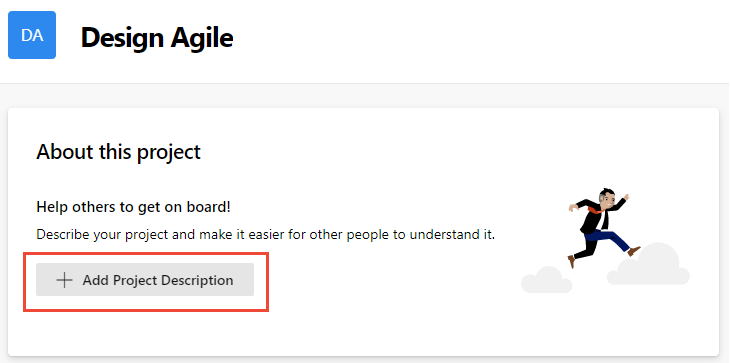
ページを初めて編集しない場合は、[プロジェクト情報の編集] を選択します
 。 このアイコンは、プロジェクト の [概要] ページを編集する権限を持つメンバーにのみ表示されます。
プロジェクトの目的の簡単な説明を [説明] ボックスに 入力 します。
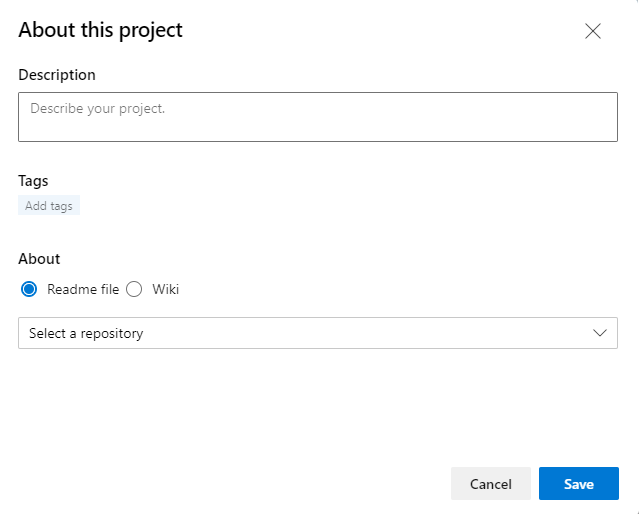
(省略可能)プロジェクトに 1 つ以上 のタグ を追加します。 これらのタグは、作業項目タグに似ています。 コンマ区切り記号またはセミコロン区切り記号を使用して、一度に複数のタグを追加できます。 タグは、次の規則に準拠している必要があります。
- タグは 40 文字以下にする必要があります
- タグにスラッシュ (/) 文字または末尾にハイフン文字 (-) を含めることはできません。
- プロジェクトに追加できるタグは 15 個以下
- タグでは大文字と小文字が区別されず、重複するタグや空のタグは使用できません。
Note
検索関数とフィルター関数を使用して、プロジェクト タグを検索またはフィルター処理することはできません。
[概要] ページの残りのコンテンツについて、README ファイルまたはプロジェクト Wiki ホーム ページを参照するかどうかを選択します。
ヒント
既定の README は、プロジェクトの作成時に追加されたリポジトリ内に作成されます。 この README を選択するか、この目的で別のリポジトリと README ファイルを作成できます。
Readme ファイルを選択する場合は、README のリポジトリを選択します。 README ファイルの現在のテキストのプレビューが表示されます。
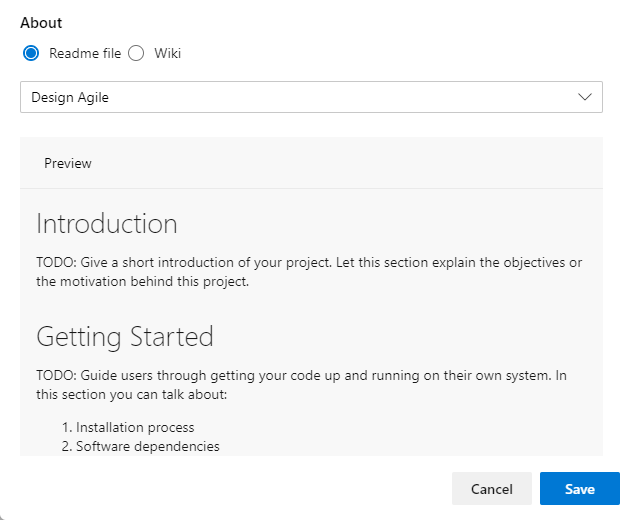
Wiki を選択した場合、Wiki ホーム ページが参照され、Wiki TOC 内の最初のファイルである必要があります。 その参照を変更することはできません。
参照先の README ファイルまたは wiki の内容を更新するには、対応するファイルを編集します。 詳細については、「リポジトリの README を作成する」または「Wiki ページの追加と編集」を参照してください。
概要ページには、次の種類の情報を含めてみてください。
- ユーザーがプロジェクトに貢献できる方法
- アクセス許可を昇格または拡張機能を追加する連絡先
- ロードマップ情報
- 開発環境とテスト環境を設定するための手順へのリンク
- コードでの共同作業、作業の追跡、パイプラインの構築、リリースのデプロイに関する手順へのリンク
- バグ、問題、または要求を提出するためのテンプレートへのリンク
- Slack または Teams チャネルに質問を電子メールで送信したり、質問を投稿したりするための配布リストへのリンク。
プロジェクトに投稿するユーザーを招待する
[招待] を選択すると、プロジェクトに投稿するユーザーを招待する電子メールを送信できます。 詳細については、「チームまたはプロジェクトにユーザーまたはグループを追加する」の「概要ページからユーザーを招待する」を参照してください。
![[概要] ページの [招待] ボタンのスクリーンショット。](../security/media/add-users/summary-invite-users.png?view=azure-devops-2022)
Note
Azure DevOps Server の場合、すべての電子メール アクションで SMTP サーバーを 構成する必要があります。
プロジェクト アクティビティの表示
[プロジェクトの 統計 ] または [アクティビティ ] セクションでは、過去 1 日、7 日間、または 30 日間にプロジェクトに対して行われた更新を表示できます。 次の図に示すように、ビュー オプションを選択します。
![[概要] ページの [統計] セクションのスクリーンショット。](media/summary/project-stats.png?view=azure-devops-2022)
プロジェクト メンバーとチャットするか、メールを送信する
[メンバー] セクションでは、プロジェクトに追加されたメンバーの一部を確認し、メールまたはメンバーとのチャットを介してメンバーに接続できます。
![[概要] ページの [メンバー] セクションのスクリーンショット。](media/summary/project-members.png?view=azure-devops-2022)
Note
100 以上は、100 以上のメンバーがプロジェクトに追加されることを示します。
チャット セッションを電子メールで送信または開始するには、表示されているチーム メンバーを選択し、オプションを選択します。
![[概要] ページの [メンバー] セクションのスクリーンショット。チーム メンバーに接続するために使用できるオプション。](media/summary/connect-with-team-member.png?view=azure-devops-2022)
Note
オンプレミスの Azure DevOps の場合、すべての電子メール アクションで SMTP サーバーを構成する必要があります。
プロジェクトを検索する
[概要] ページから、コード、作業項目、Wiki の検索を開始できます。 詳細については、「検索の概要」を参照してください。
![[概要] ページの [検索] ボックスのスクリーンショット。](media/summary/project-search.png?view=azure-devops-2022)
Git リポジトリの README ファイルを初期化する
プロジェクトと目標、およびチーム メンバーがプロジェクト README ファイルを使用してプロジェクトに貢献する方法を共有できます。 Git プロジェクトの場合、README.md ファイルは、既定のブランチ内の各リポジトリのルートにある必要があります。 Git ベースのプロジェクトの場合、左側のウィンドウでは他のリポジトリへのナビゲーションがサポートされています。 リポジトリごとに個別のウェルカム ページ/README.md ファイルを作成できます。
Repos Files を>開きます。 このページでは、リポジトリの複製、プッシュ、インポート、初期化のいずれかのオプションを選択するときに、リポジトリにコードを追加して、すぐに作業を開始する方法について説明します。
[README チェックの追加] ボックスがチェックされたら、[初期化] を選択します。
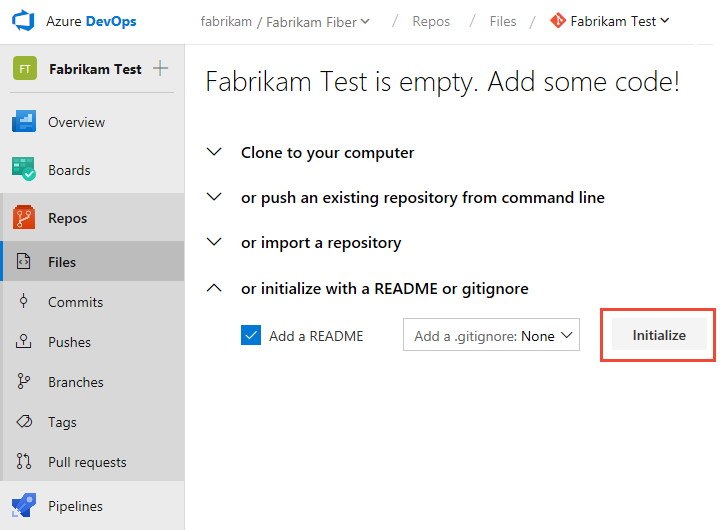
既定の README ファイルがプロジェクト リポジトリ (この場合は Fabrikam テスト リポジトリ) に追加されます。
[概要>の概要] に戻り、プロジェクト ページの README ファイルを選択します。
[編集] を選択します。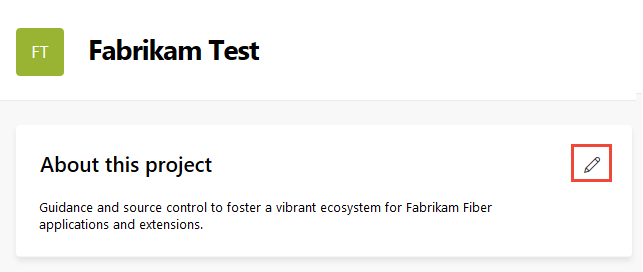
README ファイルを初期化したプロジェクト リポジトリを選択します。
![README ファイルが存在する [リポジトリの選択] のスクリーンショット。](media/share-project/choose-readme-file-dialog-new-nav.png?view=azure-devops-2022)
README ファイルを編集するには、README ファイルのリンクを選択します。
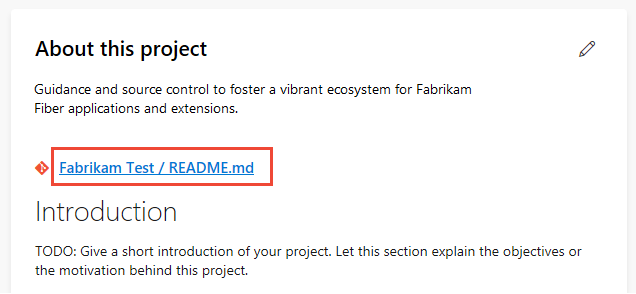
README ファイルの [Repos>Files ] ページに移動します。 README Markdown ファイルは、Git リポジトリ内の他のファイルと同様に編集および変更できます。 Markdown 言語を使用して README ファイルの書式を設定し、画像を追加できます。 詳細については、リポジトリの README の作成と Markdown ガイダンスを参照してください。
TFVC リポジトリの README ファイルを初期化する
バージョン管理用に TFVC を選択したプロジェクトの場合、README.md ファイルはチーム プロジェクト フォルダーのルート ($/TeamProject/README.md など) にある必要があります。
Repos Files を>開きます。
[プロジェクトの説明の追加] を選択 します。
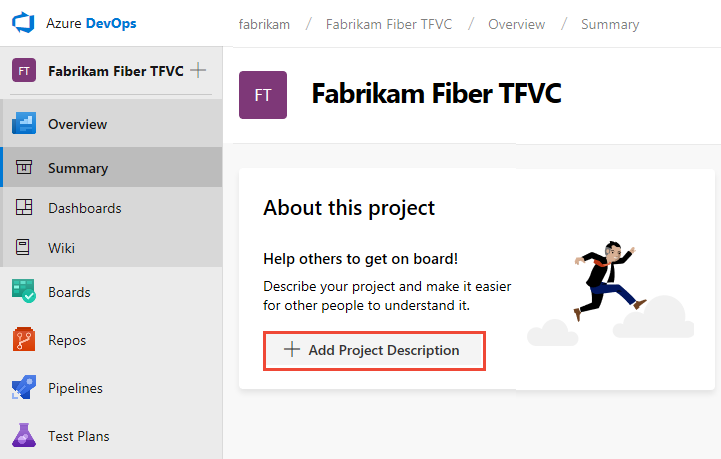
TFVC リポジトリを選択し、[保存] を選択 します。 リポジトリに README ファイルがない場合は、次のメッセージが表示されます。
![[このプロジェクトについて] ダイアログのスクリーンショット。](media/share-project/about-this-project-form.png?view=azure-devops-2022)
README ファイルを作成するには、[Repos>Files] を選択し、プロジェクト リポジトリにファイルを追加する新しいファイルを選択します。
ファイルに README.md という 名前を付けます。
![[新しいファイルの追加] ダイアログのスクリーンショット。](media/share-project/create-readme-file-web-portal.png?view=azure-devops-2022)
README ファイルの内容を Markdown 形式で追加し、[チェックイン...] を選択します。
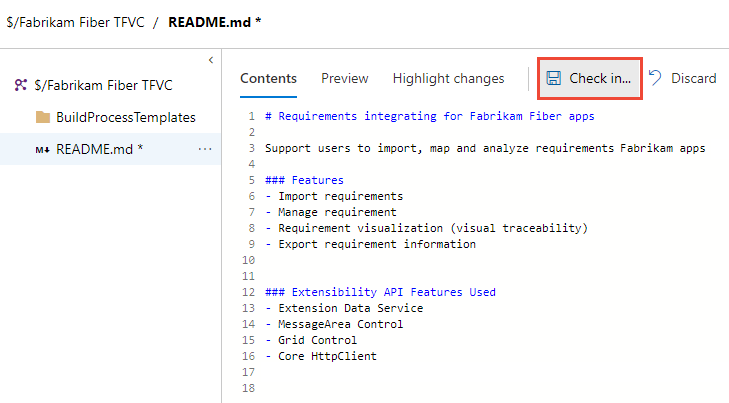
[チェックイン] を選択して、README ファイルのチェックイン プロセスを完了します。
![[チェックイン README ファイル] ダイアログのスクリーンショット。](media/share-project/tfvc-readme-checkin.png?view=azure-devops-2022)
[概要>の概要] を選択して、README ファイルが表示されたプロジェクトの概要ページを確認します。
![README ファイルが表示された [プロジェクトの概要] ページのスクリーンショット。](media/share-project/tfvc-project-summary-with-readme.png?view=azure-devops-2022)
関連記事
REST API
フィードバック
以下は間もなく提供いたします。2024 年を通じて、コンテンツのフィードバック メカニズムとして GitHub の issue を段階的に廃止し、新しいフィードバック システムに置き換えます。 詳細については、「https://aka.ms/ContentUserFeedback」を参照してください。
フィードバックの送信と表示