適用対象: Azure Logic Apps (従量課金)
一連の反復的で予測可能なタスクを自動化する必要があるが、カスタム コードを記述したくない場合は、Azure Logic Appsで事前構築済みのコネクタを使用して従量課金ワークフローを作成します。 たとえば、このようなタスクには、データ ソースの監視、メッセージのルーティング、通知の送信などがあります。
このクイック スタートでは、Azure ポータルで従量課金ロジック アプリ ワークフローを作成する方法について説明します。 たとえば、スケジュールに従って RSS フィードをチェックし、新しいアイテムが表示されるたびに電子メール通知を送信するワークフローを構築します。 次のコネクタ操作を使用します。
- RSS コネクタ。RSS フィードを確認するトリガーとなります。
- Office 365 Outlook コネクタでは、メールを送信するアクションが提供されます。
これら 2 つのコネクタは、ワークフローで使用できる 1,400 以上のコネクタ を持つギャラリーに存在します。 従量課金ワークフローはマルチテナント Azure Logic Appsで実行され、実行ごとの支払い課金モデルをサポートします。
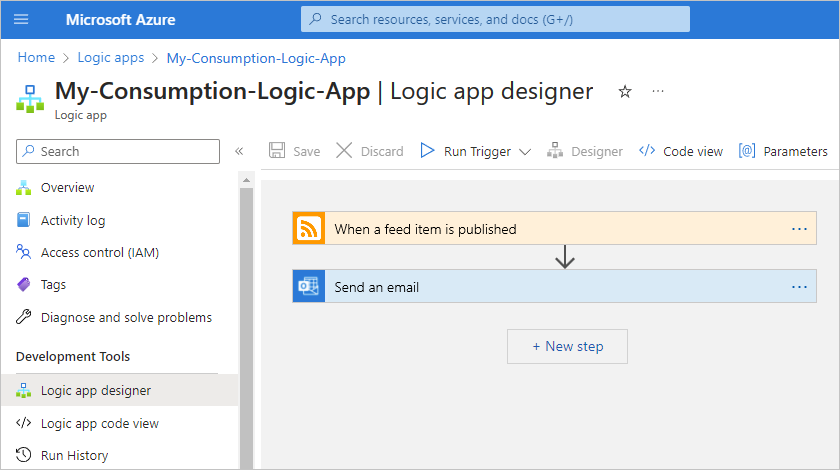
このクイック スタートを完了すると、ワークフローは次の例のようになります。
ヒント
詳細については、Azure Copilot に次の質問をしてください。
- Azure Logic Apps とは
- "従量課金のロジック アプリ ワークフローとは何ですか?"
- "RSS コネクタとは何ですか?"
- "Office 365 Outlook コネクタは何ですか?"
Azure Copilot を見つけるには、Azure portal のツール バーで、[Copilot] を選択します。
この例はクラウドベースですが、Azure Logic Appsでは、クラウド、オンプレミス、ハイブリッド環境全体でシステム、サービス、アプリ、データを接続するワークフローがサポートされています。 Azure ポータルを使用する代わりに、次の他のツールを使用できます。
- Visual Studio Code を使用して消費ワークフローを作成します
- Azure CLI を使用してコンシューム ワークフローを作成します
代わりにシングルテナント Azure Logic Appsで実行されるロジック アプリ ワークフローを作成するには、Azure ポータル>を使用して、
前提条件
Azure アカウントとサブスクリプション。 無料の Azure アカウントを取得します。
Office 365 Outlook や Outlook.com などのメール アカウント。
Note
このクイック スタートでは、職場または学校アカウントが必要な Office 365 Outlook を使用します。 Outlook.com には個人の Microsoft アカウントが必要です。 他の電子メール プロバイダーについては、「Azure Logic Apps のコネクタ」をご覧ください。
Azure リソースへのネットワーク アクセス。
企業のファイアウォールの内側にいる場合は、Azure Logic Apps の IP アドレス要件 に関するページを参照してください。 コネクタについては、「 マネージド コネクタの送信 IP アドレス」を参照してください。
従量課金のロジック アプリ リソースを作成する
Azure portal で、Azure アカウントを使ってサインインします。
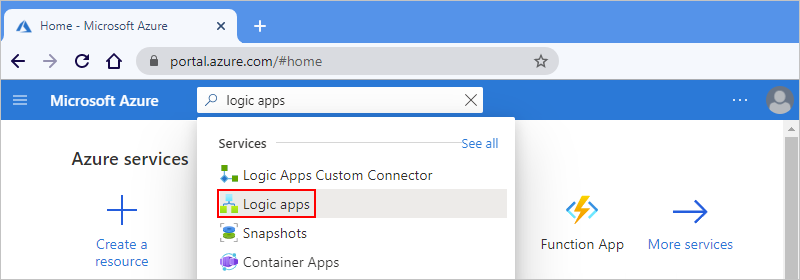
Azure portal の検索ボックスに「ロジック アプリ」と入力し、[ロジック アプリ] を選びます。
[ロジック アプリ] ページのツール バーで [追加] を選びます。
[ロジック アプリの作成] ページが表示され、次のオプションが表示されます。
プラン 説明 従量課金プラン マルチテナント Azure Logic Apps で実行され、課金に従量課金モデルを使用するワークフローを 1 つだけサポートするロジック アプリ リソースを作成します。 Standard 複数のワークフローをサポートするロジック アプリ リソースを作成します。 次のオプションがあります。
- ワークフロー サービス プラン: ワークフローはシングルテナントの Azure Logic Apps で実行され、課金に Standard モデルを使用します。
- App Service Environment V3: ワークフローはシングルテナントの Azure Logic Apps で実行され、課金に App Service Environment プランを使用します。
- ハイブリッド: ワークフローは、 Kubernetes イベント ドリブン自動スケーリング (KEDA) を使用して、オンプレミスおよび複数のクラウドで実行されます。 詳細については、「ハイブリッド デプロイの Standard ワークフローを作成する」を参照してください。[ ロジック アプリの作成 ] ページで、[ 従量課金 (マルチテナント)]>を選択してください。
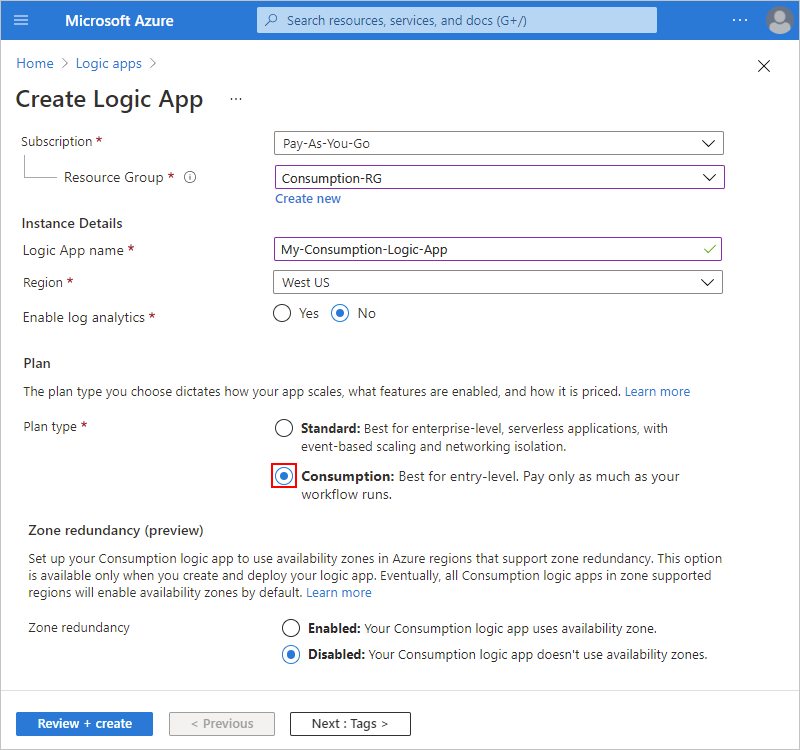
[ 基本 ] タブで、ロジック アプリ リソースに関する次の情報を指定します。
プロパティ 必須 値 説明 サブスクリプション はい < Azure サブスクリプション名> Azure サブスクリプション名。
この例では、従量課金制を使用します。リソース グループ はい < Azure リソース グループ名> ロジック アプリと関連リソースを作成する Azure リソース グループ。 リージョン間で一意であり、文字、数字、ハイフン (-)、アンダースコア (_)、かっこ (())、またはピリオド (.) のみを含む名前を指定します。
この例では、Consumption-RG という名前のリソース グループを作成します。ロジック アプリ名 はい < ロジック アプリ名> リージョン間で一意であり、文字、数字、ハイフン (-)、アンダースコア (_)、かっこ (())、またはピリオド (.) のみを含む名前を指定します。
この例では、My-Consumption-Logic-App という名前のロジック アプリ リソースを作成します。リージョン はい < Azure リージョン> ロジック アプリの Azure データセンター リージョン。
この例では米国西部を使用します。ログ分析の有効化 はい いいえ 診断ログを有効にする場合にのみ、このオプションを変更します。 このクイックスタートでは、既定の選択をそのまま使います。 ワークフローの種類 はい ステートフル 作成するワークフローの種類。 すべての従量課金ワークフローはステートフルです。つまり、ワークフローは、状態、入力、出力などの実行履歴情報を自動的に保存して格納します。
注: このクイック スタートでは、エージェント以外のワークフローの作成に重点を置いています。 Stateful が選択されていない限り、このセクションでは何も変更する必要はありません。 エージェント ワークフローをサポートしていないリージョンでは、[ ワークフローの種類 ] オプションは使用できません。
エージェント ワークフローの詳細については、以下を参照してください。
- Azure Logic Apps で自律 AI エージェント ワークフローを作成する
- Azure Logic Apps で会話型 AI エージェント ワークフローを作成するNote
可用性ゾーンは、可用性ゾーンをサポートする Azure リージョン内の新規および既存の従量課金ロジック アプリ ワークフローに対して自動的に有効になります。 詳細については、「Azure Functions の信頼性」および「ゾーン冗長と可用性ゾーンを使用してゾーン障害からロジック アプリを保護する」を参照してください。
完了すると、設定は次の例のようになります。
準備ができたら、[確認および作成] を選択します。 検証ページが表示されたら、指定したすべての情報を確認し、[作成] を選びます。
Azure によってロジック アプリ リソースが正常にデプロイされたら、[リソースに移動] を選択します。 または、Azure の検索ボックスを使用して自分のロジック アプリ リソースを見つけて選択します。
![リソースのデプロイ ページと選択された [リソースに移動] というボタンを示すスクリーンショット。](media/quickstart-create-example-consumption-workflow/go-to-resource.png)
![リソースのデプロイ ページと選択された [リソースに移動] というボタンを示すスクリーンショット。](media/quickstart-create-example-consumption-workflow/go-to-resource.png#lightbox)
トリガーを追加する
ワークフローは、常に 1 つのトリガーで開始されます。それにより、ワークフローで後続のアクションを実行する前に満たすべき条件が指定されます。 トリガーが起動するたびに、Azure Logic Apps によりワークフロー インスタンスが作成され、実行されます。 トリガーが起動しない場合、ワークフロー インスタンスは作成されず、実行もされません。
この例では、指定されたスケジュールに基づいて RSS フィードをチェックする RSS トリガーを使用します。 フィードに新しい項目が存在すると、トリガーが起動し、新しいワークフロー インスタンスが作成され実行されます。 チェック間に複数の新しい項目が存在する場合は、項目ごとにトリガーが起動し、項目ごとに個別の新しいワークフロー インスタンスが実行されます。 既定では、同時に作成されたワークフロー インスタンスも同時にまたは並行して実行されます。
ロジック アプリのリソース サイドバーの [開発ツール] で、デザイナーを選択してワークフローを開きます。
フィード項目が発行されたときという名前の RSS トリガーを追加するには、一般的な手順に従います。
トリガー ウィンドウで、次の情報を指定します。
パラメーター 必須 値 説明 RSS フィードの URL はい < RSS フィードの URL> 監視する RSS フィードの URL。
この例では、https://feeds.content.dowjones.io/public/rss/RSSMarketsMain のウォール ストリート ジャーナルの RSS フィードを使用しています。 ただし、HTTP 承認を必要としない任意の RSS フィードを使用できます。 ワークフローを簡単にテストできるように、頻繁に発行される RSS フィードを選択します。選択したプロパティは、新しい項目を決定するために使用されます いいえ PublishDate どの項目が新しいかを判断するためのプロパティ。 間隔 はい 30 フィードのチェックの間隔 (単位数)。
間隔の値は RSS トリガーの最小間隔なので、この例では間隔として 30 を使います。頻度 はい 分 各間隔に使用する頻度の単位。
この例では、頻度として Minute を使用します。タイム ゾーン いいえ < タイム ゾーン> RSS フィードのチェックに使用するタイム ゾーン。 [開始時刻] いいえ <開始時刻> RSS フィードの確認に使用する開始時刻。 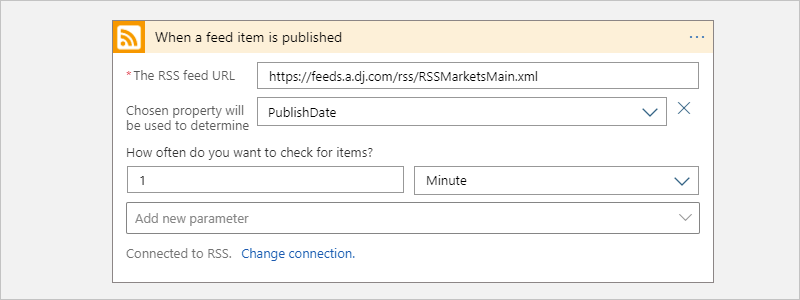
ワークフローを保存します。 デザイナーのツール バーで、[保存] を選択します。
この手順により、ロジック アプリのリソースとワークフローが Azure portal に自動的に公開されます。 ただし、ワークフローでは、指定されたスケジュールに基づいて、RSS フィードを確認するトリガーを起動する以外の処理はまだ行われません。 後のセクションでは、トリガーの起動時に何を行うかを指定するアクションを追加します。
この RSS トリガーの既定の二重エンコード動作により、追加のエンコードを削除するには、トリガー定義を編集する必要があります。
デザイナーのツール バーで、[コード ビュー] を選択します。
Important
トリガー情報ペインで [コード ビュー ] タブを選択しないでください。 このタブでは、コード ビューが読み取り専用モードで開きます。
コード エディターで、行
"feedUrl": "@{encodeURIComponent(encodeURIComponent('https://feeds.content.dowjones.io/public/rss/RSSMarketsMain'))}"を見つけます。- インスタンスが 1 つだけになるように、
encodeURIComponent()という名前の追加の関数を削除します。次に例を示します。
"feedUrl": "@{encodeURIComponent('https://feeds.content.dowjones.io/public/rss/RSSMarketsMain')}"- インスタンスが 1 つだけになるように、
変更を保存します。 コード ビューのツール バーで、[ 保存] を選択します。
デザイナーまたはコード ビューでワークフローに対する変更を保存するたびに、Azureは、Azure ポータルでそれらの変更をすぐに公開します。
デザイナーに戻る コード ビューのツール バーで、[ デザイナー] を選択します。
次のセクションでは、トリガー条件が満たされたときに実行するアクションを追加します。これにより、トリガーが起動します。
アクションを追加する
トリガーの後、 アクション はワークフローで何らかの操作を実行する任意のステップです。 どのアクションでも、トリガーを含む、前の操作からの出力を使用できます。 ワークフローの制限までシナリオに必要な数のアクションを追加し、異なるアクション パスまたはブランチを作成できます。
この例では、新しい RSS フィード項目に対してトリガーが起動されるたびにメールを送信する Office 365 Outlook アクションを使用します。 トリガー チェックの間に複数の新しい項目が存在する場合は、複数の電子メールを受け取ります。
デザイナーで、 一般的な手順 に従って、電子メールを送信するコネクタ アクションを追加します。次に例を示します。
Microsoft の職場または学校アカウントをお持ちの場合は、"メールの送信" という Office 365 Outlook コネクタ アクションを追加します。
個人の Microsoft アカウントをお持ちの場合は、"メールの送信" という Outlook.com コネクタ アクションを追加します。
この例では、"メールの送信" という Office 365 Outlook コネクタ アクションを続けます。
サポートされている別の電子メール サービスをワークフローで使用する場合は、ユーザー インターフェイスの外観が若干異なることがあります。 ただし、別の電子メール サービスに接続するための基本的な概念は同じです。
選択した電子メール サービスで、サインインして ID を認証するよう求められた場合は、その手順をすぐに実行します。
多くのコネクタでは、続行する前に、まず接続を作成し、ID を認証する必要があります。 この例では、Office 365 Outlook に接続するための手動認証を使用します。 ただし、他のサービスでは異なる認証の種類がサポートまたは使用されている場合があります。 シナリオに基づいて、さまざまな方法で接続認証を処理できます。
詳細については、以下を参照してください。
アクション情報ウィンドウで、電子メールに含める次の情報を指定します。
[宛先] ボックスに、受信者の電子メール アドレスを入力します。 テストには、メール アドレスを使用します。
[宛先]ボックスやその他の編集ボックスの中を選択すると、動的コンテンツリスト(稲妻アイコン)や式エディター(数式アイコン)を開くためのオプションが表示されます。 動的コンテンツ リストには、現在のアクションの入力として選択できる以前の操作からの出力が表示されます。 式エディターを使用すると、関数と操作の出力を使用してデータを操作できます。 現時点では、これらのオプションは無視してかまいません。 動的なコンテンツの一覧は、次の手順で使用します。
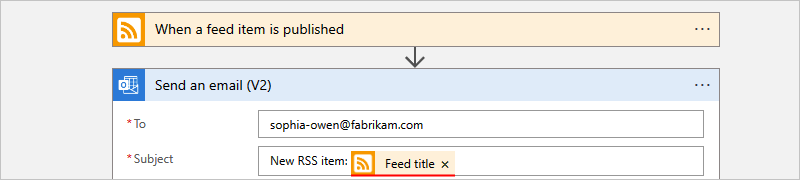
[件名] ボックスに、メールの件名を入力します。
この例では、次の手順に従って、RSS アイテムのタイトルを表示するトリガーからの出力を含めます。
「
New RSS item:」と入力します (末尾に空白スペースを含めます)。[件名] ボックス内にカーソルを置いたまま、動的コンテンツ リスト (稲妻アイコン) を選びます。

開いた動的コンテンツ リストの [フィード項目が発行される場合] で、[フィード タイトル] を選びます。これは、RSS 項目のタイトルを参照するトリガー出力です。

[フィード項目が発行される場合] に使用できる出力が表示されない場合は、[詳細表示] を選びます。
![開いている動的コンテンツ リストと [詳細表示] という選択されているオプションを示すスクリーンショット。](media/quickstart-create-example-consumption-workflow/dynamic-content-see-more.png)
完了すると、メールの件名は次の例のようになります。
Note
配列を参照する出力を選ぶと、デザイナーにより、出力を参照するアクションを囲む For each ループが自動的に追加されます。 こうすることで、ワークフローは配列内の各項目に対して同じアクションを実行して配列を処理します。
ループを削除するには、子アクションをループの外にドラッグして、ループを削除します。
[本文] ボックスにメールの内容を入力します。
この例では、説明テキストの各行に続けて、RSS トリガーからの対応する出力を含めます。 編集ボックスで空白行を追加するには、Shift + Enter キーを押します。
説明テキスト プロパティ 説明 Title:フィード タイトル アイテムのタイトル。 Date published:フィードの公開日付 アイテムの発行日時。 Link:プライマリ フィード リンク アイテムの URL。 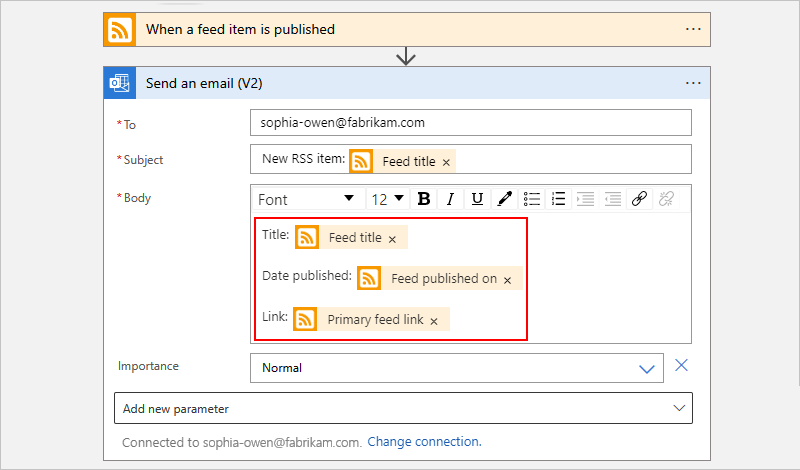
ワークフローを保存します。


![開いている動的コンテンツ リストと [詳細表示] という選択されているオプションを示すスクリーンショット。](media/quickstart-create-example-consumption-workflow/dynamic-content-see-more.png#lightbox)
ワークフローをテストする
ワークフローが正しく実行されていることを確認するには、トリガーが起動するまで待機するか、ワークフローを手動で実行します。
- デザイナー ツール バーの [実行] メニューから [実行] を選びます。
RSS フィードに新しい項目がある場合、ワークフローによって、新しい項目ごとに電子メールが送信されます。 それ以外の場合は、次の間隔まで待ってから RSS フィードがもう一度チェックされます。
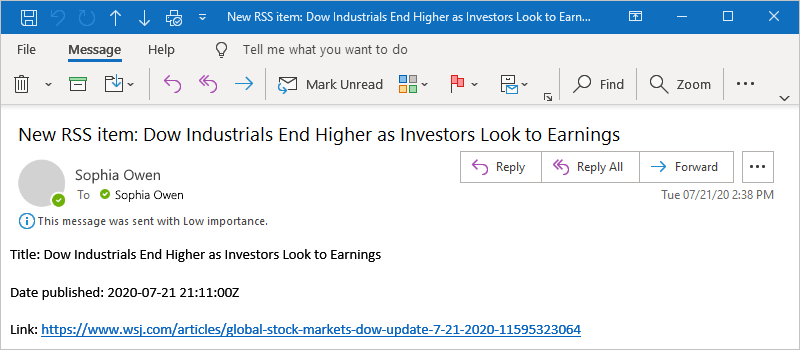
次のスクリーンショットは、サンプル ワークフローで送信されるサンプル電子メールを示しています。 この電子メールには、選択した各トリガー出力の詳細と、項目ごとに含めた説明テキストが含まれています。
問題のトラブルシューティング
想定どおりにワークフローからメールが届かない場合:
該当の電子メール アカウントの迷惑メールまたはスパム フォルダーを確認してください。メッセージが誤ってフィルター処理されている可能性があります。
使用している RSS フィードに、前回のスケジュールされたチェックまたは手動チェック以降に発行された項目があることを確認してください。
リソースをクリーンアップする
このクイック スタートを完了したら、この例用に作成したリソース グループを削除して、サンプル ロジック アプリリソースと関連リソースを削除します。
Azure の検索ボックスに「リソース グループ」と入力し、[リソース グループ] を選択します。

目的のロジック アプリのリソース グループを見つけて選択します。 [概要] ウィンドウで、[リソース グループの削除] を選択します。
![選んだリソース グループと [リソース グループの削除] ボタンが表示されている Azure portal を示すスクリーンショット。](media/quickstart-create-example-consumption-workflow/delete-resource-group.png)
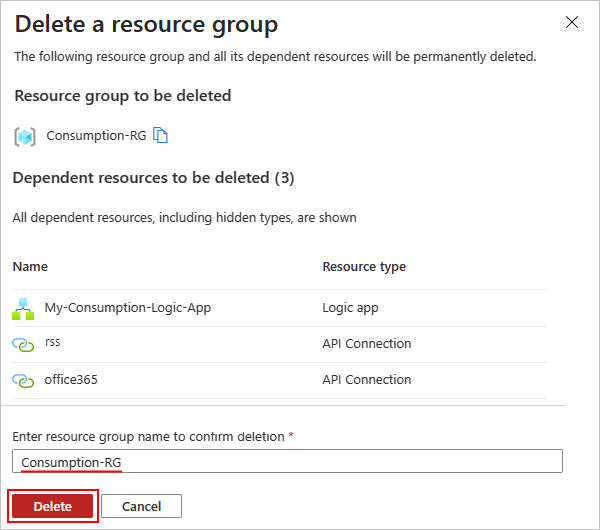
確認ウィンドウが表示されたら、リソース グループ名を入力して、[削除] を選択します。
![選んだリソース グループと [リソース グループの削除] ボタンが表示されている Azure portal を示すスクリーンショット。](media/quickstart-create-example-consumption-workflow/delete-resource-group.png#lightbox)
次のステップ
このクイックスタートでは、RSS フィードをチェックし、新しい項目ごとにメールを送信する、従量課金ロジック アプリ ワークフローを Azure portal で作成しました。 スケジュールされた高度なワークフローの詳細については、次のチュートリアルを参照してください。