Language
このチュートリアルでは、Visual Studioで .NET コンソール アプリケーションを作成して実行する方法について説明します。
このチュートリアルでは、次の操作を行います。
- Visual Studio ソリューションとコンソール アプリ プロジェクトを作成します。
- コンソール アプリケーション.NET "HelloWorld" を作成します。
- ユーザーに名前の入力を求め、コンソール ウィンドウに表示するようにアプリを強化します。
このチュートリアルでは、Visual Studio Codeを使用して .NET コンソール アプリケーションを作成して実行する方法について説明します。
このチュートリアルでは、次の操作を行います。
- C# 開発環境でVisual Studio Codeを起動します。
- コンソール アプリケーション.NET "HelloWorld" を作成します。
- ユーザーに名前の入力を求め、コンソール ウィンドウに表示するようにアプリを強化します。
このチュートリアルでは、GitHub Codespaces を使用して、.NET コンソール アプリケーションを作成して実行する方法について説明します。
このチュートリアルでは、次の操作を行います。
- C# 開発環境で GitHub Codespace を起動します。
- ファイル ベースのアプリ.NET "HelloWorld" を作成します。
- ユーザーに名前の入力を求め、コンソール ウィンドウに表示するようにアプリを強化します。
[前提条件]
Visual Studio.NET デスクトップ開発 ワークロードがインストールされています。 このワークロードを選択すると、.NET SDK が自動的にインストールされます。
詳細については、「
Visual Studio を参照してください。
- 最新の .NET SDK
- Visual Studio Code エディター
- C# DevKit
インストール手順
Windows、このWinGet 構成ファイルは、すべての前提条件をインストールします。 既に何かがインストールされている場合、WinGet はその手順をスキップします。
- ファイルをダウンロードし、ダブルクリックして実行します。
- 使用許諾契約書を読み、y と入力し、同意を求められたら Enter キーを選択します。
- タスク バーで点滅するユーザー アカウント制御 (UAC) プロンプトが表示された場合は、インストールを続行します。
他のプラットフォームでは、これらの各コンポーネントを個別にインストールする必要があります。
- 推奨されるインストーラーを .NET SDK ダウンロード ページからダウンロードし、ダブルクリックして実行します。 ダウンロード ページでプラットフォームが検出され、プラットフォームの最新のインストーラーが推奨されます。
- Visual Studio Codeホーム ページから最新のインストーラーをダウンロードし、ダブルクリックして実行します。 このページではプラットフォームも検出され、リンクはシステムに適している必要があります。
- C# DevKit 拡張機能ページの [インストール] ボタンをクリックします。 Visual Studio Codeを開き、拡張機能をインストールするか有効にするかを尋ねるメッセージが表示されます。 [インストール] を選択します。
- GitHub Codespaces を使用するGitHub アカウント。 まだお持ちでない場合は、GitHub.com で無料アカウントを作成できます。
アプリを作成する
"HelloWorld" という名前の.NETコンソール アプリ プロジェクトを作成します。
Visual Studioを開始します。
スタート ページで、[ 新しいプロジェクトの作成] を選択します。
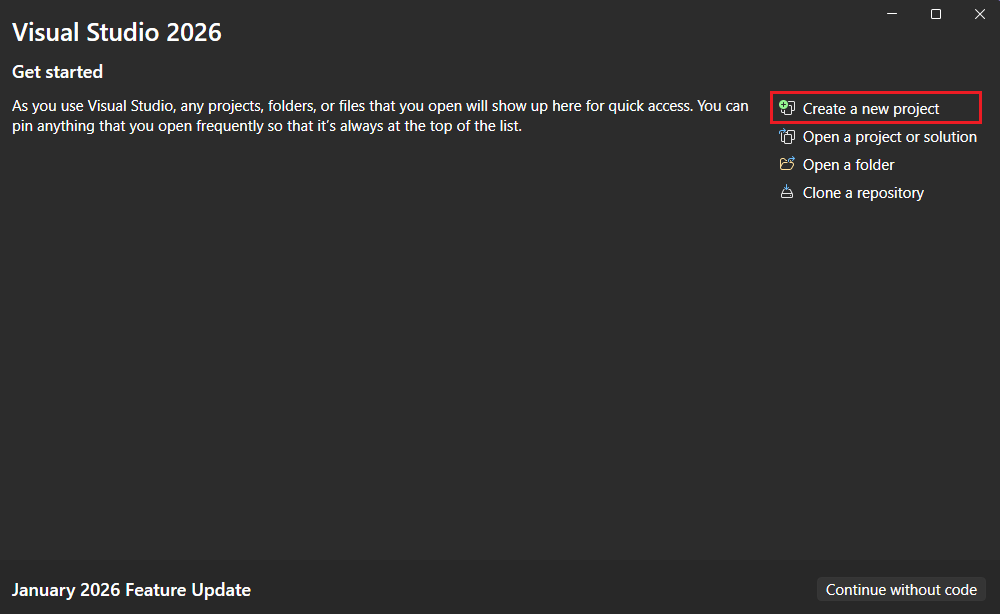
[ 新しいプロジェクトの作成 ] ページで、検索ボックスに コンソール を入力します。 次に、言語の一覧から C# または Visual Basic を選択し、プラットフォームの一覧から All platforms を選択します。
コンソール アプリ テンプレートを選択し、[次へ]選択します。 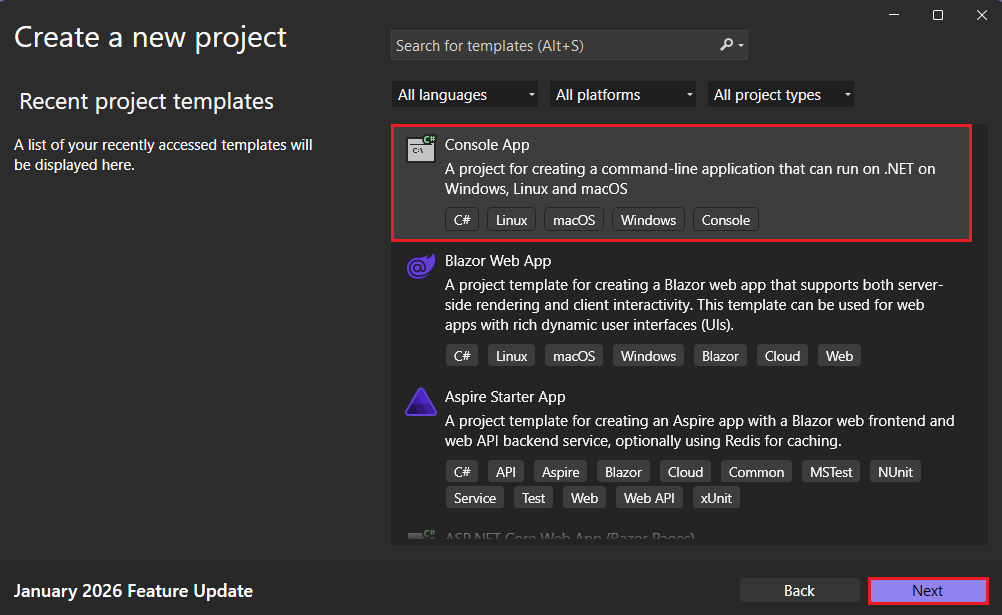
ヒント
.NET テンプレートが表示されない場合は、必要なワークロードが不足している可能性があります。 探しているものが見つかりませんか? メッセージの下で、[その他のツールと機能のインストール] リンクを選択します。 Visual Studio インストーラーが開きます。 .NETデスクトップ開発ワークロードがインストールされていることを確認します。
[新しいプロジェクト の構成] ダイアログボックスで、[プロジェクト名] ボックスに「HelloWorld」を入力します。 [次へ] を選びます。
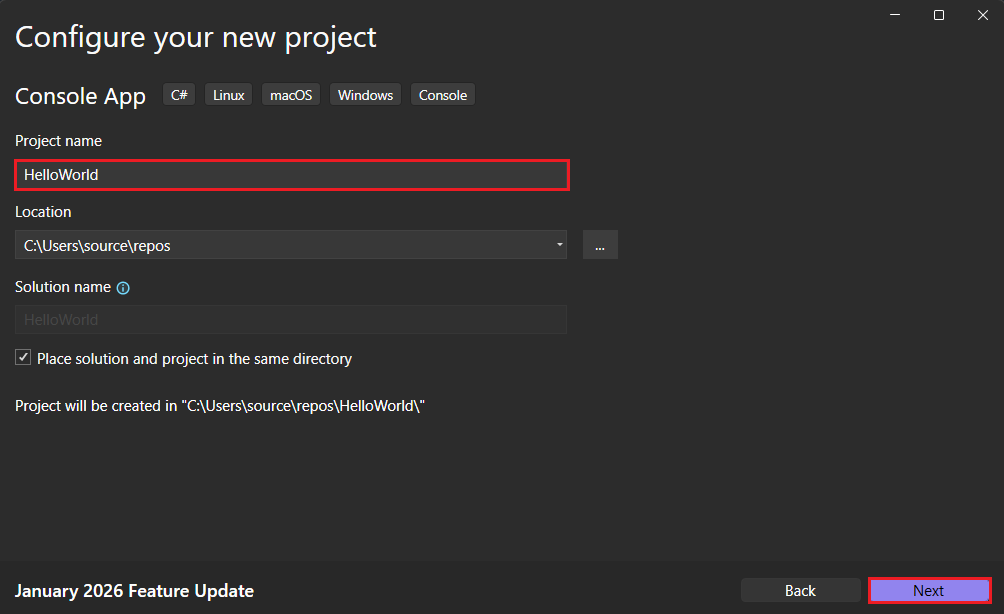
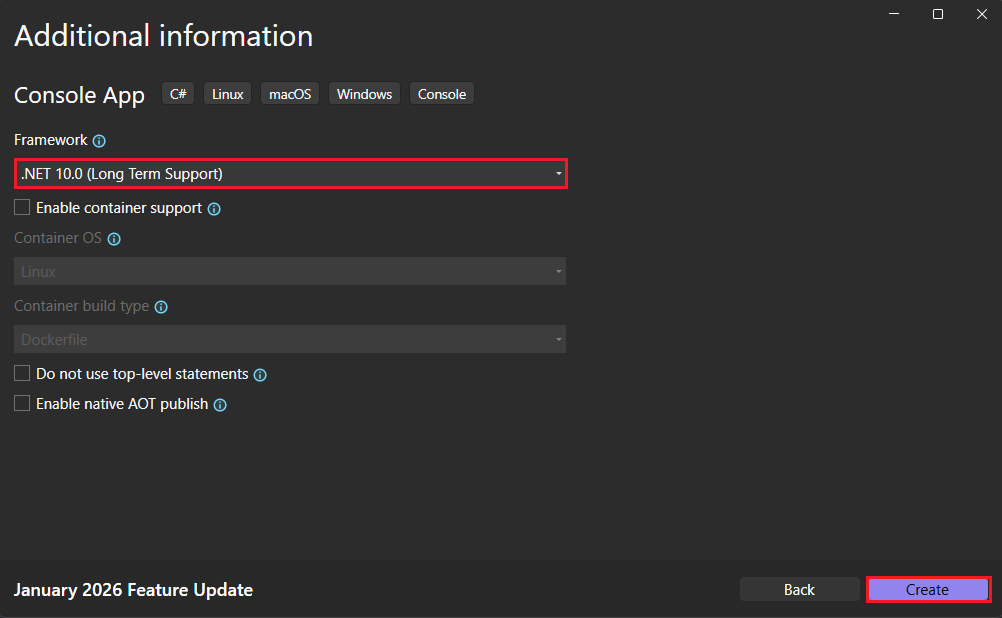
[追加情報] ダイアログで、次の 手順 を実行します。
- .NET 10.0 (長期サポート) を選択します。
- を選択してを作成します。
このテンプレートでは、コンソール ウィンドウに "Hello, World!" と表示される単純なアプリケーションが作成されます。 コードは、Program.cs または Program.vb ファイルにあります。
// See https://aka.ms/new-console-template for more information
Console.WriteLine("Hello, World!");
Imports System Module Program Sub Main(args As String()) Console.WriteLine("Hello World!") End Sub End Module使用する言語が表示されない場合は、ページの上部にある言語セレクターを変更します。
C# テンプレートでは、最上位レベルのステートメントを使用して Console.WriteLine(String) メソッドを呼び出して、コンソール ウィンドウにメッセージを表示します。 Visual Basic テンプレートは、同じメソッドを呼び出す
Module Programメソッドを使用して、Sub Mainを定義します。
"HelloWorld" という名前の.NETコンソール アプリ プロジェクトを作成します。
Visual Studio Codeを開始します。
エクスプローラー ビューに移動し、[プロジェクトの .NET作成] を選択>。 または、Ctrl + Shift + P (MacOS の場合は Command + Shift + P) を使用してコマンド パレットを表示し、「.NET」と入力し、.NET: [新しいプロジェクト] コマンドを見つけて選択することもできます。
![コマンド パレットの [.NET: 新しいプロジェクト] コマンド](media/create-console-app/create-dotnet-project.png)
コマンドを選択したら、プロジェクト テンプレートを選択する必要があります。 [コンソール アプリ] を選択します。
新しいプロジェクトを作成する場所を選択します。
新しいプロジェクトに "HelloWorld" という名前を付けます。
ソリューション ファイル形式 の.sln を選択します。
[ プロジェクトの作成] を選択します。
プロジェクトが作成され、 Program.cs ファイルが開きます。 テンプレートによって作成された単純なアプリケーションが表示されます。
// See https://aka.ms/new-console-template for more information
Console.WriteLine("Hello, World!");
このコードでは、
Programメソッドを呼び出してコンソール ウィンドウにメッセージを表示するクラス (Console.WriteLine(String)) を定義します。
Codespaces を開く
チュートリアル環境で GitHub Codespace を開始します。
ブラウザー ウィンドウを開き、チュートリアルの codespace リポジトリに移動します。
緑色の [コード ] ボタンを選択し、[ Codespaces ] タブを選択します。
この環境を使用して新しい Codespace を作成するには、
+記号または 緑色の [メインのコードスペース の作成] ボタンを選択します。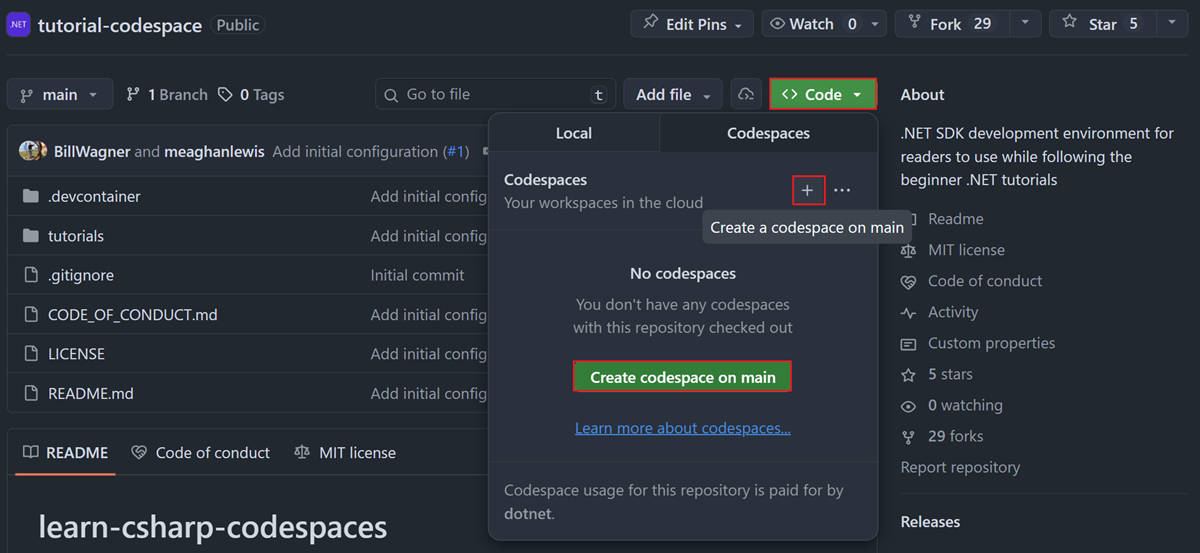
.NET ファイル ベースのアプリを作成する
Codespaces では、 ファイルベースのアプリを作成します。 ファイル ベースのアプリを使用すると、従来のプロジェクト ファイルを作成することなく、1 つの C# ファイルから.NETアプリケーションをビルドできます。
コードスペースが読み込まれたら、 tutorials フォルダーを右クリックし、[ 新しいファイル...] を選択します。 HelloWorld.cs 名前を入力し、 Enter キーを押します。
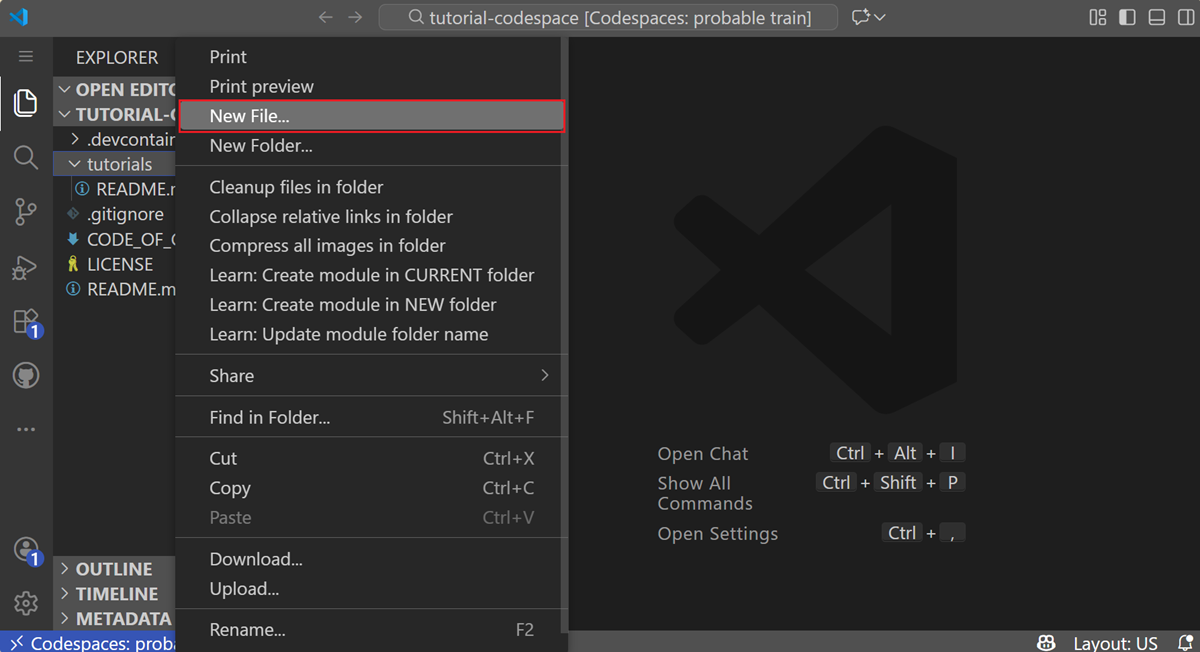
エディターでHelloWorld.cs が開きます。 次のコードを入力するか、ファイルにコピーします。
Console.WriteLine("Hello, World!");
アプリを実行する
Ctrl+F5 キーを押して、デバッグなしでプログラムを実行します。
コンソール ウィンドウが開き、"Hello, World!" というテキストが画面に印刷されます。 (または、Visual Basic プロジェクト テンプレートにコンマを指定せずに "Hello World!" を指定します)。
任意のキーを押してコンソール ウィンドウを閉じます。
アプリを実行するには、上部のメニューで [ 実行>デバッグなしで実行 ] を選択するか、キーボード ショートカット (Ctrl + F5 キー) を使用します。
デバッガーの選択を求められたら、デバッガーとして C# を選択し、C #: [アクティブ ファイルのデバッグ] を起動構成として選択します。
プログラムに "Hello, World!" と表示され、終了します。
ターミナル ウィンドウで、tutorials フォルダーが現在のフォルダーであることを確認し、プログラムを実行します。
cd tutorials
dotnet HelloWorld.cs
プログラムに "Hello, World!" と表示され、終了します。
アプリを強化する
アプリケーションを強化して、ユーザーに自分の名前を求め、日付と時刻と共に表示します。
Program.csまたはProgram.vbで、内容を次のコードに置き換えます。
Console.WriteLine("What is your name?");
var name = Console.ReadLine();
var currentDate = DateTime.Now;
Console.WriteLine($"{Environment.NewLine}Hello, {name}, on {currentDate:d} at {currentDate:t}!");
Console.Write($"{Environment.NewLine}Press Enter to exit...");
Console.Read();
Console.WriteLine("What is your name?") Dim name = Console.ReadLine() Dim currentDate = DateTime.Now Console.WriteLine($"{Environment.NewLine}Hello, {name}, on {currentDate:d} at {currentDate:t}") Console.Write($"{Environment.NewLine}Press any key to exit...") Console.ReadKey(True)このコードは、コンソールウィンドウにプロンプトを表示し、ユーザーが文字列を入力してからEnterキーを押すまで待機します。 この文字列は、
nameという名前の変数に格納されます。 また、現在の現地時刻を含む DateTime.Now プロパティの値を取得し、currentDateという名前の変数に割り当てます。 コンソール ウィンドウにこれらの値が表示されます。 最後に、コンソール ウィンドウにプロンプトを表示し、Read() メソッドを呼び出してユーザー入力を待機します。Environment.NewLine は、プラットフォームに依存せず、言語に依存しない改行を表す方法です。 代わりに、C# では
\n、Visual Basic ではvbCrLfがあります。文字列の前にドル記号 (
$) を付けると、その文字列の中で変数名などの式を中かっこで囲むことができます。 式の値は、式の代わりに文字列に挿入されます。 インターポレートされた文字列としてこの構文は参照されます。Ctrl+F5 キーを押して、デバッグなしでプログラムを実行します。
名前を入力して、Enter キーを押し、 プロンプトに応答します。
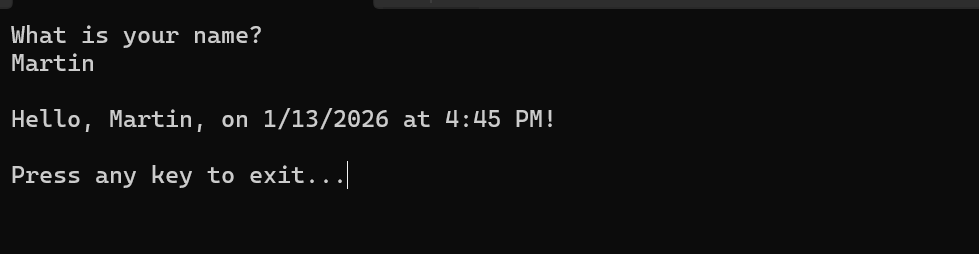 が変更されたコンソール ウィンドウ
任意のキーを押してコンソール ウィンドウを閉じます。
Program.cs を開きます。
クラスの内容を次のコードに置き換えます。
Console.WriteLine("What is your name?"); var name = Console.ReadLine(); var currentDate = DateTime.Now; Console.WriteLine($"{Environment.NewLine}Hello, {name}, on {currentDate:d} at {currentDate:t}!"); Console.Write($"{Environment.NewLine}Press Enter to exit..."); Console.Read();このコードは、コンソールウィンドウにプロンプトを表示し、ユーザーが文字列を入力してからEnterキーを押すまで待機します。 この文字列は、
nameという名前の変数に格納されます。 また、現在の現地時刻を含む DateTime.Now プロパティの値を取得し、currentDateという名前の変数に割り当てます。 コンソール ウィンドウにこれらの値が表示されます。 最後に、コンソール ウィンドウにプロンプトを表示し、Read() メソッドを呼び出してユーザー入力を待機します。NewLine は、プラットフォームに依存せず、言語に依存しない改行を表す方法です。
文字列の前にドル記号 (
$) を付けると、その文字列の中で変数名などの式を中かっこで囲むことができます。 式の値は、式の代わりに文字列に挿入されます。 インターポレートされた文字列としてこの構文は参照されます。変更を保存。
Important
Visual Studio Codeでは、変更を明示的に保存する必要があります。 Visual Studioとは異なり、アプリをビルドして実行しても、ファイルの変更は自動的に保存されません。
を選択します。>を実行し、デバッグせずにを実行します。
名前を入力して、Enter キーを押し、 プロンプトに応答します。
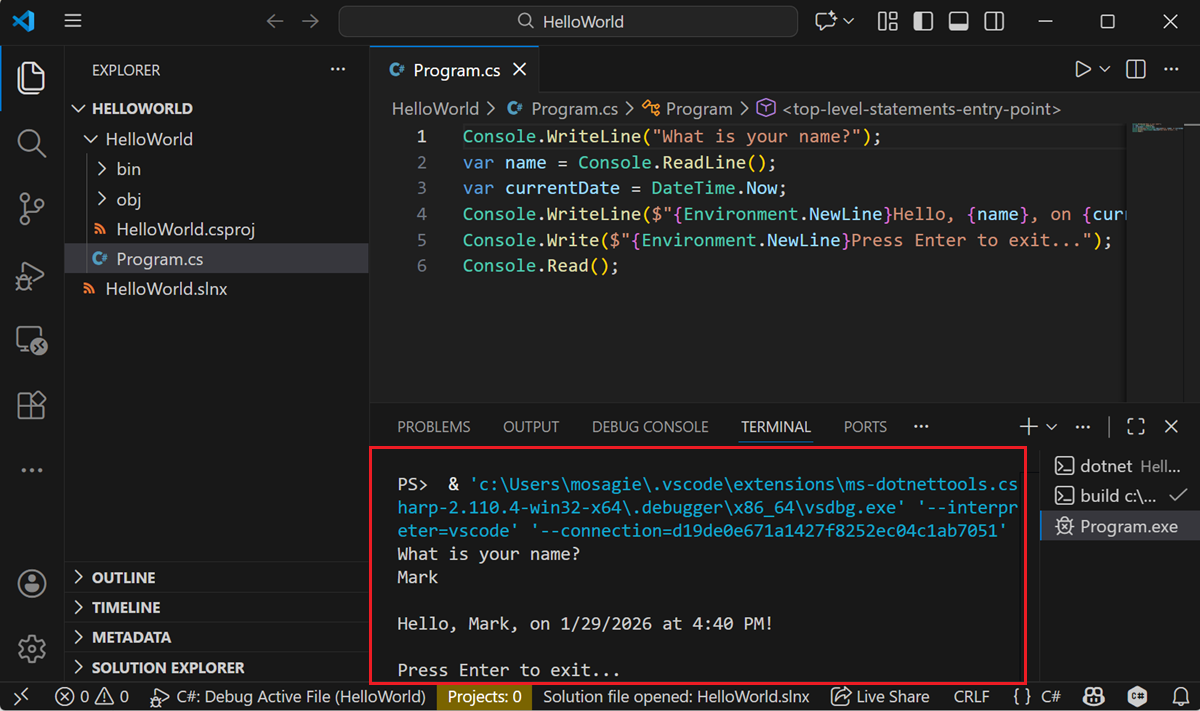
Enter キーを押してプログラムを終了します。
次 のコードでHelloWorld.cs を更新します。
Console.WriteLine("What is your name?"); var name = Console.ReadLine(); var currentDate = DateTime.Now; Console.WriteLine($"{Environment.NewLine}Hello, {name}, on {currentDate:d} at {currentDate:t}!"); Console.Write($"{Environment.NewLine}Press Enter to exit..."); Console.Read();このコードは、コンソールウィンドウにプロンプトを表示し、ユーザーが文字列を入力してからEnterキーを押すまで待機します。 この文字列は、
nameという名前の変数に格納されます。 また、現在の現地時刻を含む DateTime.Now プロパティの値を取得し、currentDateという名前の変数に割り当てます。 コンソール ウィンドウにこれらの値が表示されます。 最後に、コンソール ウィンドウにプロンプトを表示し、Read() メソッドを呼び出してユーザー入力を待機します。NewLine は、プラットフォームに依存せず、言語に依存しない改行を表す方法です。
文字列の前にドル記号 (
$) を付けると、その文字列の中で変数名などの式を中かっこで囲むことができます。 式の値は、式の代わりに文字列に挿入されます。 インターポレートされた文字列としてこの構文は参照されます。次のコマンドを使用して、更新されたアプリを実行します。
dotnet HelloWorld.cs名前を入力して、Enter キーを押し、 プロンプトに応答します。
次のような出力が表示されます。
What is your name? Mark
Hello, Mark, on 1/29/2026 at 4:40 PM!
Press Enter to exit...
Enter キーを押してプログラムを終了します。
その他のリソース
リソースをクリーンアップする
GitHub、非アクティブ状態が 30 日後に Codespace を自動的に削除します。 このシリーズのその他のチュートリアルを調べる予定がある場合は、Codespace をプロビジョニングしたままにしておくことができます。
.NET サイトにアクセスして.NET SDK をダウンロードする準備ができたら、Codespace を削除できます。 Codespace を削除するには、ブラウザー ウィンドウを開き、 Codespaces に移動します。 ウィンドウにコードスペースの一覧が表示されます。 learn チュートリアルのコードスペースのエントリで、3 つのドット (...) を選択します。 次に、[削除] を選択します。
次のステップ
このチュートリアルでは、.NET コンソール アプリケーションを作成しました。 次のチュートリアルでは、アプリをデバッグします。
GitHub で Microsoft と共同作業する
このコンテンツのソースは GitHub にあります。そこで、issue や pull request を作成および確認することもできます。 詳細については、共同作成者ガイドを参照してください。

.NET