セグメントベースの旅は、1つ以上のセグメントに該当する人々にメッセージを送ります。 発表や育成キャンペーンなどのアウトバウンドシナリオに活用しましょう。 リアルタイムで顧客の行動に反応可能な体験を作成するには、トリガー ベースの体験を作成するを参照してください。
セグメントベースのジャーニーを作成し、アナウンスを送信しましょう
セグメントベースのジャーニーの機能を示すために、最も価値のある顧客に今後発売予定の製品についての告知を送るシンプルなジャーニーを作成しましょう。 顧客が商品リンクをクリックして興味を示した場合は、商品発売時にフォローアップメッセージを送りましょう。
前提条件
セグメントの作成
最も大切な顧客のセグメントを作成します。 独自の連絡先またはリードベースのセグメントを作成できます。 セグメントベースのジャーニーでは、Customer Insights - Data のセグメントも使用できます。
- Customer Insights - Dataセグメントを使う場合は、パーソナライズのためのオーディエンスデータとしてCustomer Profileを活用してください。
注
セグメント公開には、 エンティティに対するmsdynmkt_segmentおよび書き込みの権限が必要です。 セグメントを作成する機能を必要とするすべてのユーザーが、必要なアクセス許可を持っていることを確認します。
電子メールおよびテキスト メッセージの作成する
- 製品発表メール: 最も重要なお客様に送る最初のメール通知です。 このメールには新製品のリンクも含めてください。
- 製品発売後のテキストメッセージ: 製品発売後に送るフォローアップテキストメッセージ。 このフォローアップメッセージは、最初のメールでリンクをクリックした顧客にのみ送信してください。
コンテンツが下書きの状態でも体験を構築することができます。 公開してライブ配信するには、コンテンツを「 送信準備 完了」状態に移動してください。
旅の出発点を設定する
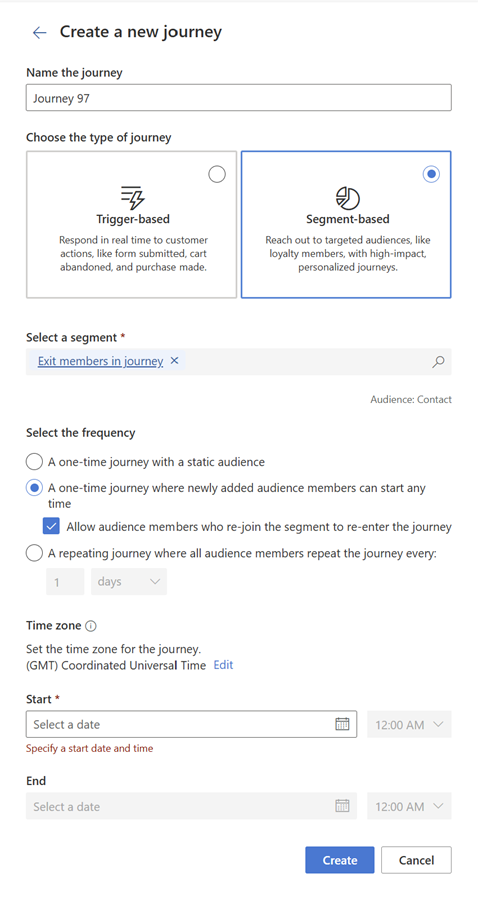
セグメントベースの体験を作成するには、エンゲージメント>体験 に移動し、 上部のツールバーにある + 新しい体験 を選択します。
「 新しい旅程を作成する」 画面で:
- 旅の名前を入力してください。
- 体験 タイプとして セグメント ベース を選択します。 顧客は、セグメントの一部になる資格を得たときに、セグメント ベースの体験を開始します。
- 1つ、または複数のセグメントを選択します。 複数のセグメントを選択する場合は、次の点に注意してください:
- すべての区間の合計メンバー数は 、旅程の区間数制限を超えてはなりません。 最大25セグメントまで選択できます(セグメントサイズの制限が早ければそれ以下でも)。
- 複数の対象ユーザーの種類 (連絡先や潜在顧客など) を選択することはできません。
- 独自のAzure Data Lake Storageを使用する環境はサポートされていません。
- 体験を実行する 頻度 を選択します。
静的な 対象者に対して一回限り実行される 単発の 体験。 この体験が始まると、セグメントの現在のメンバーが体験を開始します。
新しく追加されたメンバーがいつでも開始できる1回限りの旅。 この旅程はセグメントメンバーの変化に対応し、旅が始まった後により多くの人が参加できるようにします。 この体験が始まると、セグメントの現在のメンバーが体験を開始します。 新しく追加されたセグメント メンバーは、セグメントが更新されると体験を開始します。 セグメントに再度追加されたオーディエンスメンバーがジャーニーに再入場できるようにするが選択されていない場合、各ユーザーは、セグメントから削除された後で再度追加された場合でも、ジャーニーを通過するのは1回だけです。 その選択肢 を選択する と、セグメントを離れて後で再参加した人は再びその旅程を経ます。
- セグメントに再び参加したオーディエンスメンバーがジャーニーに再び入れるようにする を選択すると、それぞれ異なるジャーニーに紐づく「アクティブ」と「非アクティブ」の顧客セグメントを別々に維持するような高度なシナリオをサポートします。 購入した顧客は「アクティブ」セグメントに移行でき、そのセグメントは他の商品を宣伝します。 その後、これらの顧客は「非アクティブ」セグメントに移動し、ウィンバックオファーなど異なる連絡を受け取ることもあります。 「非アクティブ」セグメントの顧客が購入を行うと、「アクティブ」セグメントに戻ることができます。 このオプションにより、再参加した顧客が「アクティブ」ジャーニーを再開できるかどうかをビジネス側が判断できます。
繰り返しの 旅程は、定義したスケジュールに従って実行されます。 旅程がスケジュールされた実行時間に達するたびに、セグメントの現在のメンバー全員が旅程を開始します。 スケジュールされた実行時間の間にセグメントに追加されたメンバーは、旅程の次の実行に含まれます。 この体験が実行されるたびに、以前にこの体験に参加していた場合でも、すべてのセグメント メンバーが体験を開始します。
繰り返しスケジュールは、日の場合は 24 時間、週の場合は 7 日間を使用して、開始日時から評価されます。 月の場合は、新しい月の同じ日付が使用され、月にその日付がない場合は、月の最終日が使用されます。 例えば、1月31日に始まり毎月繰り返される旅は、1月31日、2月28日(うるう年なら2月29日)、3月31日、4月30日などに続きます。
- 開始日時 の設定: 行程の開始日時を指定します。 ジャーニーの相対開始日時のタイムゾーンを指定できます。 設定すると、時刻は UTC に変換され、異なるユーザーのタイム ゾーンにわたるすべての移動時間が正規化されます。
その他の体験の構成
ジャーニーエディターでは、メンバーの入出時に除外したり、目標を設定したり、同じ人が複数の旅程でメッセージに埋まらないように、旅程頻度を制限したり設定できます。 ジャーニーが公開される前に、これらの設定を変更できます。 旅が公開されると、すでにライブの進捗が進んでいるため、一部の設定は編集できなくなるかもしれません。
-
入力: 入力 設定では、含まれるセグメントの変更、頻度の変更、体験から除外するセグメントの追加、開始時間または終了時間の変更、またはユーザーが体験に入るレートの制限を行うことができます。
- セグメントを除外する: 除外するセグメントの数に制限はありませんが、セグメントが大きい場合、ジャーニーのパフォーマンスが低下する可能性があります。 大きな除外の場合は、セグメント定義を編集し、除外されたセグメントをそこに含めると、パフォーマンスが向上します。
- レート制限: ユーザーが体験に入る速度を制限する場合は、1 日あたりまたは時間あたりに入力する人数を指定できます。 また、1 週間を通して体験のフローを分散させるために、新規の観客が体験を開始する曜日を指定することもできます。
-
離脱: 終了 設定では、トリガーに関与した場合、または特定のセグメントに属している場合に体験を終了するように指定できます。
- トリガーが発生したときに終了する: ユーザーが特定のアクションを完了した場合にジャーニーを終了させたい場合があります。 たとえば、Web サイトの商品詳細ページを閲覧したものの購入に至らず、購入完了のリマインド メールが毎日送られてくるような体験の場合、購入が完了したら体験を終了してもらいたいとします。 この場合、その品目の購入が完了したら、体験から退出するようにします。
- セグメントによる離脱: セグメントまたは複数のセグメントのメンバーになった場合に離脱させたい場合があります。 たとえば、あブランドから購入したことがない人々のセグメントに対して育成する体験を設定することができます。しかし、購入後はロイヤルティ セグメントに移行し、体験から退場してもらう必要があります。 ロイヤリティ セグメントのメンバーになったらすぐに、初めての購入者ジャーニーから抜け出してもらいます。
- 目標:マーケティングへの影響を測定することで、投資収益率を計算し、継続的なマーケティング予算を正当化できます。 目標成果を含むジャーニーの目標を設定したり、定義済みの目標から選択したり、カスタム目標のタイトルを作成して成功を示すトリガーに関連付けたりできます。 ターゲットは、数または目標を達成する人の割合で指定できます。 ジャーニーが開始されると、結果を監視できます。
- 追加設定:メッセージの頻度上限を指定すれば、宣伝メッセージの疲れを防げます。 例えば、週に1回以上プロモーションメッセージを送りたくないかもしれません。 設定では、ビジネスに合った周波数上限を設定し、それをジャーニーに適用するかどうかを選択できます。 パスワードリセット確認などの運用メッセージを除外すれば、常に送信されます。
お知らせメッセージを追加する
ジャーニーキャンバスのプラス記号 (+) を使用して、ジャーニーに各手順を追加します。
- 電子メールを送る: 体験の最初の手順は製品のお知らせ送信なので、製品発表メールを選択します。 送信先フィールドでは、メールを送信したい電子メール アドレスを含む属性を選択します。
- if/then 分岐の追加: ここから分岐 プロパティに前の製品発表メール を設定します。 メールリンクがクリックされるイベントを待機します。 リンクの選択に、製品の詳細を表示するためのリンクを選択します。 最後に、タイムリミットを 1 日に設定し、顧客がメール受信後 1 日以内に製品リンクを選択できるようにします。
- 待機時間を追加する: 顧客が1日以内に製品を表示するリンクを選択すると、はい分岐に進みます。 はいの場合の分岐の下に待機を追加し、特定の日時までを選択します。 ここで、製品が発売される正確な日時を指定できます。 これは、たとえば、電子メールのお知らせの数日後に製品が発売される場合などに役立ちます。 顧客は、特定の日時までこのステップを待ちます。 日時が過ぎている場合は、顧客はすぐに次の手順に進みます。
- テキスト メッセージの送信 : 製品の発売を待ってから、製品発売のテキスト メッセージを送信することができます。 送信先フィールドでは、テキスト メッセージを送信したい電話番号を含む属性を選択します。
体験の公開
体験キャンバスにすべてのステップを追加すると、体験をライブに移行し実際の顧客にメッセージを送る準備が整います。 旅程を公開する前に、関連するすべてのコンテンツ(メール、テキストメッセージ、プッシュ通知)が送信準備完了の状態にあることを確認してください。 公開後は旅程の変更ができないので、各ステップが自分の望む通りに設定されているか必ず確認してください。
ただし、旅路の区 間 を変更することは、旅を止めたり新しいバージョンを作成したりせずに可能です。 詳しくはこちら: ライブジャーニーで使用されるライブセグメントの編集
体験が公開されて運用開始されると、体験の分析ページからパフォーマンスを確認することができます。