サイトをアーカイブする
SharePoint 管理者 または グローバル管理者 は、グループに接続されていないサイトとグループに接続されたサイトの両方を SharePoint 管理センターからアーカイブできます。 グループに接続されたサイトをアーカイブすると、サイトのみがアーカイブされ、グループの残りの部分は引き続きアクティブになります。 サイトがアーカイブされるとすぐに、アクティブストレージクォータからのストレージの消費が停止し、ストレージは Microsoft 365 アーカイブ ストレージにカウントされ始めます。 (管理センターに反映されるストレージの変更に遅延が生じる可能性があります)。
重要
Microsoft では、アクセス許可が可能な限りで少ないロールを使用することをお勧めします。 これにより、組織のセキュリティが向上します。 グローバル管理者は高い特権を持つロールであり、既存のロールを使用できない場合の緊急時に限定する必要があります。
さまざまなアーカイブ状態の詳細については、「Microsoft 365 アーカイブのアーカイブ状態」を参照してください。
サイトがアーカイブされると、電子情報開示や保持ラベルなどのコンプライアンス機能が引き続きサイトに適用されます。
SharePoint 管理センターで、[アクティブなサイト] に移動し、organizationの管理者権限を持つアカウントでサインインします。
注:
21Vianet (中国) が運営Office 365場合は、Microsoft 365 管理センターにサインインし、SharePoint 管理センターを参照して [アクティブなサイト] ページを開きます。
左側の列で、1 つ以上のサイトを選択します。
[アーカイブ] を選択し、確認するには、[アーカイブ] を選択します。
アーカイブされたサイトは、SharePoint 管理センターの [アーカイブ済みサイト ] ページで確認できます。
![SharePoint 管理センターの [アーカイブ済みサイト] ページのスクリーンショット。](../media/m365-archive/archived-sites-page.png?view=o365-worldwide)
注:
ハブ サイトをアーカイブするには、まずハブ サイトとして登録を解除する必要があります。 Microsoft Teams接続されたサイトのアーカイブは部分的にのみサポートされます。 詳細については、「Teams に接続されているサイトのアーカイブ」を参照してください。
Teams に接続されているサイトをアーカイブする
排他的に標準チャネルを持つ Teams に関連付けられているサイトは、アーカイブでサポートされています。
プライベート チャネルまたは共有チャネルを含む Teams に関連付けられているサイトは、部分的にのみサポートされます。
SharePoint 管理センター: チャネル サイトを使用してサイトをアーカイブすることはできません。 (メッセージ: "チャネル サイトが関連付けられているグループ接続済みサイトはアーカイブできません。"
PowerShell と Graph API: チャネル サイトを使用したサイトのアーカイブはブロックされません。 チーム (およびその標準チャネル) に関連付けられているメイン サイトのみがアーカイブされます。 プライベート チャネル サイトと共有チャネル サイトはアクティブなままです。 チャネル サイトはサポートされていないサイト テンプレートを使用するため、チャネル サイトを直接アーカイブすることはできません。
アーカイブされたサイトを管理する
アーカイブされたサイトは、再アクティブ化または削除できます。 アーカイブされたサイトの削除は、アクティブなサイトと同じ動作に従います。つまり、サイトを削除する前に再アクティブ化する必要はありません。 ただし、再アクティブ化状態のサイトは、再アクティブ化が完了するまで削除できません。
管理者は、[アーカイブ済みサイト] ページから、URL、アーカイブ状態、ストレージなどのサイトの詳細を表示できます。
サイトを再アクティブ化する
サイト コンテンツに再度アクセスする必要がある場合は、サイトを再アクティブ化する必要があります。 アクティブ化時間は、サイトのアーカイブ状態 ("最近アーカイブされた" または "アーカイブ済み") によって異なります。 詳細については、Microsoft 365 アーカイブのアーカイブの状態に関するページを参照してください。
再アクティブ化後、サイトは [アクティブなサイト ] ページに戻ります。 サイトは通常の機能を再開し、ユーザーはサイトのアーカイブ前と同じアクセス権をサイトとそのコンテンツに対して持ちます。 再アクティブ化が完了すると、サイトによって消費されたストレージは、ストレージ クォータの使用量に発生します。
SharePoint 管理センターで、[アクティブなサイト] に移動し、organizationの管理者権限を持つアカウントでサインインします。
注:
21Vianet (中国) が運営Office 365場合は、Microsoft 365 管理センターにサインインし、SharePoint 管理センターを参照して [アクティブなサイト] ページを開きます。
左側の列で、再アクティブ化する必要があるサイトを選択します。
コマンド バーで、[アーカイブ] を選択します。
[アーカイブ] ウィンドウで、[再アクティブ化] を選択します。
"アーカイブ済み" 状態からサイトを再アクティブ化しようとしている場合は、再アクティブ化の推定価格を示す確認ポップアップが表示されます。 [ 確認] を選択して再アクティブ化します。 サイトは "Reactivating" 状態になります。 再アクティブ化が完了すると、アクティブなサイトに移動します。
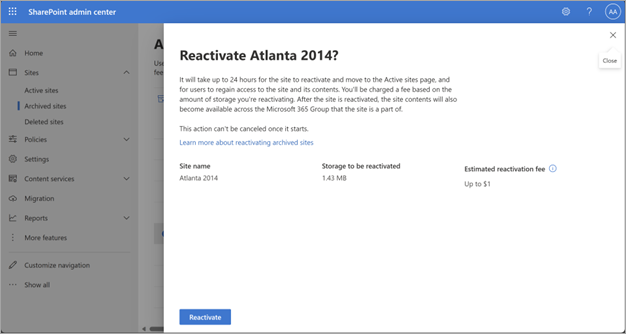
サイトを再アクティブ化すると、アーカイブされたサイトからファイルが削除される場合を除き、そのアクセス許可、リスト、ページ、ファイル、フォルダー構造、サイト レベルのポリシー、およびその他のメタデータは事前アーカイブ状態に戻ります。 唯一の 2 つの例外は、サイトのアーカイブ中にファイルが削除されたときです。
- ごみ箱内のコンテンツは自然に期限切れになり、その有効期限はアーカイブ中も継続されます。
- アイテム保持ポリシーによって削除されるようにマークされたコンテンツは、引き続き通常どおり削除されます。
これら 2 つの例外以外に、サイトは変更されません。
PowerShell を使用してサイトのアーカイブ状態を変更する
PowerShell コマンドレット Set-SPOSiteArchiveState を使用して、サイトをアーカイブおよび再アクティブ化できます。
Graph APIを使用してサイトのアーカイブ状態を変更する
Graph APIベータ エンドポイント サイトを使用してサイトをアーカイブしたり、Graph APIベータ エンドポイント サイトを使用して再アクティブ化したりできます。アーカイブ解除します。
サポートされているサイト テンプレート
| テンプレート ID | テンプレート | テンプレート名 |
|---|---|---|
| 1 | チーム サイト (クラシック エクスペリエンス) | STS#0 |
| 1 | 空のサイト | STS#1 |
| 1 | ドキュメント ワークスペース | STS#2 |
| 1 | チーム サイト | STS#3 |
| 68 | コミュニケーション サイト | SITEPAGEPUBLISHING#0 |
| 64 | Teams サイト | GROUP#0 |
| 32 | ニュース サイト | SPSNEWS#0 |
| 33 | ニュース サイト | SPSNHOME#0 |
| 4 | Wiki サイト | WIKI#0 |
| 56 | エンタープライズ Wiki | ENTERWIKI#0 |
| 7 | ドキュメント センター | BDR#0 |
| 14483 | レコード センター | OFFILE#0 |
| 14483 | レコード センター | OFFILE#1 |
注:
OneDrive アカウント (サイト テンプレート 21) は、管理者がアーカイブすることはできません。 一部のアカウントは、93 日以上ライセンスが付与されていない場合、OneDrive サービスによってアーカイブされます。 サービスがこれらのアカウントをアーカイブすると、管理者は PowerShell を使用してアカウントを再アクティブ化できます。 ライセンスのない OneDrive アカウントの詳細については、こちらをご覧ください。