サービス接続モニター
重要
2021 年 7 月 1 日以降、既存のワークスペースに新しいテストを追加したり、Network Performance Monitor で新しいワークスペースを有効にしたりできなくなります。 2021 年 7 月 1 日より前に作成されたテストは使い続けることができます。 現在のワークロードに対するサービスの中断を最小限に抑えるには、2024 年 2 月 29 日より前に、Network Performance Monitor から Azure Network Watcher の新しい接続モニターにテストを移行します。
Network Performance Monitor のサービス接続モニター機能を使って、TCP ポートが開いている任意のエンドポイントへのネットワーク接続を監視することができます。 対象となるエンドポイントには、Web サイト、SaaS アプリケーション、PaaS アプリケーション、および SQL データベースが含まれます。
サービス接続モニターを使用して次の機能を実行できます。
- 複数のブランチ オフィスまたは場所からアプリケーションおよびネットワーク サービスへのネットワーク接続を監視します。 アプリケーションやネットワーク サービスには、Microsoft 365、Dynamics CRM、内部の基幹業務アプリケーション、SQL データベースなどが含まれます。
- 組み込みテストを使って、Microsoft 365 および Dynamics 365 エンドポイントへのネットワーク接続を監視します。
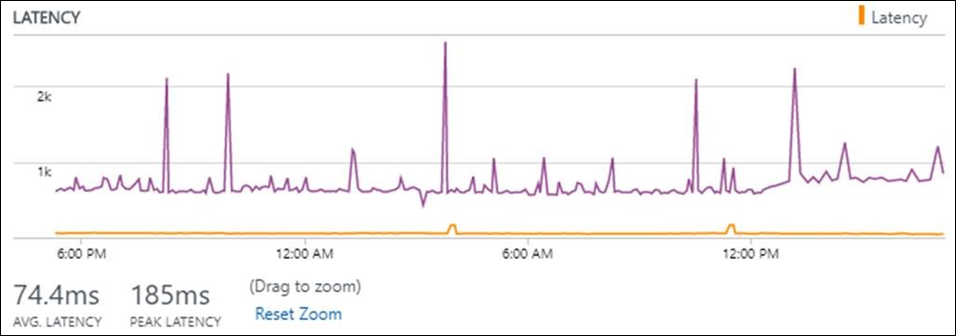
- エンドポイントへの接続時に発生した応答時間、ネットワーク待機時間、パケット損失を確認します。
- アプリケーション パフォーマンスの低下がネットワークに起因するものなのか、それともアプリケーション プロバイダー側の問題によるものなのかを確認します。
- トポロジ マップ上の各ホップの影響を受けている待機時間を表示することによって、アプリケーション パフォーマンスの低下の原因となっている可能性があるネットワーク上のホット スポットを特定します。
構成
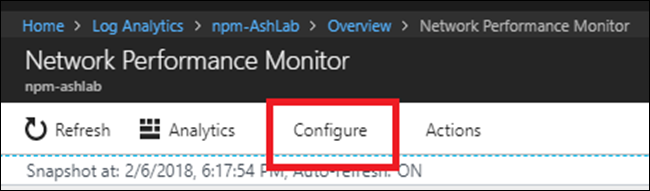
Network Performance Monitor の構成を開くには、Network Performance Monitor ソリューションを開き、 [構成] を選びます。
監視用の Log Analytics エージェントの構成
監視に使うノードで次のファイアウォール規則を有効にして、ノードからサービス エンドポイントまでのトポロジを探索できるようにします。
netsh advfirewall firewall add rule name="NPMDICMPV4Echo" protocol="icmpv4:8,any" dir=in action=allow
netsh advfirewall firewall add rule name="NPMDICMPV6Echo" protocol="icmpv6:128,any" dir=in action=allow
netsh advfirewall firewall add rule name="NPMDICMPV4DestinationUnreachable" protocol="icmpv4:3,any" dir=in action=allow
netsh advfirewall firewall add rule name="NPMDICMPV6DestinationUnreachable" protocol="icmpv6:1,any" dir=in action=allow
netsh advfirewall firewall add rule name="NPMDICMPV4TimeExceeded" protocol="icmpv4:11,any" dir=in action=allow
netsh advfirewall firewall add rule name="NPMDICMPV6TimeExceeded" protocol="icmpv6:3,any" dir=in action=allow
サービス接続モニター テストを作成する
サービス エンドポイントへのネットワーク接続を監視するためのテストを作成します。
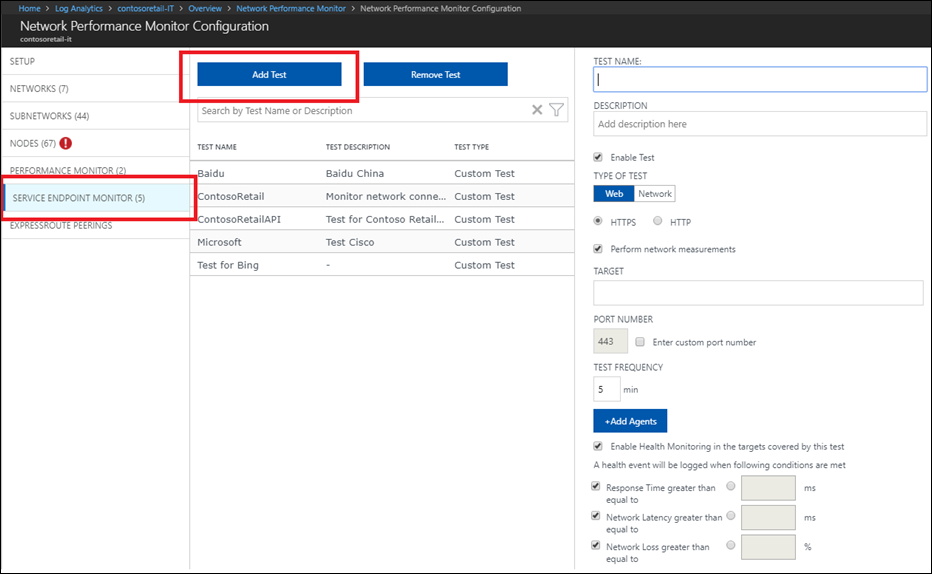
[サービス接続モニター] タブを選択します。
[テストの追加] を選び、テストの名前と説明を入力します。 ワークスペースごとに最大で 450 のテストを作成できます。
テストの種類を選択します。
- HTTP/S 要求に応答するサービス (outlook.office365.com、bing.com など) への接続を監視するには、 [Web] を選びます。
- TCP 要求に応答し、HTTP/S 要求には応答しないサービス (SQL サーバー、FTP サーバー、SSH ポートなど) への接続を監視するには、 [ネットワーク] を選びます。
- 次に例を示します。BLOB ストレージ アカウントに対する Web テストを作成するには、 [Web] を選択し、対象として「yourstorageaccount.blob.core.windows.net」と入力します。 同様に、こちらのリンクを使用して、他のテーブル ストレージ、キュー ストレージ、および Azure Files に対するテストを作成できます。
- HTTP/S 要求に応答するサービス (outlook.office365.com、bing.com など) への接続を監視するには、 [Web] を選びます。
ネットワーク待機時間、パケット損失、トポロジ検出などのネットワーク測定を実行したくない場合は、 [ネットワークの測定を実行します] チェック ボックスをオフにします。 この機能のメリットを最大限に得るには、オンにままにしておきます。
[ターゲット] に、ネットワーク接続を監視する URL/FQDN/IP アドレスを入力します。
[ポート番号] に、ターゲット サービスのポート番号を入力します。
[テストの頻度] に、テストを実行する頻度の値を入力します。
サービスへのネットワーク接続を監視するノードを選択します。 テストごとに追加されるエージェントの数が 150 未満であることを確認します。 すべてのエージェントは、最大 150 のエンドポイント/エージェントをテストできます。
注意
Windows サーバー ベースのノードの場合、この機能では、TCP ベースの要求を使用してネットワーク測定が実行されます。 Windows クライアント ベースのノードの場合、この機能では、ICMP ベースの要求を使用してネットワーク測定が実行されます。 ノードが Windows クライアント ベースのときに、対象アプリケーションが ICMP ベースの着信要求をブロックすることがあります。 ソリューションはネットワーク測定を実行できません。 このような場合は、Windows サーバー ベースのノードを使うことをお勧めします。
選んだ項目の正常性イベントを作成したくない場合は、 [このテストでカバーされるターゲットで稼働状況の監視を有効にする] をオフにします。
監視条件を選択します。 しきい値を入力して、正常性イベントの生成に関するカスタムしきい値を設定できます。 選択したネットワーク ペア/サブネットワーク ペアに対して選択したしきい値を条件の値が上回ると、正常性イベントが生成されます。
[保存] を選んで構成を保存します。
チュートリアル
Network Performance Monitor のダッシュボード ビューに移動します。 作成したさまざまなテストの正常性の概要については、 [サービス接続の監視] ページで確認できます。
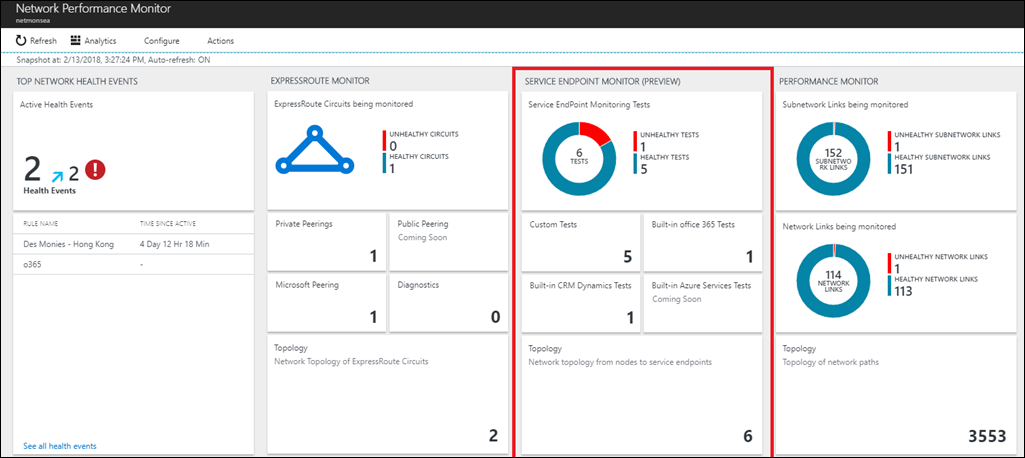
タイルを選び、 [テスト] ページでテストの詳細を確認します。 左側のテーブルでは、すべてのテストについて、特定の時点での正常性と、サービス応答時間、ネットワーク待機時間、およびパケット損失の値を確認できます。 過去の別の時点のスナップショットを表示するには、[ネットワーク状態の記録機能] コントロールを使います。 テーブルで調査するテストを選びます。 右側のウィンドウのグラフでは、損失、待機時間、および応答時間の値に関する過去の傾向を確認できます。 [テストの詳細] リンクを選ぶと、各ノードからのパフォーマンスを確認できます。
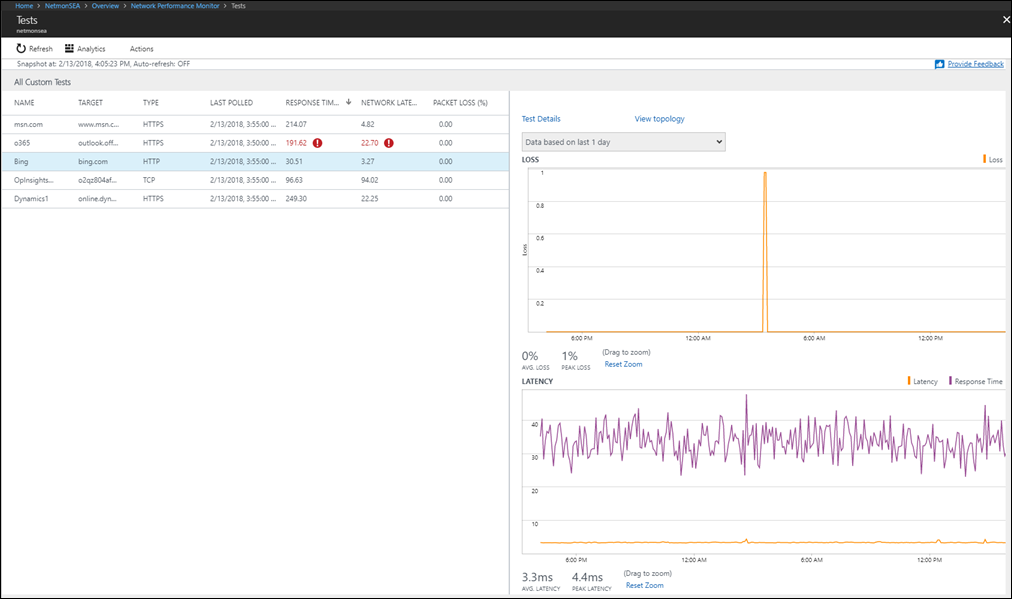
[テスト ノード] ビューでは、各ノードからのネットワーク接続を確認できます。 パフォーマンスが低下しているノードを選びます。 これは、アプリケーションの実行速度が低下しているノードです。
アプリケーションの応答時間とネットワーク待機時間の相関関係を観察して、アプリケーション パフォーマンスの低下がネットワークに起因するものなのか、それともアプリケーション プロバイダー側の問題によるものなのかを確認します。
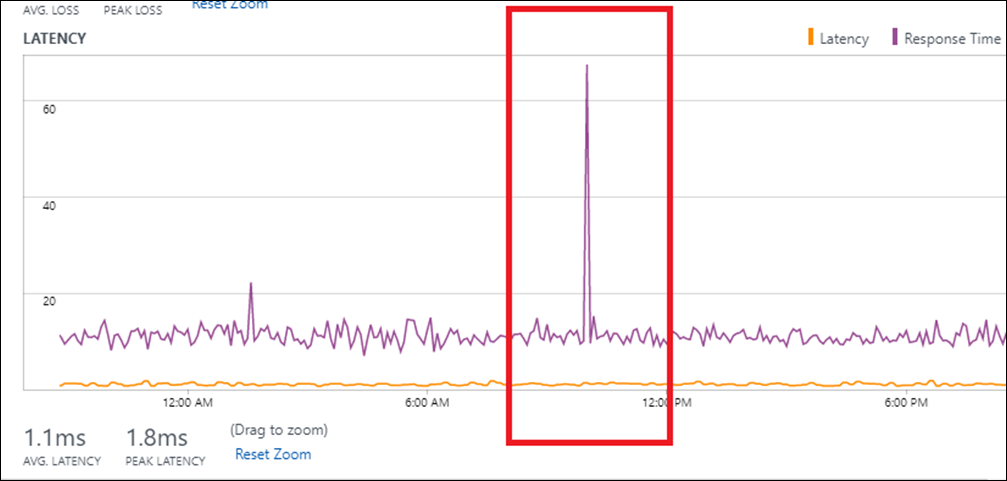
アプリケーションの問題: 応答時間は急増しているが、ネットワーク待ち時間に一貫性がある場合は、ネットワークが正常に動作しており、問題はアプリケーション側にある可能性があることを示しています。
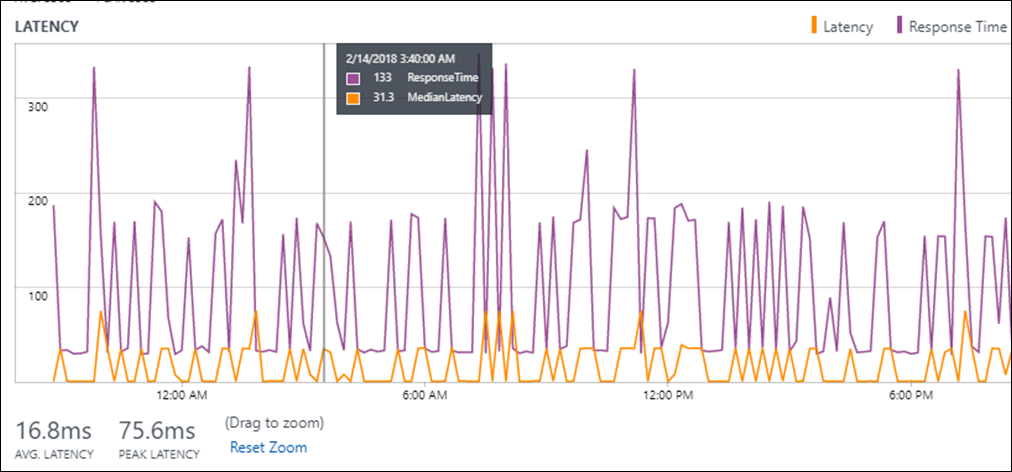
ネットワークの問題: 応答時間の急増に対応してネットワーク待ち時間も急増している場合は、応答時間の増加がネットワーク待ち時間の増加のためである可能性があることを示しています。
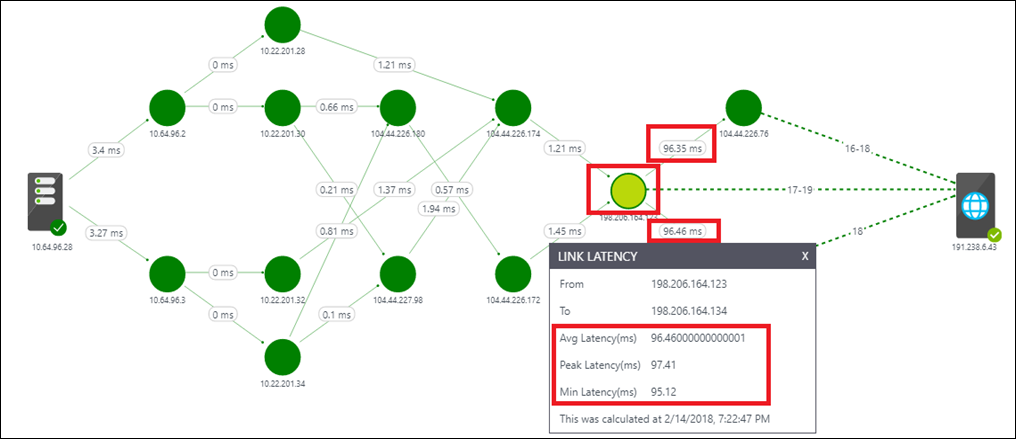
問題の原因がネットワークであると判断した後は、 [トポロジ] ビュー リンクを選び、トポロジ マップ上で問題のホップを確認します。 次の図に例を示します。 ノードとアプリケーション エンドポイント間の合計待機時間である 105 ミリ秒のうち、96 ミリ秒は赤で囲まれたホップに起因しています。 問題のホップを特定したら、是正措置を実行できます。
診断
異常が確認された場合は、次の手順に従います。
サービス応答時間、ネットワーク損失、および待機時間が NA と表示される場合は、次の 1 つ以上が原因として考えられます。
- アプリケーションがダウンしている。
- サービスへのネットワーク接続のチェックに使用されているノードがダウンしている。
- テスト構成で入力したターゲットが正しくない。
- ノードにネットワーク接続がない。
有効なサービス応答時間が表示されているものの、ネットワーク損失と待機時間が NA と表示される場合は、次の 1 つ以上が原因として考えられます。
- サービスへのネットワーク接続のチェックに使用されたノードが Windows クライアント コンピューターである場合は、ターゲット サービスが ICMP 要求をブロックしているか、またはネットワーク ファイアウォールがノードからの ICMP 要求をブロックしている。
- テスト構成で [ネットワークの測定を実行します] チェック ボックスがオフになっている。
サービス応答時間が NA で、ネットワーク損失と待機時間が有効な場合は、ターゲット サービスが Web アプリケーションではないことが考えられます。 テスト構成を編集し、テストの種類として、 [Web] ではなく [ネットワーク] を選んでください。
アプリケーションの実行速度が遅い場合は、アプリケーション パフォーマンスの低下がネットワークに起因するものなのか、それともアプリケーション プロバイダー側の問題によるものなのかを確認します。
米国政府機関のお客様向け GCC Office URL
米国政府機関バージニア リージョンでは、組み込みの NPM は DOD URL のみです。 GCC URL をご利用のお客様は、カスタム テストを作成して各 URL を個別に追加する必要があります。
| フィールド | GCC |
|---|---|
| Office 365 ポータルと共有 | portal.apps.mil |
| Office 365 の認証と ID | * login.microsoftonline.us * api.login.microsoftonline.com * clientconfig.microsoftonline-p.net * login.microsoftonline.com * login.microsoftonline-p.com * login.windows.net * loginex.microsoftonline.com * login-us.microsoftonline.com * nexus.microsoftonline-p.com * mscrl.microsoft.com * secure.aadcdn.microsoftonline-p.com |
| Office Online | * adminwebservice.gov.us.microsoftonline.com * adminwebservice-s1-bn1a.microsoftonline.com * adminwebservice-s1-dm2a.microsoftonline.com * becws.gov.us.microsoftonline.com * provisioningapi.gov.us.microsoftonline.com * officehome.msocdn.us * prod.msocdn.us * portal.office365.us * webshell.suite.office365.us * www .office365.us * activation.sls.microsoft.com * crl.microsoft.com * go.microsoft.com * insertmedia.bing.office.net * ocsa.officeapps.live.com * ocsredir.officeapps.live.com * ocws.officeapps.live.com * office15client.microsoft.com * officecdn.microsoft.com * officecdn.microsoft.com.edgesuite.net * officepreviewredir.microsoft.com * officeredir.microsoft.com * ols.officeapps.live.com * r.office.microsoft.com * cdn.odc.officeapps.live.com * odc.officeapps.live.com * officeclient.microsoft.com |
| Exchange Online | * outlook.office365.us * attachments.office365-net.us * autodiscover-s.office365.us * manage.office365.us * scc.office365.us |
| MS Teams | gov.teams.microsoft.us |
次のステップ
詳細なネットワーク パフォーマンスのデータ レコードを表示するために、ログを検索します。