(非推奨) Docker Swarm と Azure DevOps Services を使用して、Azure Container Service に複数コンテナー アプリケーションをデプロイする完全な CI/CD パイプライン
警告
Azure Container Service (ACS) は非推奨となっています。 ACS に新しい機能が追加されることはありません。 API、ポータルのエクスペリエンス、CLI コマンド、ドキュメントはすべて非推奨としてマークされます。
詳細については、Azure.com で Azure Container Service の非推奨化に関するお知らせを参照してください。
次のいずれかの Azure Marketplace ソリューションをデプロイすることをお勧めします。
- Mesosphere DC/OS
Kubernetes を使用する場合は、Azure Kubernetes Service に関するページを参照してください。
クラウド向けの最新のアプリケーションを開発する際の最も大きな課題の 1 つは、これらのアプリケーションを継続的に配信できるようにすることです。 この記事では、Azure Container Service、Docker Swarm、Azure Container Registry、および Azure Pipelines 管理を使用して、完全な CI/CD (継続的な統合とデプロイ) パイプラインを実装する方法について説明します。
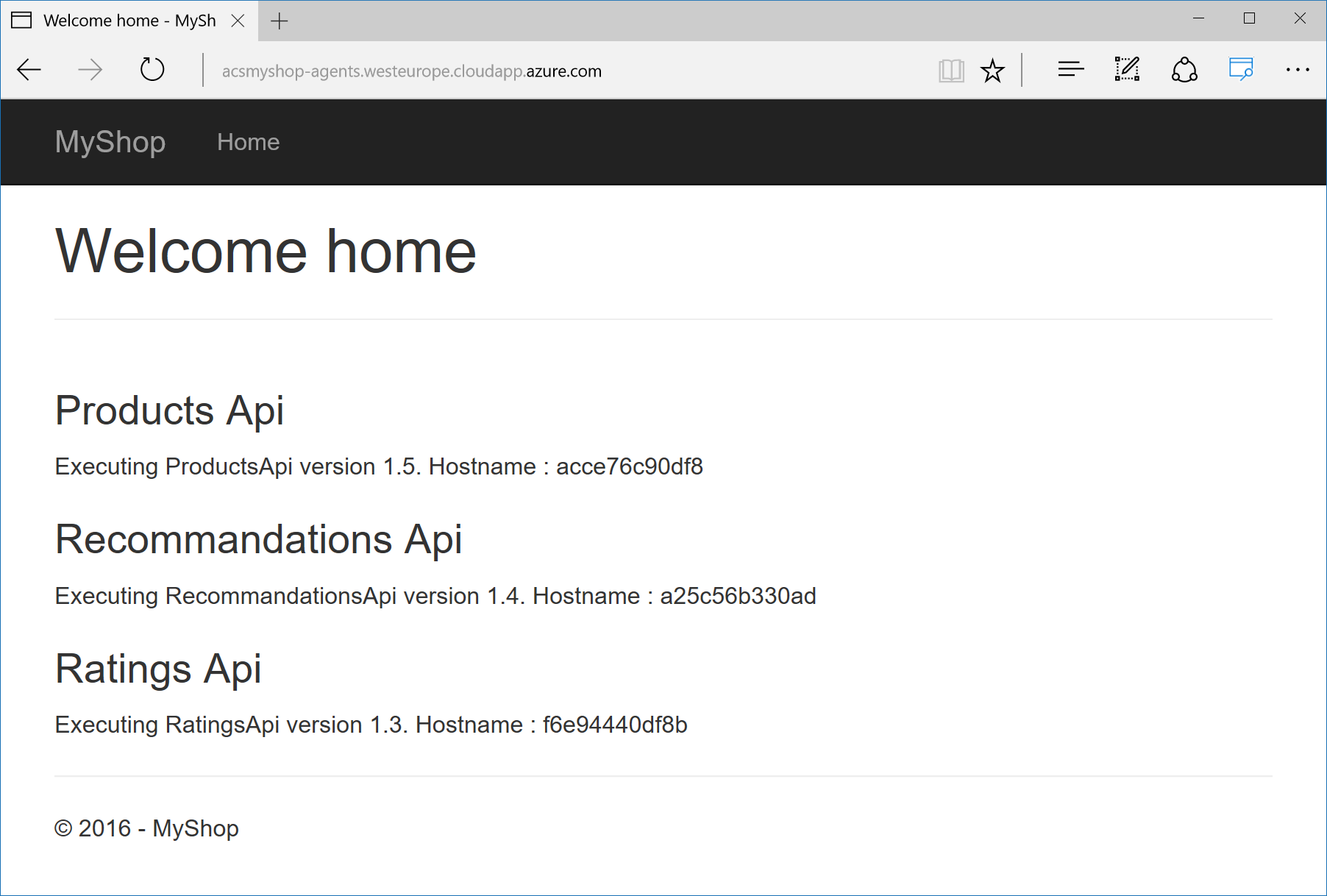
目的は、Azure DevOps Services を使用して、Docker Swarm クラスターでこのアプリケーションを継続的に配信することです。 次の図は、この継続的デリバリー パイプラインの詳細を示しています。
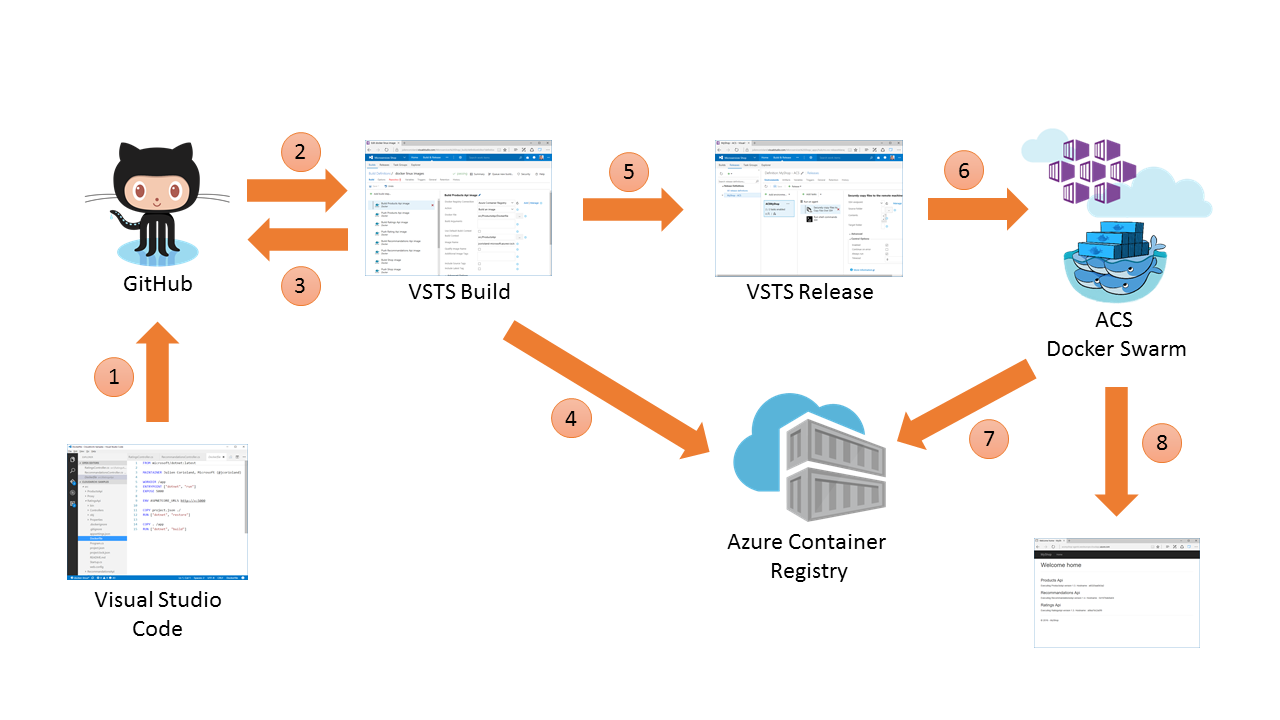
手順の簡単な説明を次に示します。
- コードの変更は、ソース コード リポジトリ (ここでは、GitHub) にコミットされます。
- GitHub により、Azure DevOps Services でビルドがトリガーされます
- Azure DevOps Services がソースの最新バージョンを取得し、アプリケーションを構成するすべてのイメージをビルドします
- Azure DevOps Services が Azure Container Registry サービスを使用して作成された Docker レジストリに各イメージをプッシュします
- Azure DevOps Services が新しいリリースをトリガーします
- リリースにより、Azure Container Service クラスターのマスター ノードで SSH を使用して何らかのコマンドが実行されます。
- クラスター上の Docker Swarm がイメージの最新バージョンを取得します。
- Docker Compose を使用して、アプリケーションの新しいバージョンがデプロイされます。
前提条件
このチュートリアルを開始する前に、次のタスクを実行する必要があります。
- Azure コンテナー サービスに Swarm クラスターを作成する
- Azure Container Service 内の Swarm クラスターと接続する
- Azure コンテナー レジストリを作成する
- Azure DevOps Services 組織とプロジェクトを作成しておく
- GitHub アカウントに GitHub リポジトリをフォークする
注意
Azure Container Service の Docker Swarm オーケストレーターは、従来のスタンドアロンの Swarm を使用します。 現時点では、(Docker 1.12 以降の) 統合された Swarm モードは、Azure Container Service でサポートされているオーケストレーターではありません。 Azure で Swarm モードのクラスターをデプロイする場合は、オープンソースの ACS Engine、コミュニティ提供のクイックスタート テンプレート、または Azure Marketplace の Docker ソリューションを使用してください。
Docker がインストールされた Ubuntu (14.04 または 16.04) マシンも必要です。 このマシンは、Azure Pipelines プロセスの間に Azure DevOps Services によって使用されます。 このマシンを作成する方法の 1 つに、Azure Marketplace から入手できるイメージを使用する方法があります。
手順 1: Azure DevOps Services 組織の構成
このセクションでは、Azure DevOps Services 組織を構成します。
Azure DevOps Services Linux ビルド エージェントを構成する
Docker イメージを作成し、Azure DevOps Services ビルドから Azure コンテナー レジストリにこれらのイメージをプッシュするには、Linux エージェントを登録する必要があります。 次のインストール オプションがあります。
Docker 統合 Azure DevOps Services 拡張機能をインストールする
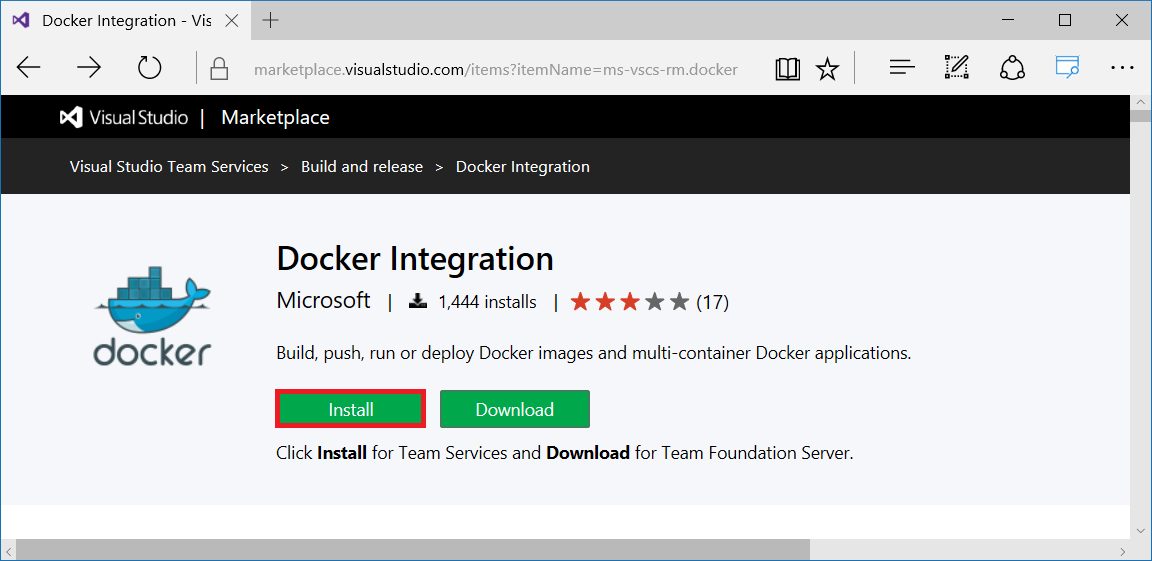
Microsoft では、Azure Pipelines プロセスで Docker と連動する Azure DevOps Services 拡張機能を提供しています。 この拡張機能は Azure DevOps Services Marketplace から入手できます。 [インストール] をクリックして、この拡張機能を Azure DevOps Services 組織に追加します。
お使いの資格情報を使用して Azure DevOps Services 組織に接続するよう求められます。
Azure DevOps Services と GitHub の接続
Azure DevOps Services プロジェクトと GitHub アカウント間の接続を設定します。
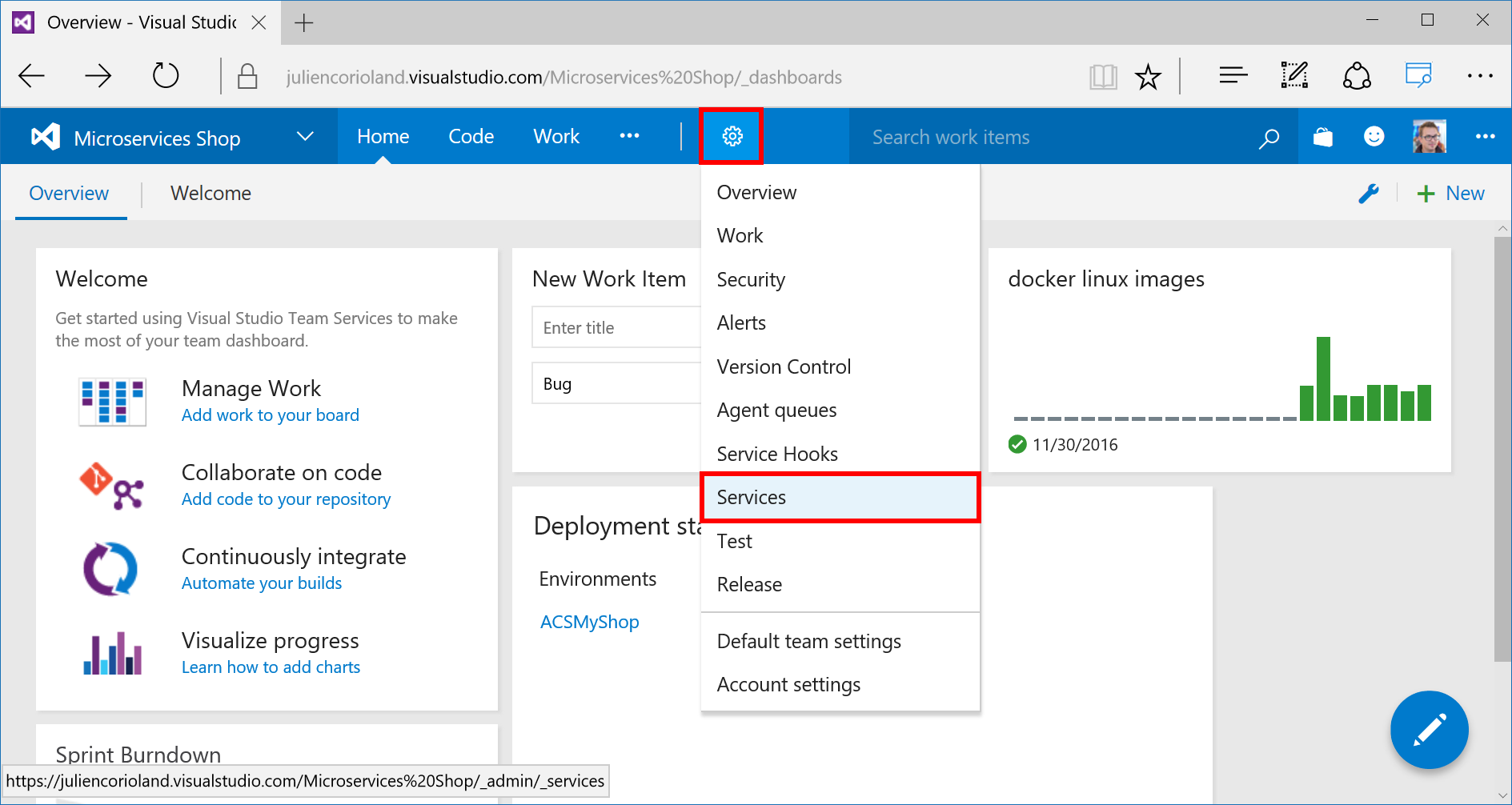
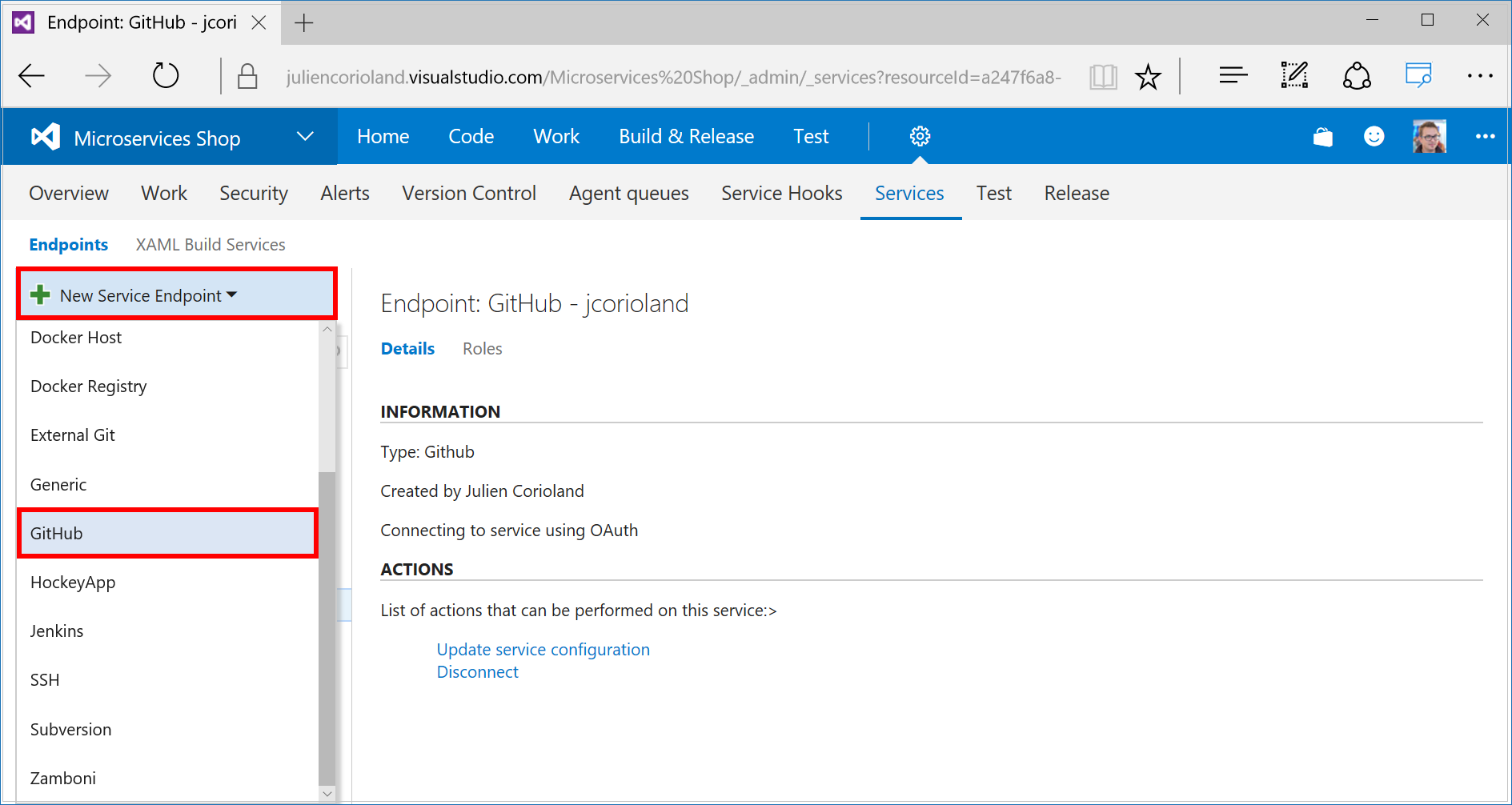
Azure DevOps Services プロジェクトで、ツールバーの [設定] アイコンをクリックし、[サービス] を選択します。
左側の [ 新しいサービス エンドポイント>GitHub] をクリックします。
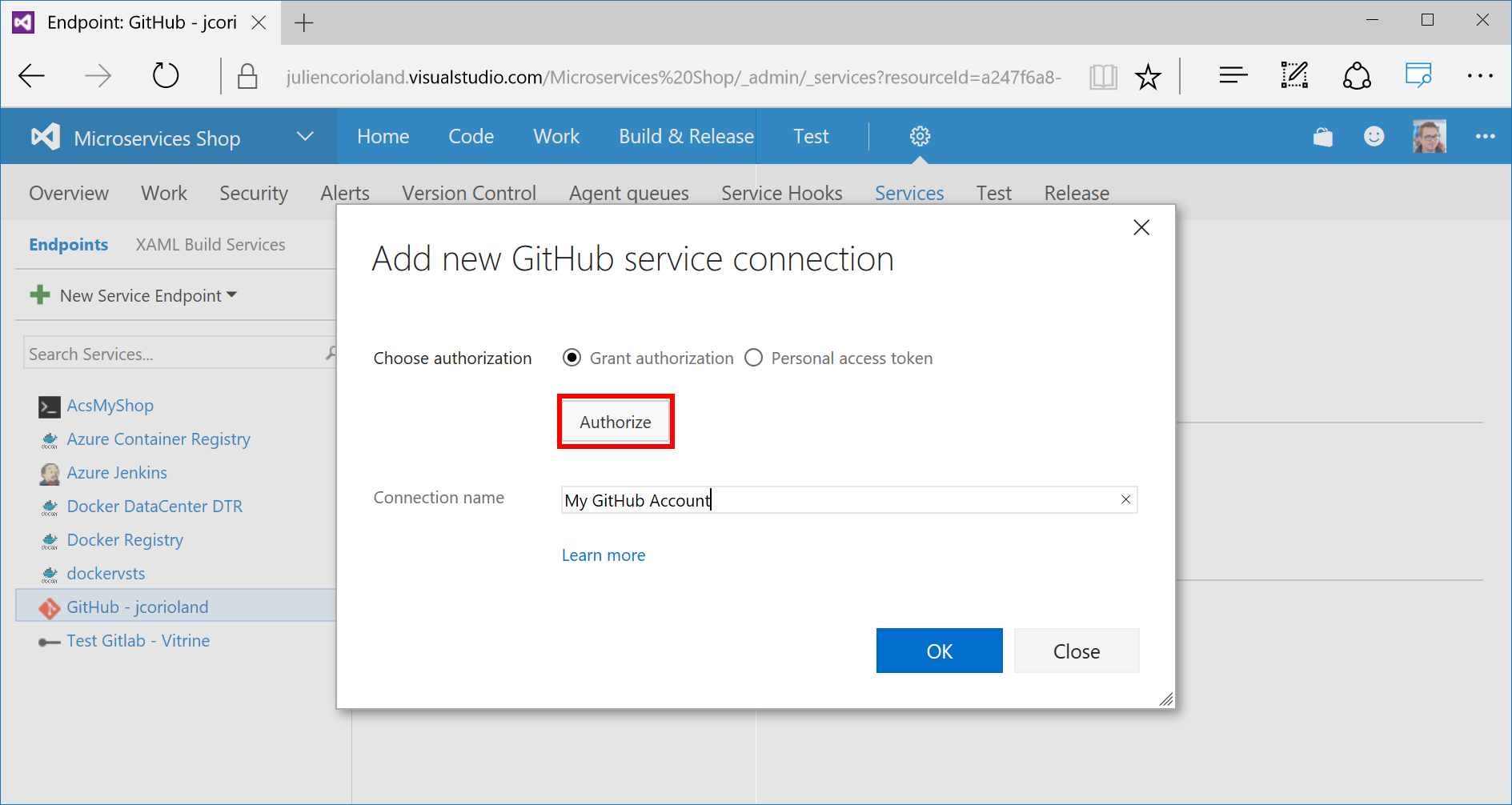
Azure DevOps Services が GitHub アカウントを使用することを承認するには、[認証] をクリックし、開いたウィンドウの手順に従います。
Azure コンテナー レジストリと Azure Container Service クラスターへの Azure DevOps Services の接続
CI/CD パイプラインに進む前の最後の手順として、Azure でコンテナー レジストリと Docker Swarm クラスターへの外部接続を構成します。
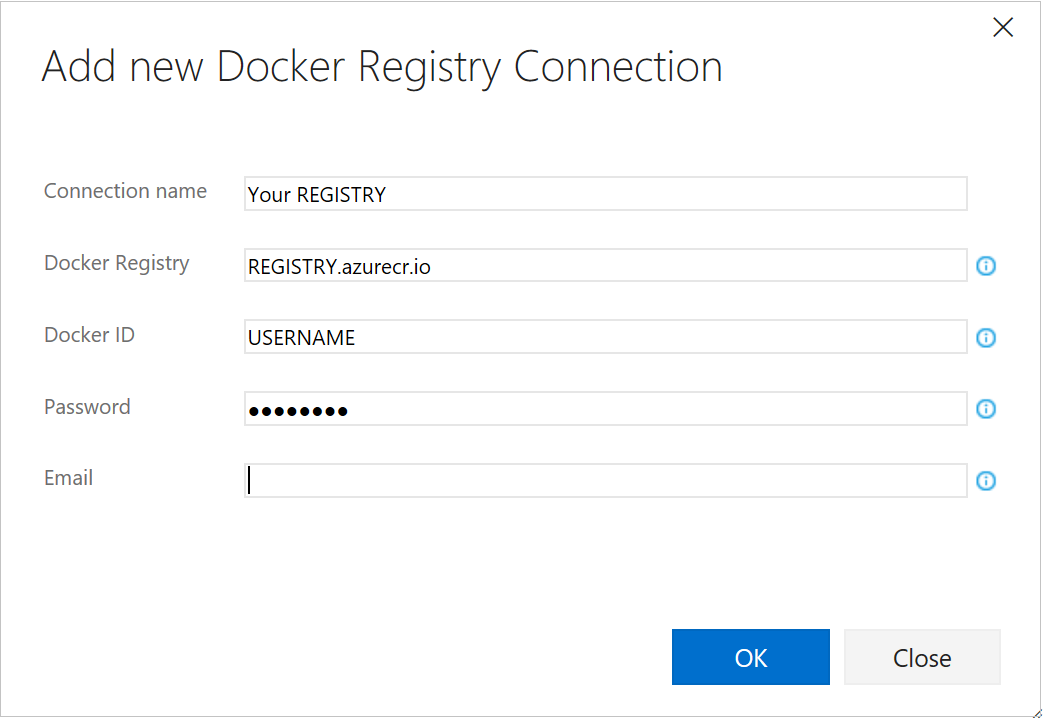
Azure DevOps Services プロジェクトの [サービス] 設定で、Docker Registry タイプのサービス エンドポイントを追加します。
表示されたポップアップで、URL と Azure コンテナー レジストリの資格情報を入力します。
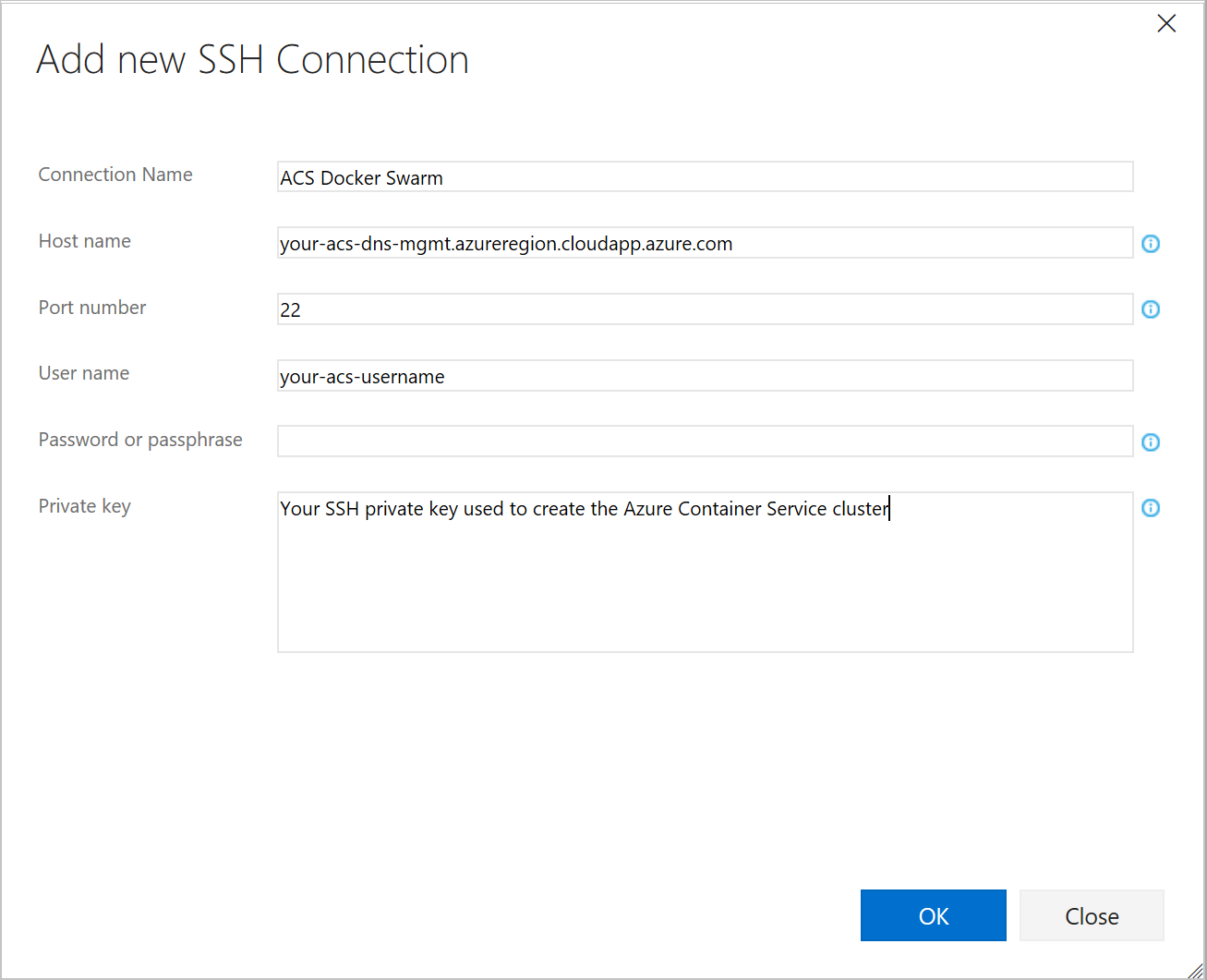
Docker Swarm クラスターの場合は、SSH タイプのエンドポイントを追加します。 その後、Swarm クラスターの SSH 接続情報を入力します。
これで、すべての構成は完了です。 次の手順では、アプリケーションをビルドし、Docker Swarm クラスターにデプロイする CI/CD パイプラインを作成します。
手順 2: ビルド パイプラインの作成
この手順では、Azure DevOps Services プロジェクトのビルド パイプラインを設定し、コンテナー イメージのビルド ワークフローを定義します
パイプラインの初期設定
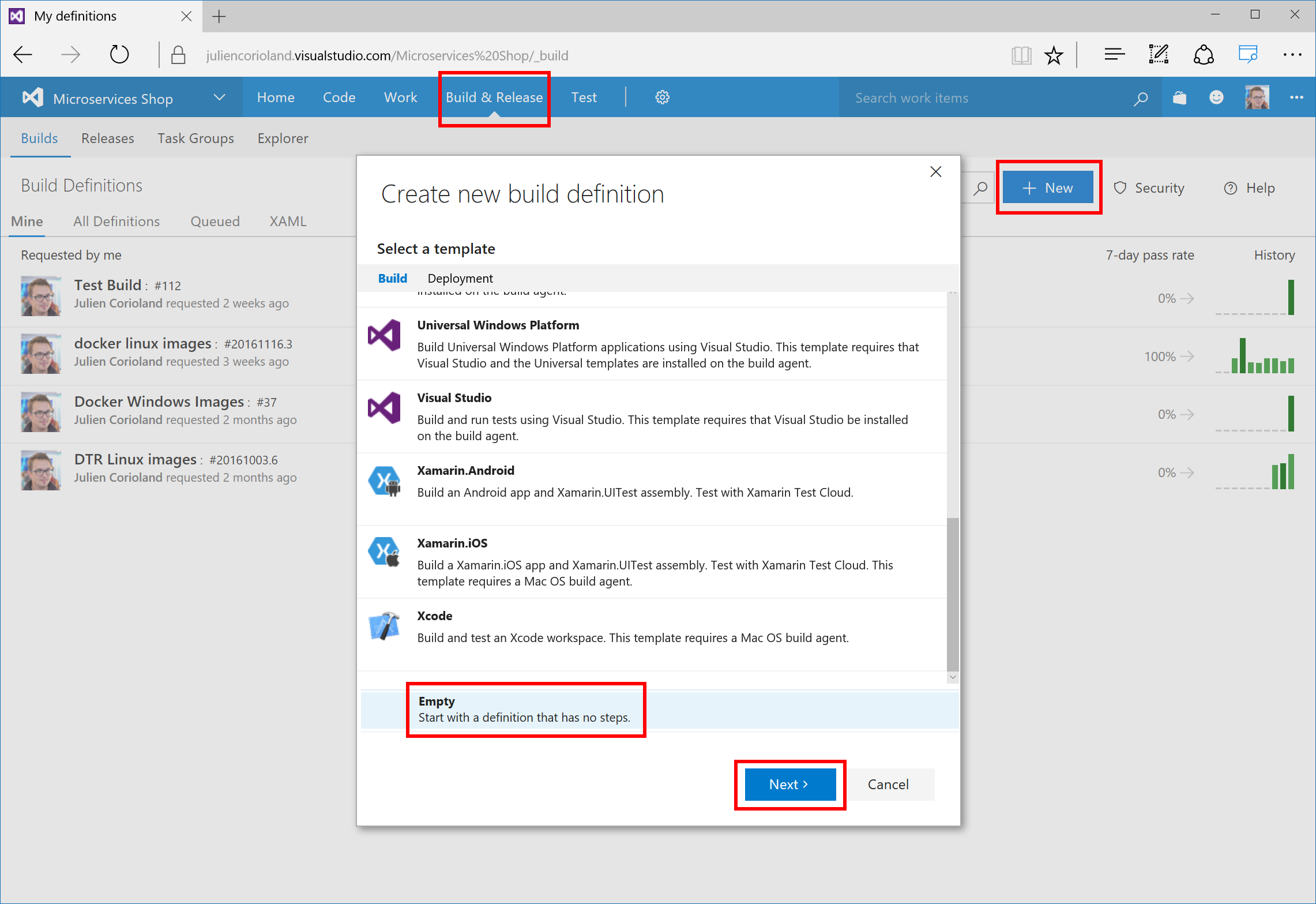
ビルド パイプラインを作成するには、Azure DevOps Services プロジェクトに接続し、[Build & Release]\(ビルドとリリース\) をクリックします。
[ビルド定義] セクションで、[+ 新規] をクリックします。 [空] テンプレートを選択します。
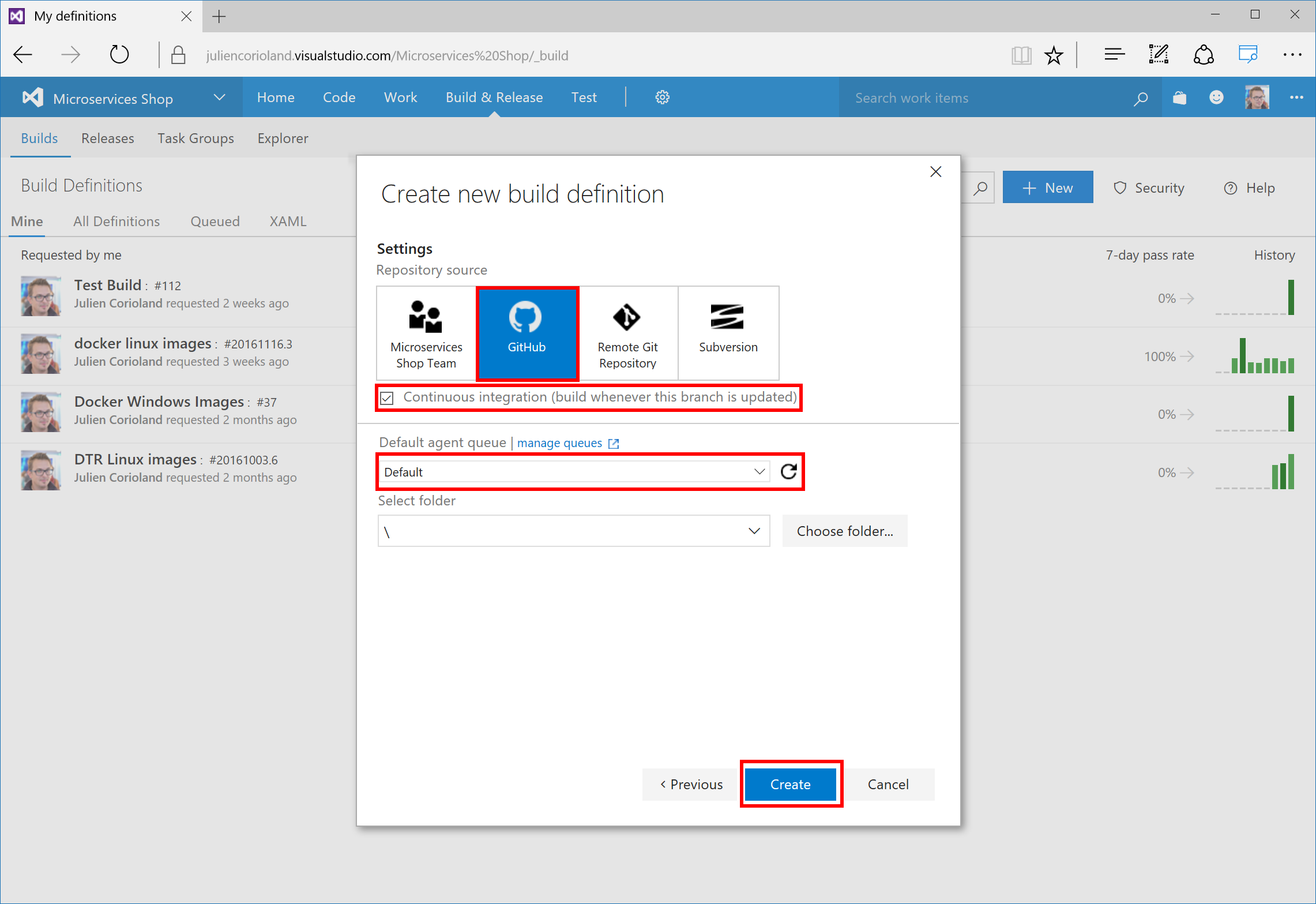
GitHub リポジトリ ソースを使用して新しいビルドを構成し、[継続的インテグレーション] チェック ボックスをオンにして、Linux エージェントを登録したエージェント キューを選択します。 [作成] をクリックして、ビルド パイプラインを作成します。
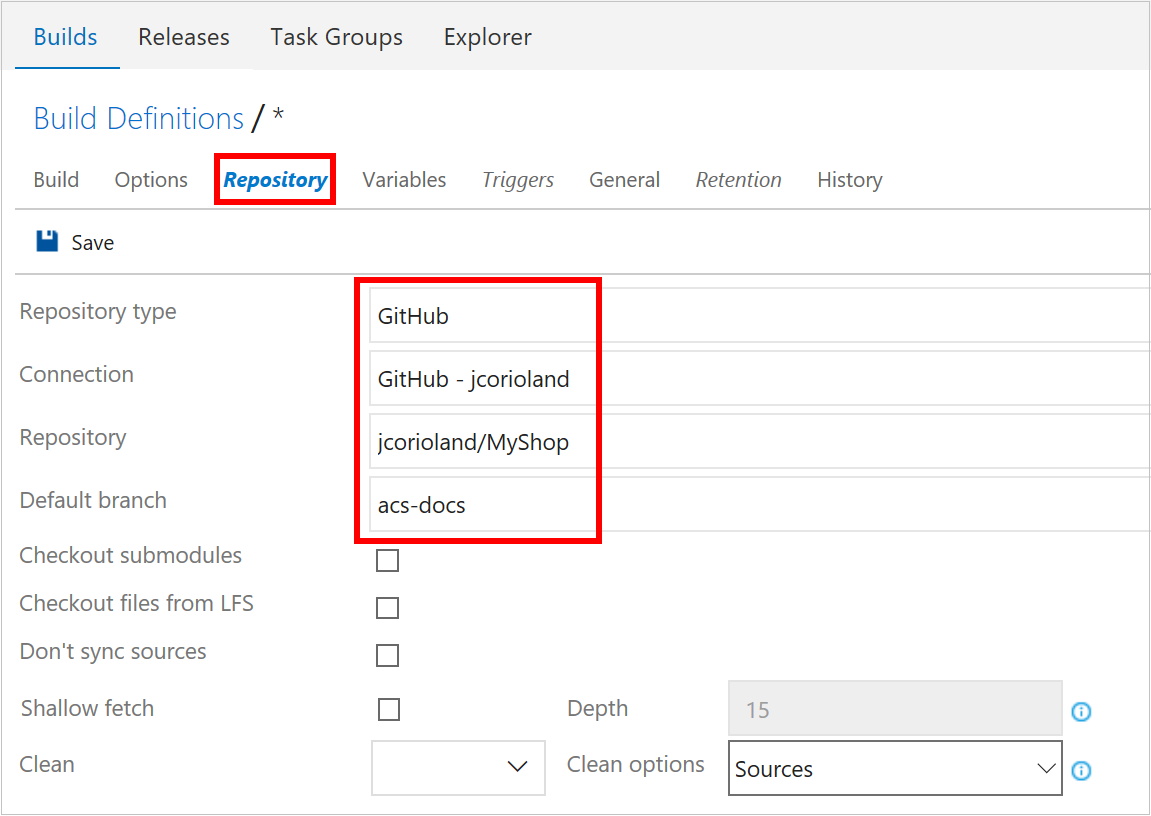
[ビルド定義] ページで、最初に [リポジトリ] タブを開き、前提条件で作成した MyShop プロジェクトのフォークを使用するようビルドを構成します。 [既定のブランチ] で [acs-docs] を選択していることを確認します。
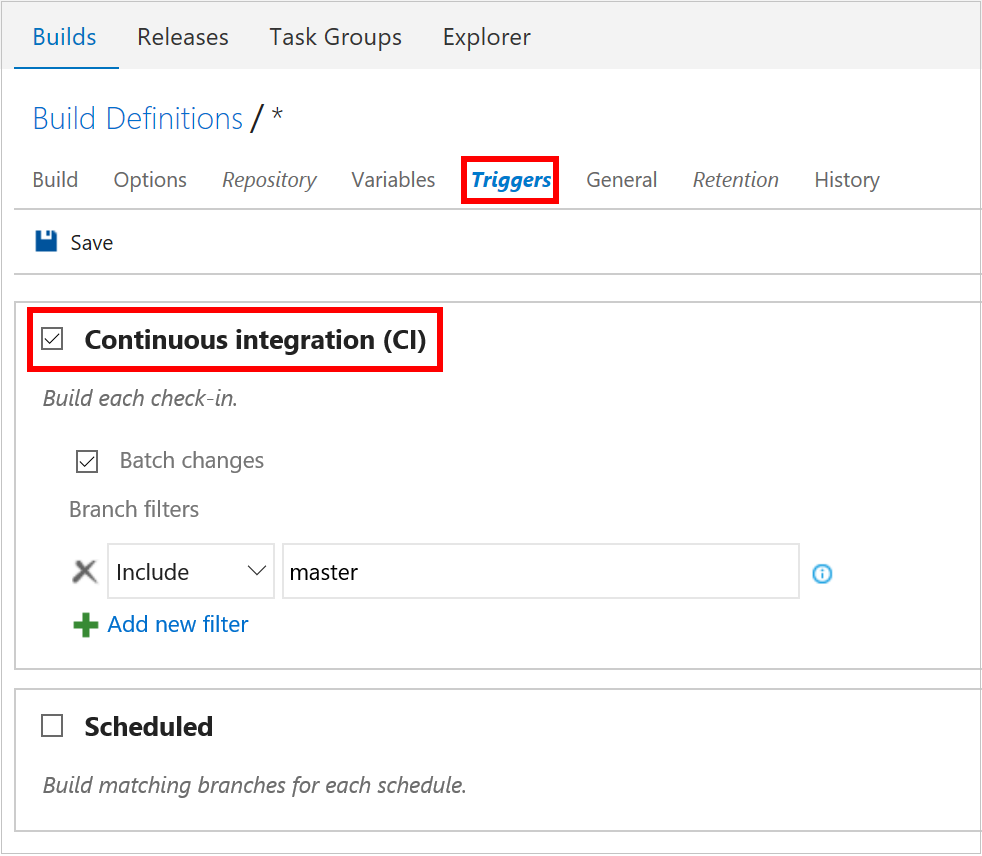
[トリガー] タブで、各コミット後にトリガーされるようにビルドを構成します。 [継続的インテグレーション] と [バッチ変更] チェック ボックスをオンにします。
ビルド ワークフローの定義
次の手順では、ビルド ワークフローを定義します。 MyShop アプリケーションの場合、ビルドするコンテナー イメージが 5 つあります。 各イメージは、プロジェクト フォルダーにある Dockerfile を使用してビルドされます。
- ProductsApi
- プロキシ
- RatingsApi
- RecommendationsApi
- ShopFront
イメージごとに 2 つの Docker ステップ (イメージをビルドするステップと Azure コンテナー レジストリにイメージをプッシュするステップ) を追加する必要があります。
ビルド ワークフローにステップを追加するには、[+ ビルド ステップの追加] をクリックし、[Docker] を選択します。
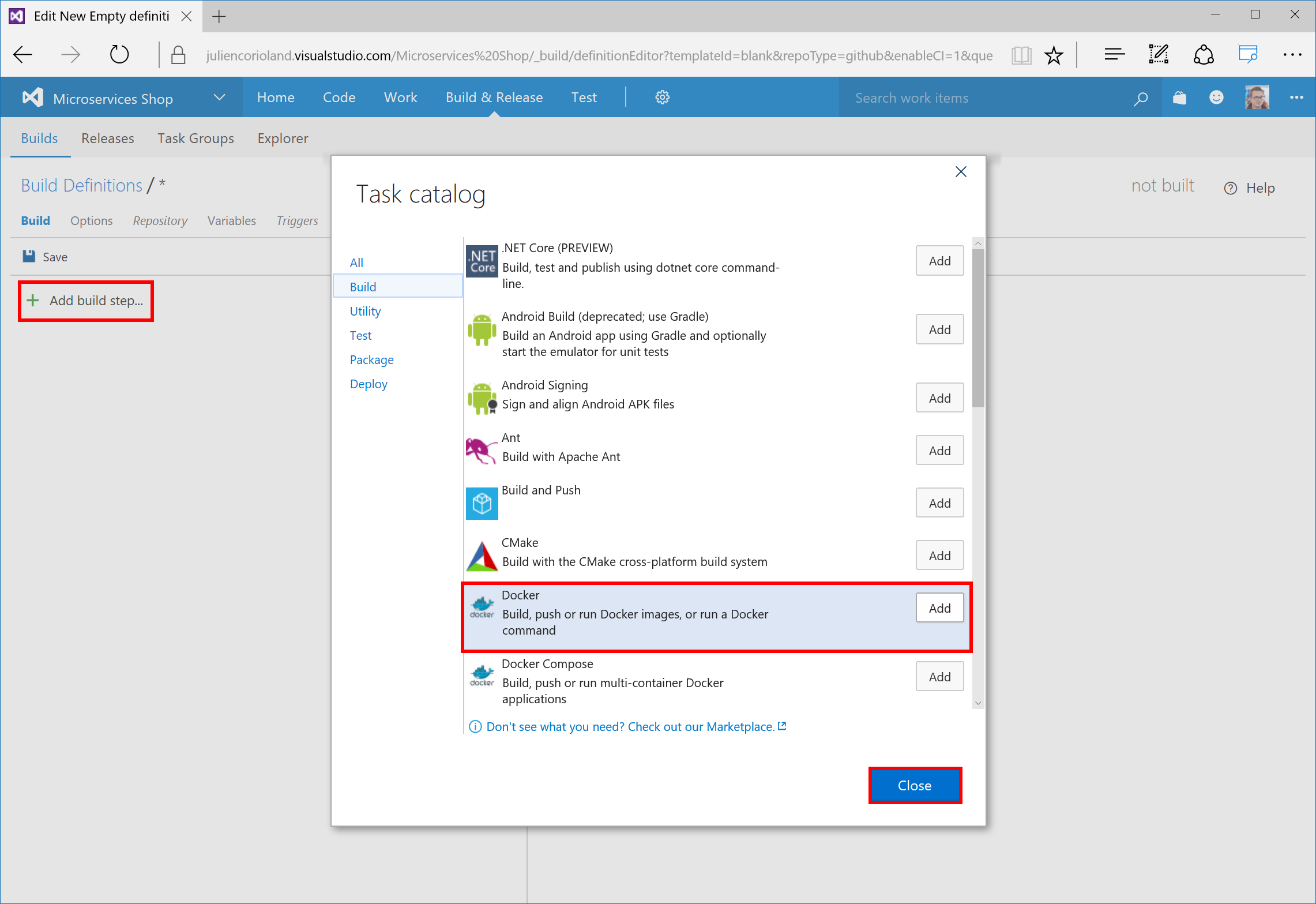
各イメージについて、
docker buildコマンドを使用する 1 つ目のステップを構成します。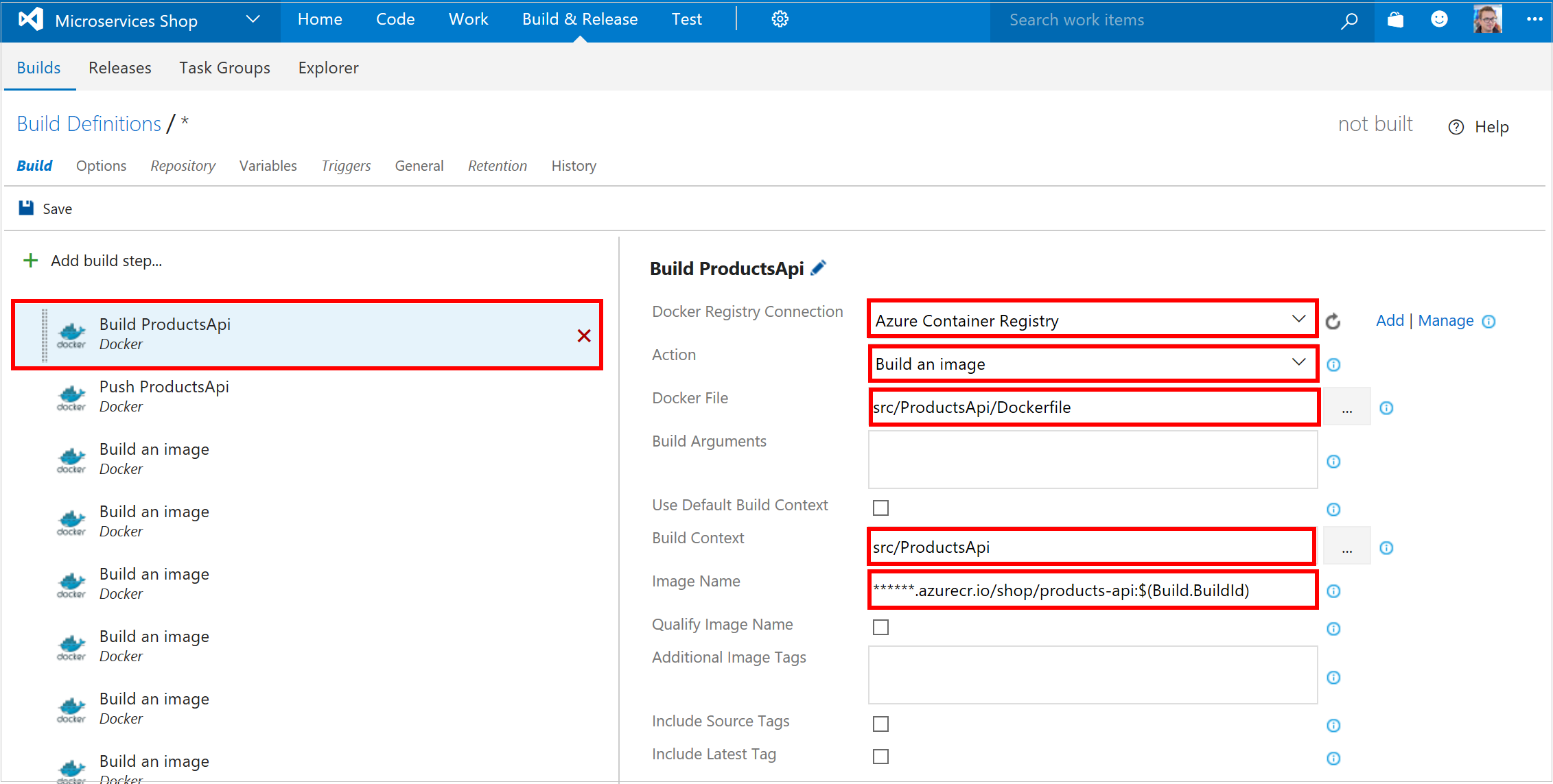
ビルド操作については、Azure コンテナー レジストリ、[Build an image (イメージのビルド)] アクション、および各イメージを定義する Dockerfile を選択します。 [Build context (ビルド コンテキスト)] に Dockerfile のルート ディレクトリを設定し、イメージ名を定義します。
前の画面に示すように、イメージ名の先頭に Azure コンテナー レジストリの URI を付けます (ビルド変数を使用して、イメージのタグ (この例のビルド識別子など) をパラメーター化することもできます)。
各イメージについて、
docker pushコマンドを使用する 2 つ目のステップを構成します。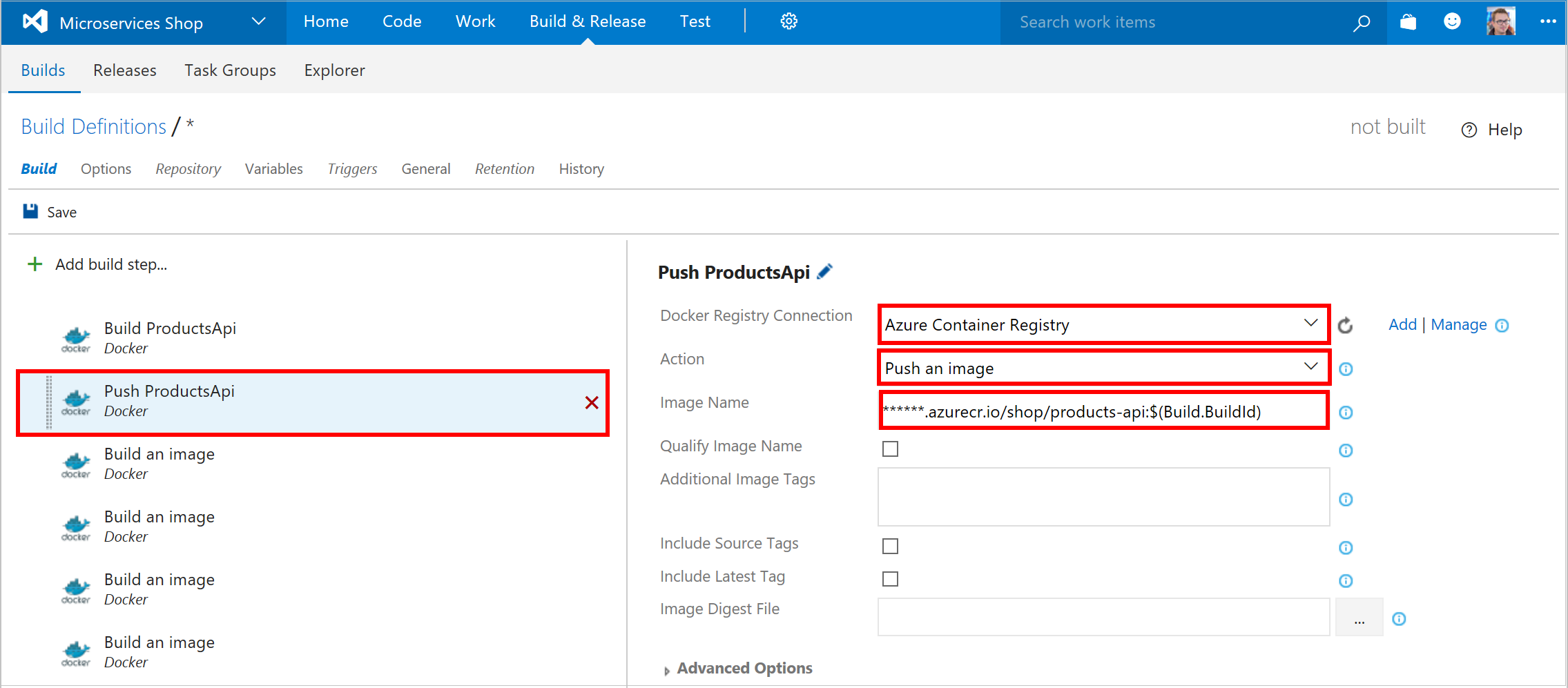
プッシュ操作については、Azure コンテナー レジストリ、[Push an image (イメージのプッシュ)] アクションを選択し、前のステップでビルドしたイメージ名を入力します。
5 つの各イメージのビルド ステップとプッシュ ステップを構成したら、ビルド ワークフローにステップをもう 2 つ追加します。
a. bash スクリプトを使用して、docker-compose.yml ファイル内の BuildNumber オカレンスを現在のビルド ID に置き換えるコマンドライン タスク。詳細については、次の画面を参照してください。
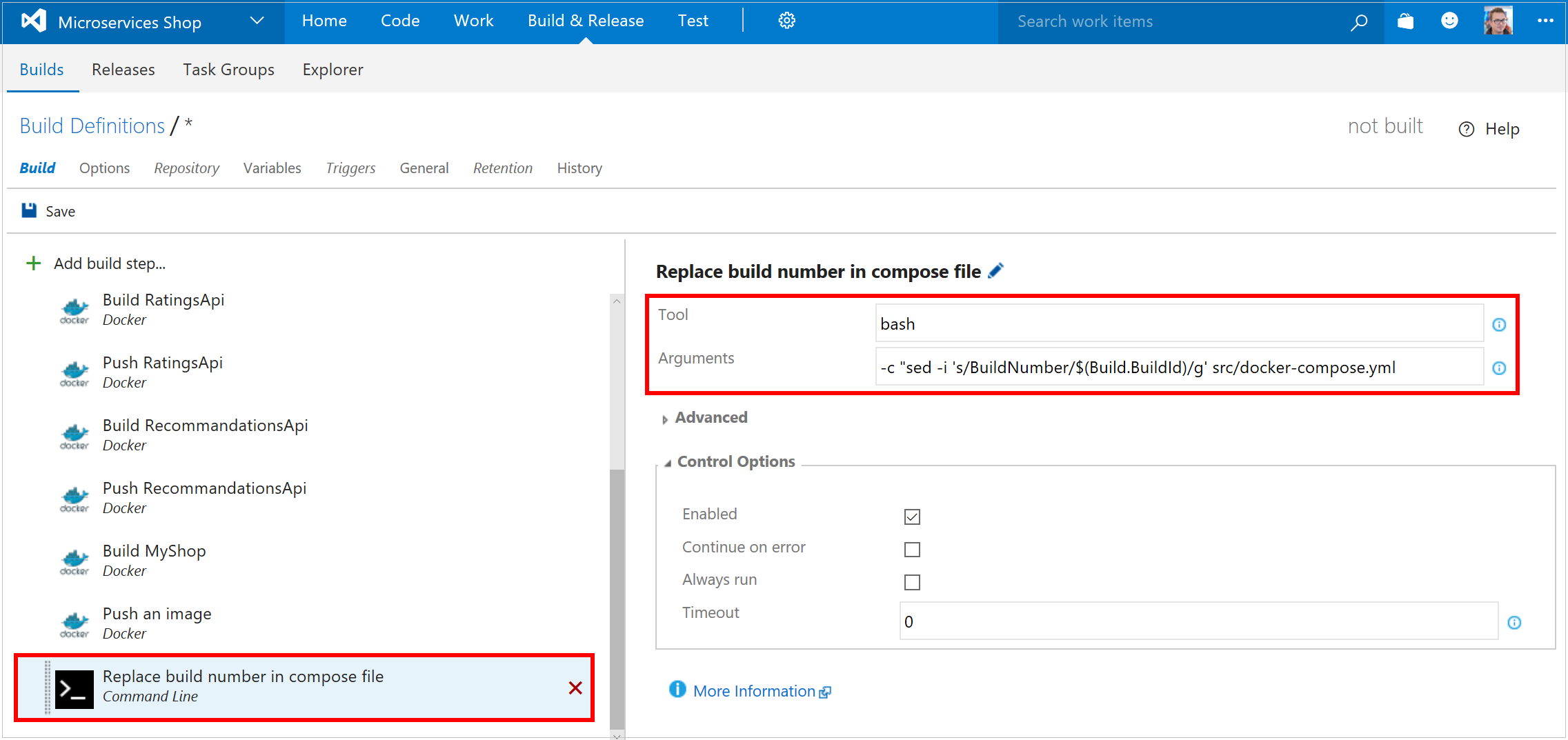
b. 更新された compose ファイルをビルド成果物としてドロップし、リリースで使用できるようにするタスク。 詳細については、次の画面を参照してください。
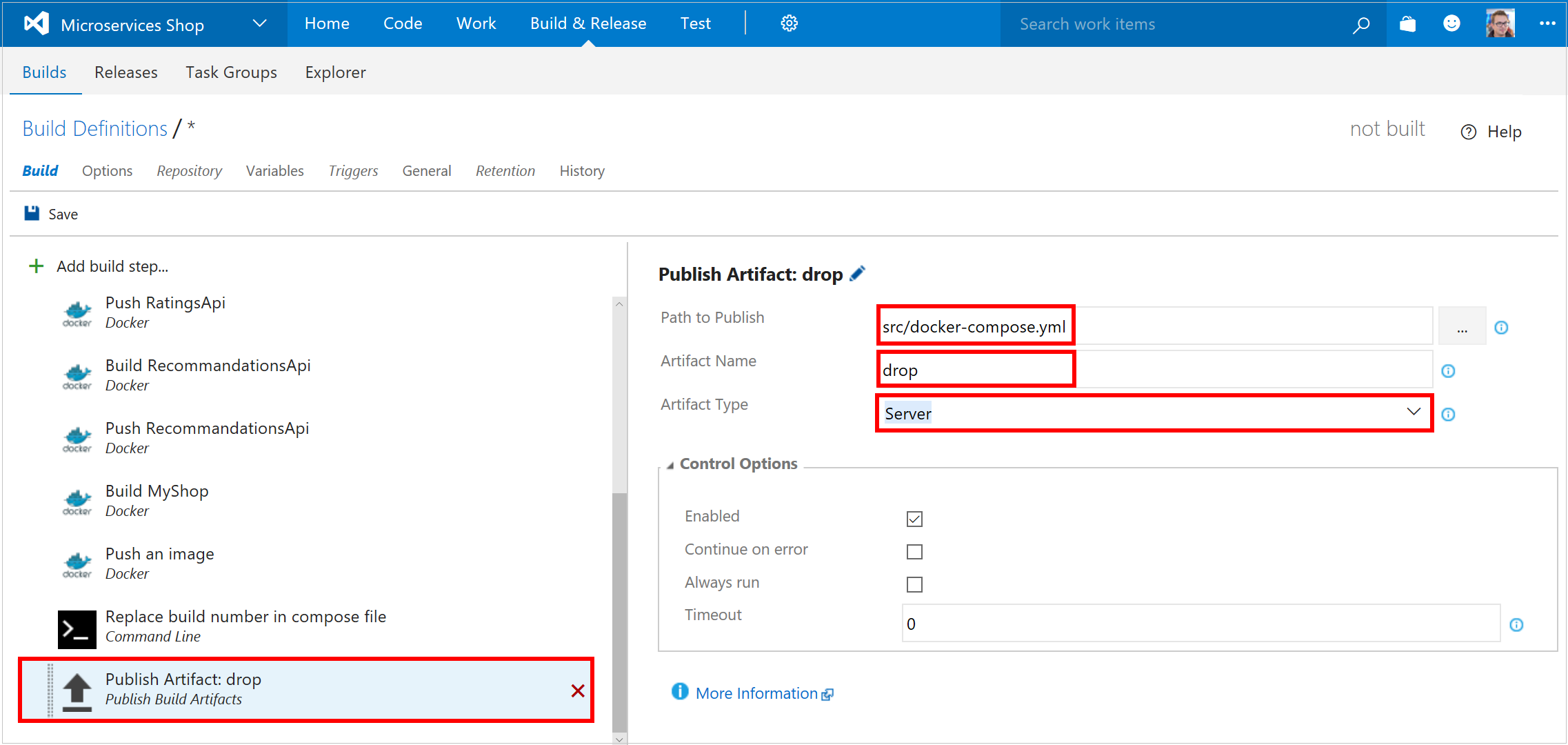
[保存] をクリックし、ビルド パイプラインに名前を付けます。
手順 3: リリース パイプラインの作成
Azure DevOps Services を使用すると、複数の環境のリリースを管理できます。 継続的なデプロイを有効にして、さまざまな環境 (開発、テスト、運用前、運用など) にアプリケーションをスムーズにデプロイすることができます。 Azure Container Service の Docker Swarm クラスターを表す新しい環境を作成できます。
リリースの初期設定
リリース パイプラインを作成するには、[リリース>+ リリース] をクリックします。
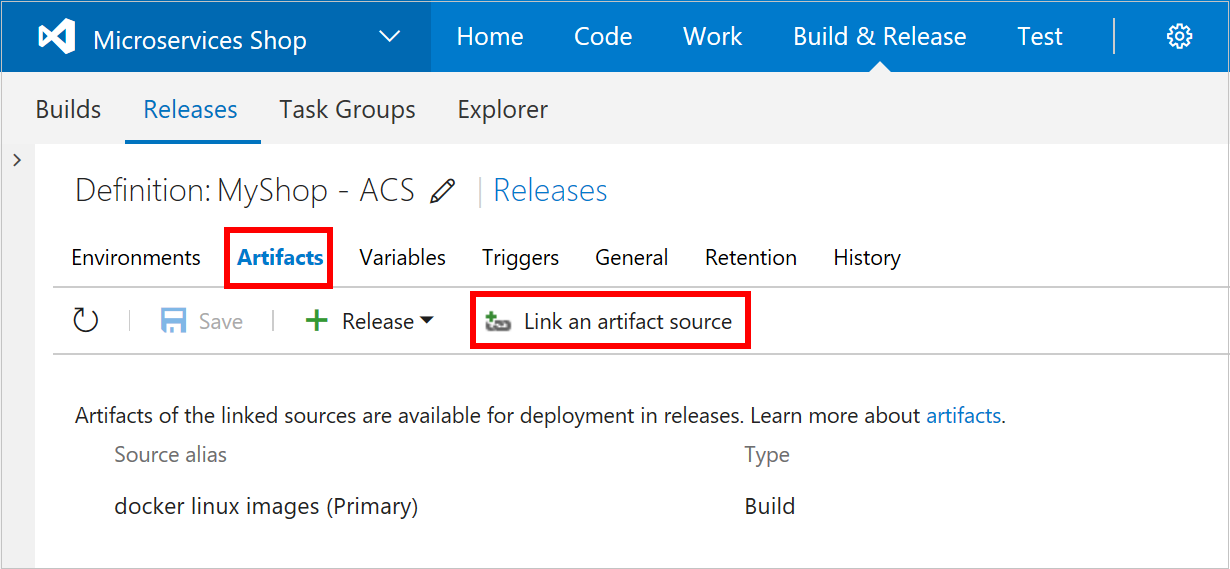
成果物ソースを構成するには、[成果物] [成果物ソースをリンクする>] をクリックします。 ここでは、この新しいリリース パイプラインを、前の手順で定義したビルドにリンクします。 これにより、docker-compose.yml ファイルをリリース プロセスで使用できるようになります。
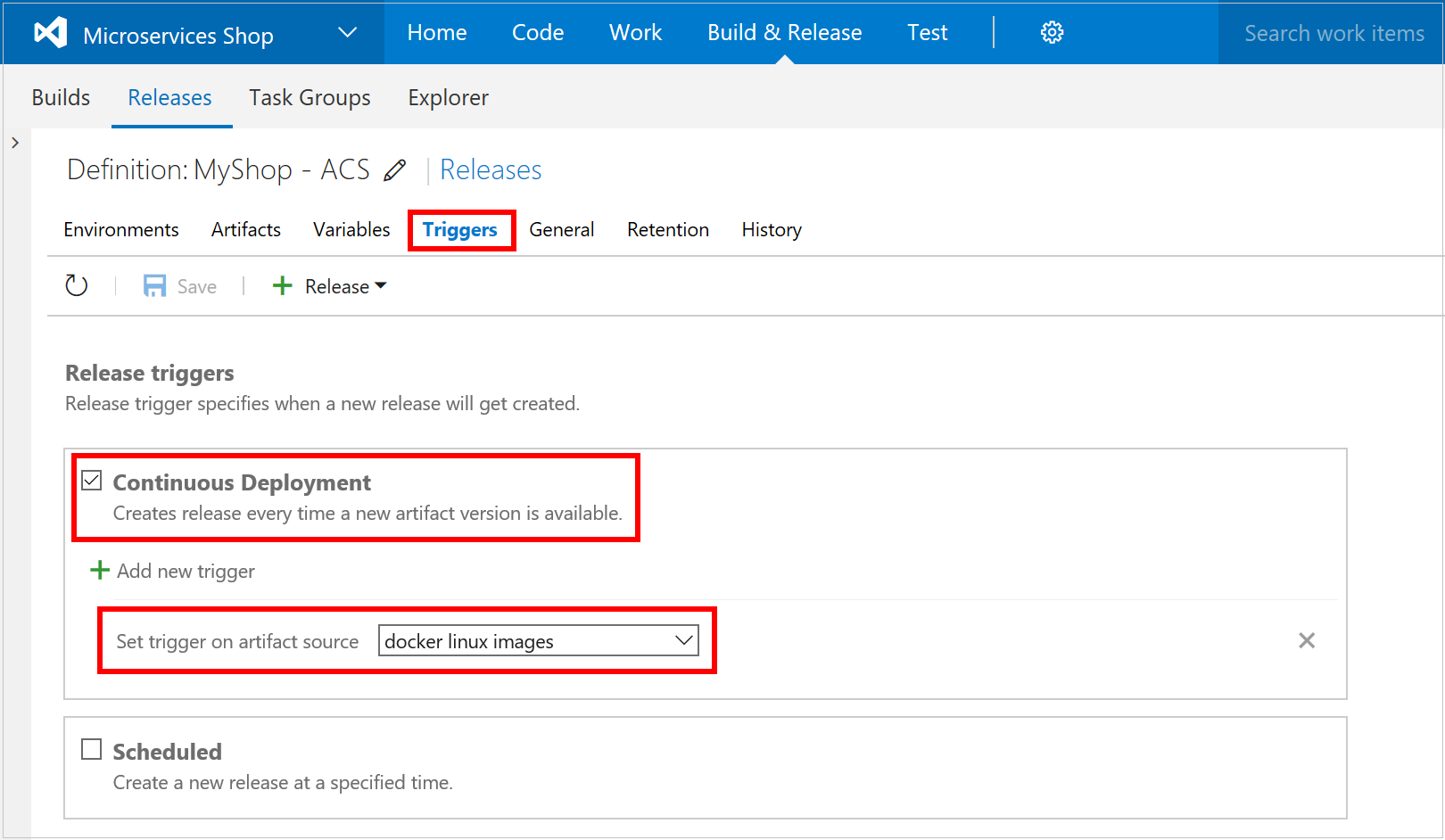
リリース トリガーを構成するために、[トリガー] をクリックし、[継続的配置] を選択します。 同じ成果物ソースにトリガーを設定します。 この設定により、ビルドが正常に完了するとすぐに新しいリリースが開始されます。
リリース ワークフローの定義
リリース ワークフローは、追加する 2 つのタスクで構成されます。
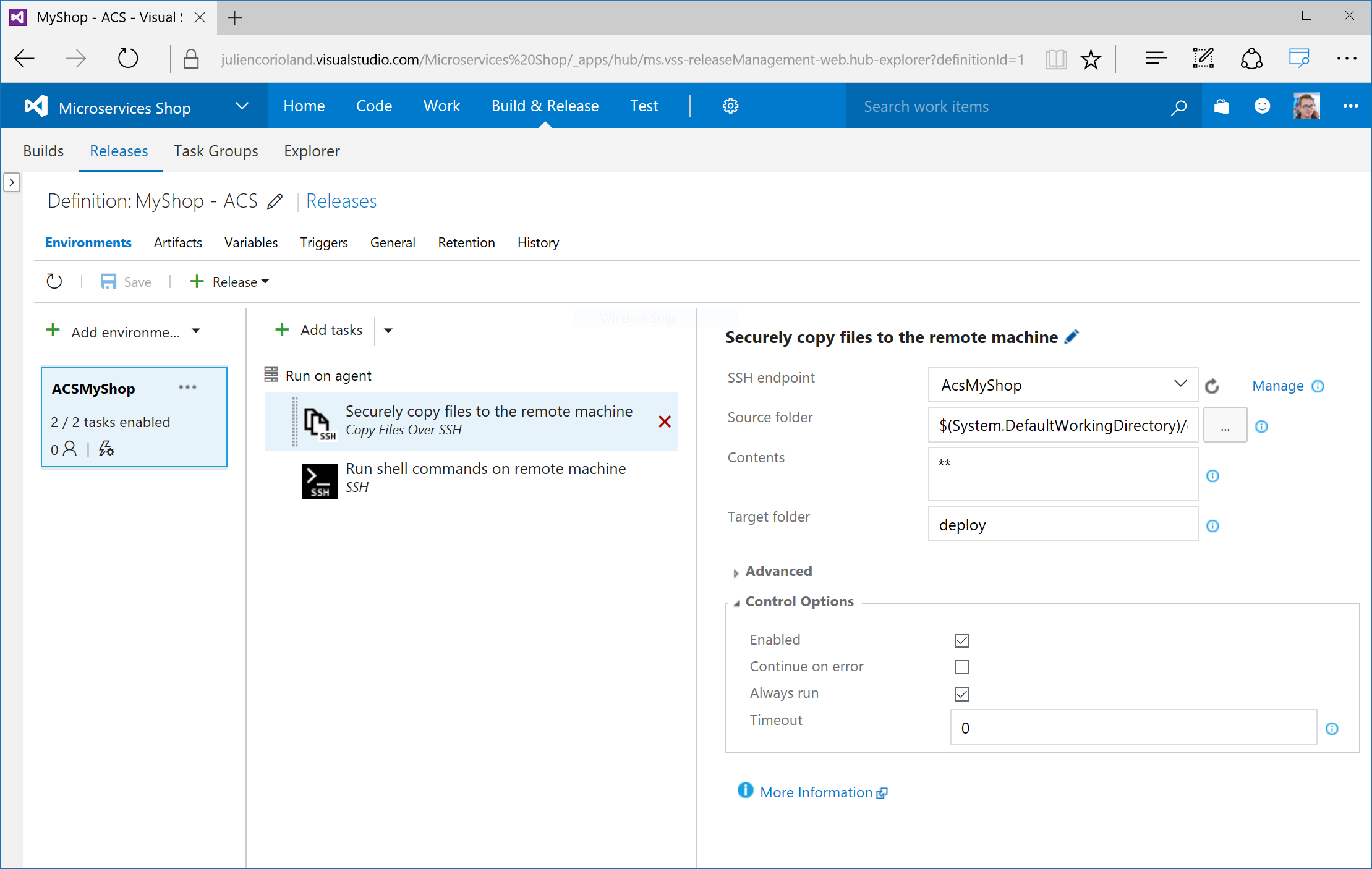
前に構成した SSH 接続を使用して、Docker Swarm マスター ノード上の deploy フォルダーに compose ファイルを安全にコピーするタスクを構成します。 詳細については、次の画面を参照してください。

bash コマンドを実行して、マスター ノードで
dockerコマンドとdocker-composeコマンドを実行する 2 つ目のタスクを構成します。 詳細については、次の画面を参照してください。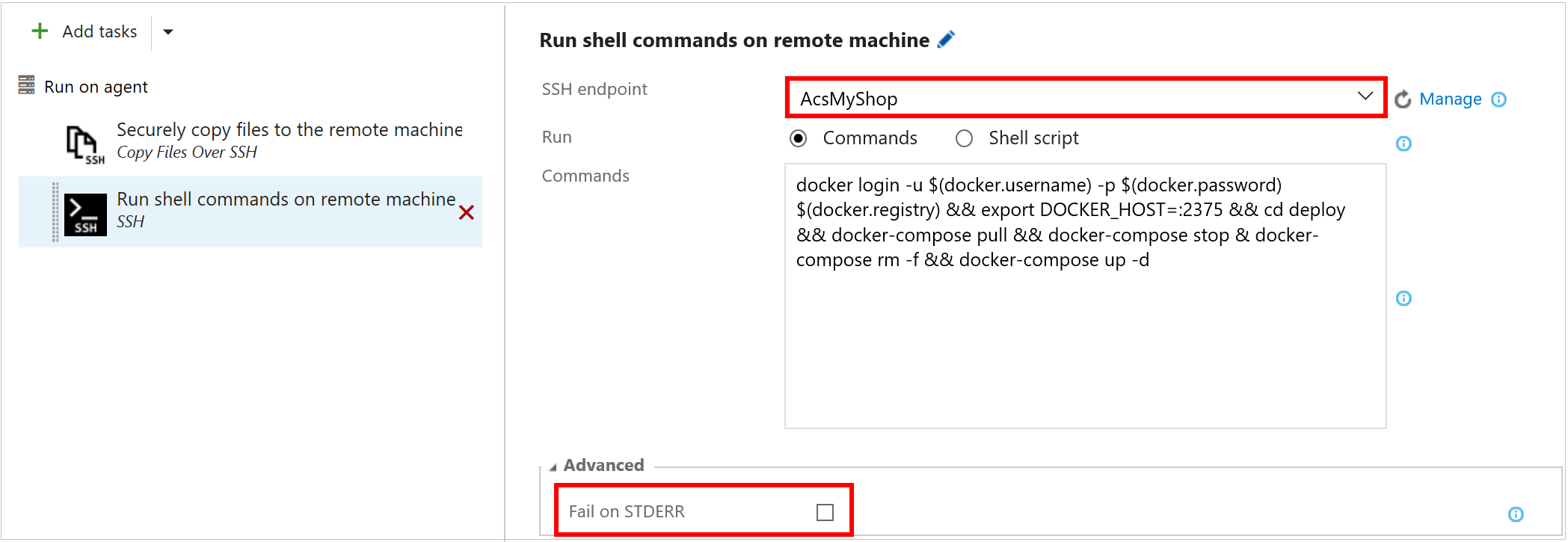
マスターで実行されるコマンドでは、Docker CLI と Docker-Compose CLI を使用して、次のタスクを実行します。
Azure コンテナー レジストリにログインします ([変数] タブで定義されている 3 つのビルド 変数 が使用されます)
Swarm エンドポイント (:2375) を使用するよう DOCKER_HOST 変数を定義します。
前の安全なコピー タスクによって作成された、docker-compose.yml ファイルを含む deploy フォルダーに移動します。
新しいイメージの取得、サービスの停止、サービスの削除、コンテナーの作成を行う
docker-composeコマンドを実行します。重要
前の画面に示すように、[STDERR でのエラー] チェック ボックスをオフのままにします。
docker-composeでは標準エラー出力でいくつかの診断メッセージ (コンテナーが停止中や削除中など) が出力されるため、これは重要な設定です。 このチェック ボックスをオンにすると、すべてうまくいった場合でも、Azure DevOps Services からリリース中にエラーが発生したと報告されます。
この新しいリリース パイプラインを保存します。
注意
このデプロイでは、古いサービスを停止し、新しいサービスを実行するため、ある程度のダウンタイムが発生します。 Blue-Green デプロイを実行することで、この問題を回避できます。
手順 4. CI/CD パイプラインのテスト
構成が完了したので、この新しい CI/CD パイプラインをテストしてみましょう。 テストする最も簡単な方法は、ソース コードを更新し、変更を GitHub リポジトリにコミットすることです。 コードをプッシュしてから数秒経つと、Azure DevOps Services に実行中の新しいビルドが表示されます。 正常に完了すると、新しいリリースがトリガーされ、アプリケーションの新しいバージョンが Azure Container Service クラスターにデプロイされます。
次の手順
- Azure DevOps Services を使用した CI/CD の詳細については、Azure Pipelines に関するドキュメントの記事を参照してください。