Ескертпе
Бұл бетке кіру үшін қатынас шегін айқындау қажет. Жүйеге кіруді немесе каталогтарды өзгертуді байқап көруге болады.
Бұл бетке кіру үшін қатынас шегін айқындау қажет. Каталогтарды өзгертуді байқап көруге болады.
В этой статье описано, как интегрировать Saba Cloud с идентификатором Microsoft Entra. Интеграция Saba Cloud с идентификатором Microsoft Entra id позволяет:
- Контроль в Microsoft Entra ID за тем, кто имеет доступ к Saba Cloud.
- Включите автоматический вход пользователей в Saba Cloud с помощью учетных записей Microsoft Entra.
- Управляйте своими учетными записями в одном центре.
Необходимые условия
В сценарии, описанном в этой статье, предполагается, что у вас уже есть следующие предварительные требования:
- Учетная запись пользователя Microsoft Entra с активной подпиской. Если у вас еще нет учетной записи, вы можете бесплатно создать учетную запись.
- Одна из следующих ролей:
- Подписка на Saba Cloud с функцией единого входа (SSO).
Описание сценария
В этой статье описана настройка и проверка единого входа Microsoft Entra в тестовой среде.
- Saba Cloud поддерживает инициированный SP и IDP единый вход (SSO).
- Saba Cloud поддерживает подготовку пользователей "точно в срок".
- Теперь приложение Saba Cloud Mobile можно настроить с помощью Microsoft Entra ID для включения единого входа в систему. В этой статье описана настройка и проверка единого входа Microsoft Entra в тестовой среде.
Добавление Saba Cloud из галереи
Чтобы настроить интеграцию Saba Cloud с идентификатором Microsoft Entra ID, необходимо добавить Saba Cloud из коллекции в список управляемых приложений SaaS.
- Войдите в Центр администрирования Microsoft Entra как минимум администратор облачных приложений.
- Перейдите к Entra ID>приложениям Enterprise>новое приложение.
- В разделе "Добавление из коллекции " в поле поиска введите Saba Cloud .
- Выберите Saba Cloud на панели результатов и добавьте это приложение. Подождите несколько секунд, пока приложение добавляется в клиент.
Кроме того, можно использовать мастер настройки корпоративных приложений . В этом мастере настройки вы можете добавить приложение в домен клиента, добавить пользователей и группы в приложение, назначить роли и также выполнить настройку единой аутентификации (SSO). Дополнительные сведения о мастерах Microsoft 365.
Настройка и проверка единого входа Microsoft Entra для Saba Cloud
Настройте и проверьте единый вход Microsoft Entra в Saba Cloud с помощью тестового пользователя B.Simon. Для обеспечения работы единого входа необходимо установить связь между пользователем Microsoft Entra и соответствующим пользователем в Saba Cloud.
Чтобы настроить и проверить единый вход Microsoft Entra в Saba Cloud, выполните следующие действия:
-
Настройте единый вход Microsoft Entra , чтобы пользователи могли использовать эту функцию.
- Создайте тестового пользователя Microsoft Entra для тестирования единого входа Microsoft Entra с помощью B.Simon.
- Назначьте тестового пользователя Microsoft Entra , чтобы разрешить B.Simon использовать единый вход Microsoft Entra.
-
Настройте авторизацию по единому входу Saba Cloud - для настройки параметров на стороне приложения.
- Создание тестового пользователя Saba Cloud — чтобы создать в Saba Cloud эквивалент B.Simon, связанный с пользователем Microsoft Entra.
- Проверьте SSO, чтобы проверить, работает ли конфигурация.
- Проверьте единый вход для Saba Cloud (mobile), чтобы проверить, работает ли конфигурация.
Настройка SSO Microsoft Entra
Выполните эти шаги, чтобы включить единый вход Microsoft Entra.
Войдите в Центр администрирования Microsoft Entra как минимум администратор облачных приложений.
Перейдите к Entra ID>корпоративным приложениям>Saba Cloud>Единый вход.
На странице "Выбор метода единого входа" выберите SAML.
На странице "Настройка единого входа" на странице SAML выберите значок карандаша для базовой конфигурации SAML , чтобы изменить параметры.
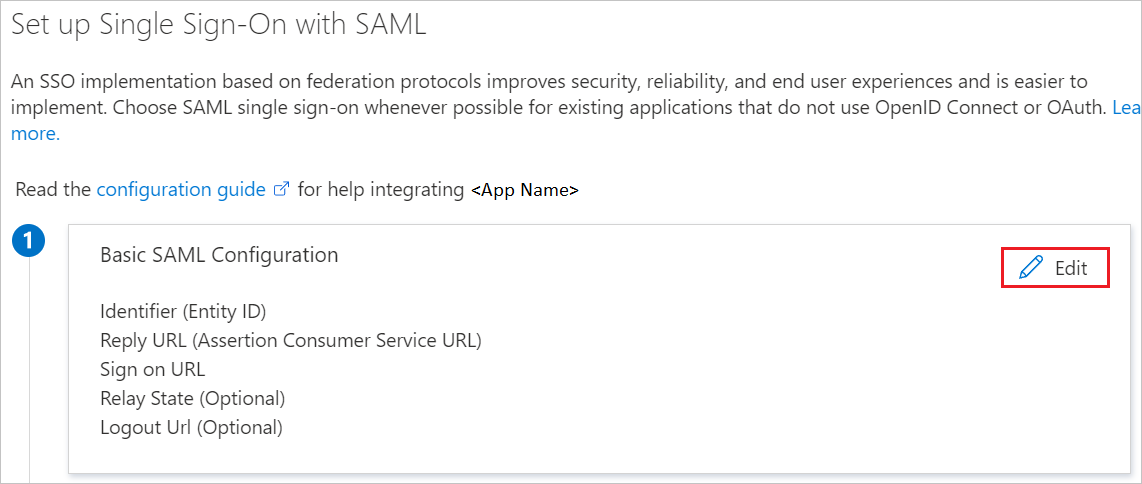
В разделе Основная конфигурация SAML, если вы хотите настроить приложение в режиме, инициированном поставщиком удостоверений, введите значения для следующих полей:
a. В текстовом поле "Идентификатор" введите URL-адрес, используя следующий шаблон (вы получите это значение в разделе "Настройка единого входа в Saba Cloud" на шаге 6, но обычно используется в формате
<CUSTOMER_NAME>_sp):<CUSTOMER_NAME>_spб. В текстовом поле "URL-адрес ответа " введите URL-адрес, используя следующий шаблон (ENTITY_ID ссылается на предыдущий шаг, как правило
<CUSTOMER_NAME>_sp):https://<CUSTOMER_NAME>.sabacloud.com/Saba/saml/SSO/alias/<ENTITY_ID>Заметка
Если url-адрес ответа указан неправильно, может потребоваться настроить его в разделе "Регистрация приложений " идентификатора Microsoft Entra ID, а не в разделе "Корпоративные приложения ". Внесение изменений в раздел "Базовая конфигурация SAML " не всегда обновляет URL-адрес ответа.
Выберите "Задать дополнительные URL-адреса " и выполните следующий шаг, если вы хотите настроить приложение в режиме, инициированном поставщиком служб :
a. В текстовом поле URL-адреса входа введите URL-адрес, используя следующий шаблон:
https://<CUSTOMER_NAME>.sabacloud.comб. В текстовом поле "Состояние ретранслятора " введите URL-адрес, используя следующий шаблон:
IDP_INIT---SAML_SSO_SITE=<SITE_ID>или если SAML настроен для микросайта, введите URL-адрес, используя следующий шаблон:IDP_INIT---SAML_SSO_SITE=<SITE_ID>---SAML_SSO_MICRO_SITE=<MicroSiteId>Заметка
Эти значения не являются реальными. Обновите эти значения на актуальный идентификатор, URL-адрес ответа, URL-адрес входа и состояние ретрансляции. Чтобы получить эти значения, обратитесь в службу поддержки клиентов Saba Cloud . Вы также можете ссылаться на шаблоны, показанные в разделе "Базовая конфигурация SAML ".
Дополнительные сведения о настройке RelayState см. в разделе SSO, инициированного IdP и SP, для микросайта.
В разделе "Атрибуты пользователя и утверждения " измените уникальный идентификатор пользователя на то, что организация намерена использовать в качестве основного имени пользователя для пользователей Saba.
Этот шаг необходим только в том случае, если вы пытаетесь перейти с аутентификации по имени пользователя и паролю на единый вход (SSO). Если это новое развертывание Saba Cloud, которое не имеет существующих пользователей, можно пропустить этот шаг.
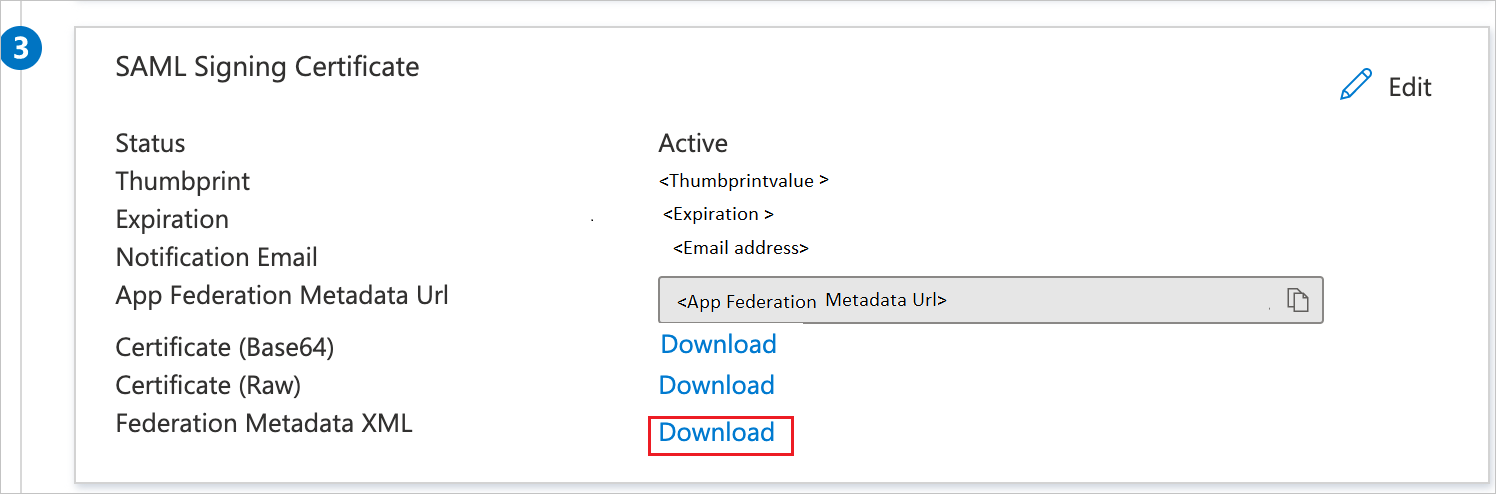
На странице "Настройка единого входа с помощью SAML " в разделе "Сертификат подписи SAML " найдите XML метаданных федерации и выберите "Скачать ", чтобы скачать сертификат и сохранить его на компьютере.
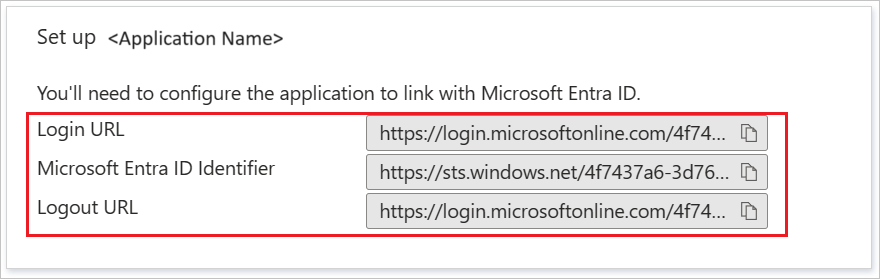
Скопируйте соответствующие URL-адреса в разделе "Настройка Saba Cloud " в соответствии с вашим требованием.
Создание и назначение тестового пользователя Microsoft Entra
Следуйте инструкциям в быстром старте создания и назначения учетной записи пользователя, чтобы создать тестовую учетную запись B.Simon.
Настройка Saba Cloud SSO
В другом окне веб-браузера войдите на сайт компании Saba Cloud в качестве администратора.
Щелкните значок меню и выберите "Администратор", а затем перейдите на вкладку "Системный администратор ".
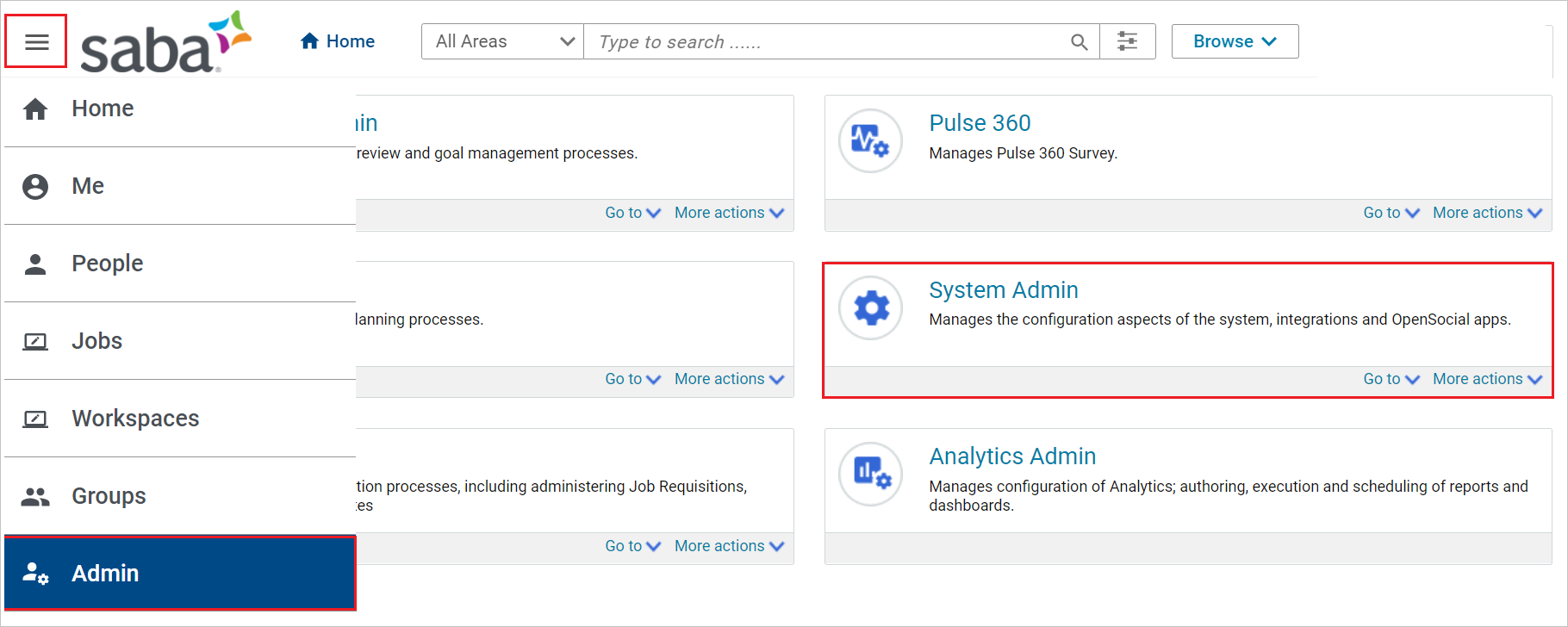
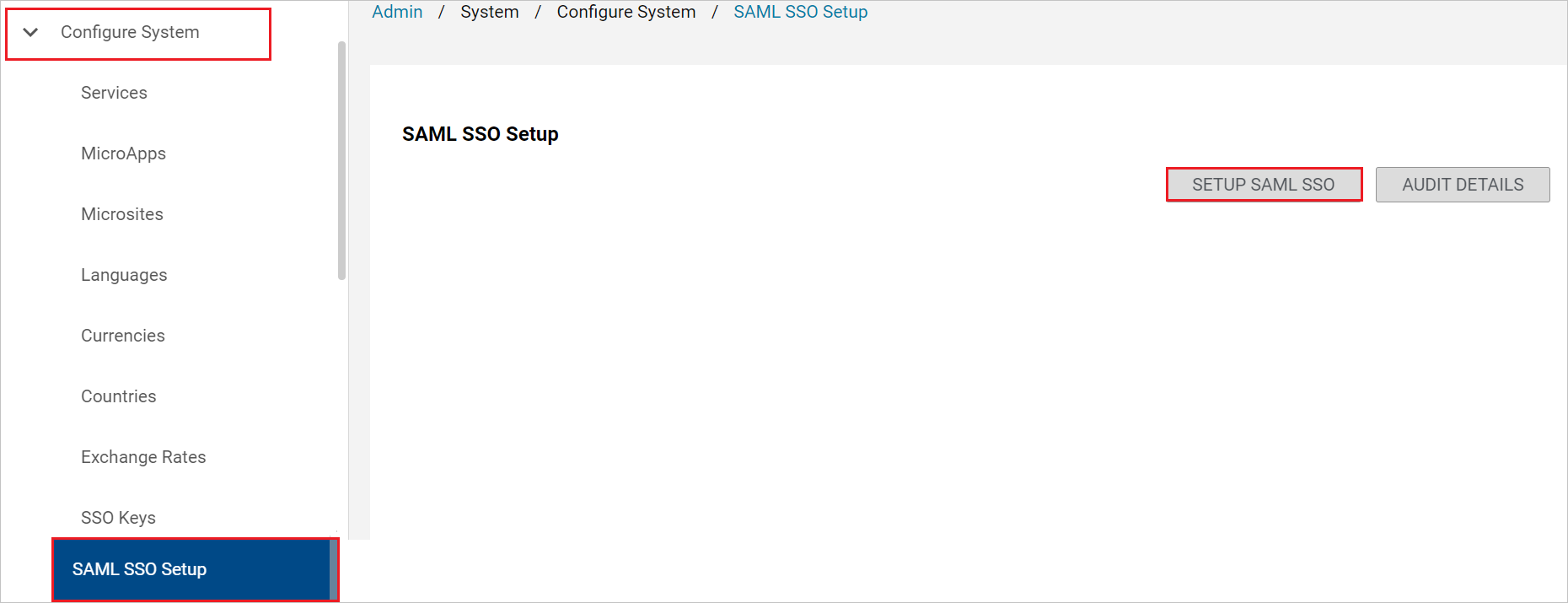
В Configure System выберите SAML SSO Setup и нажмите кнопку SETUP SAML SSO.
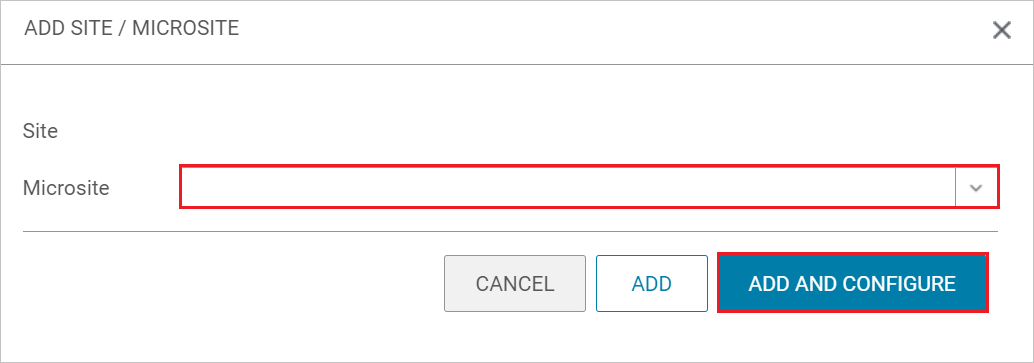
Во всплывающем окне выберите Microsite в раскрывающемся списке и выберите "ДОБАВИТЬ И НАСТРОИТЬ".
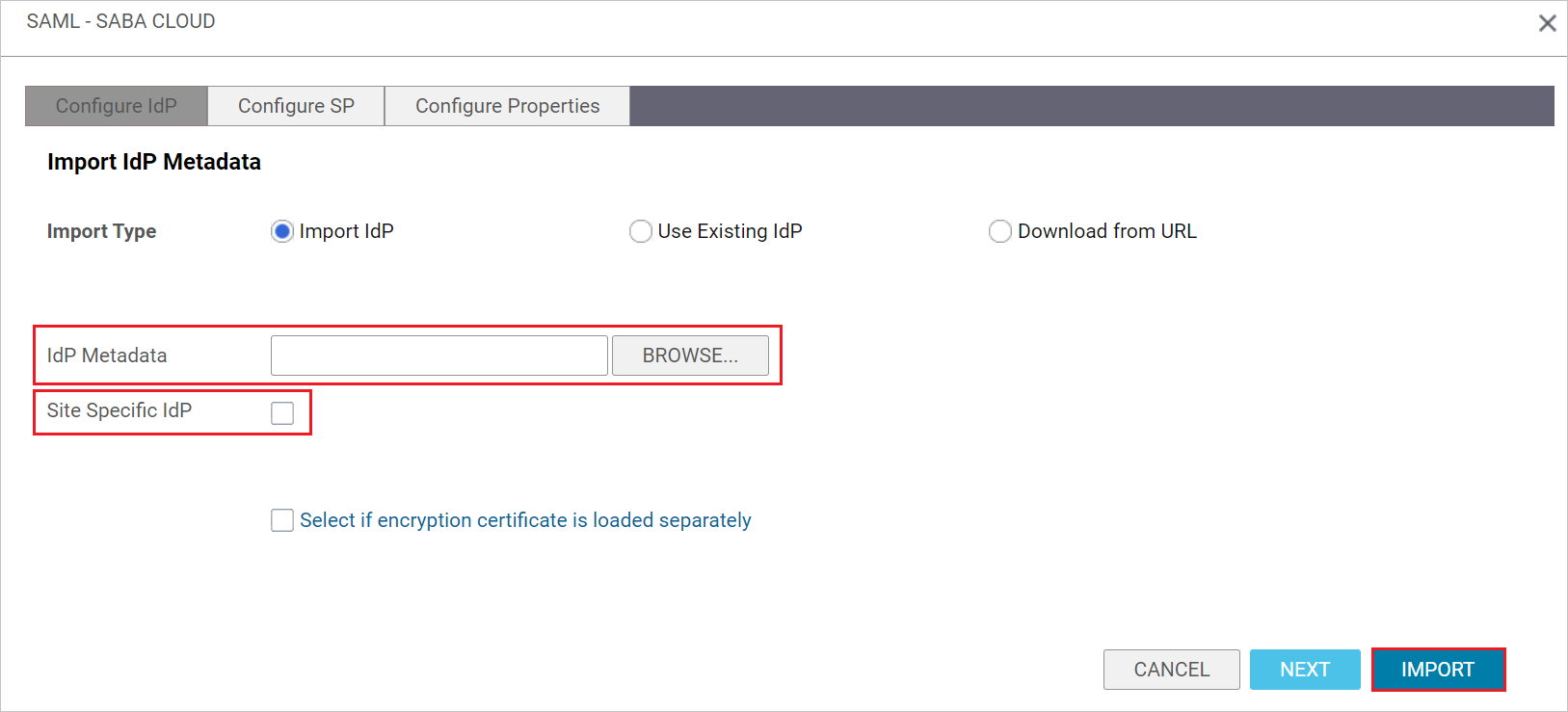
В разделе "Настройка поставщика удостоверений" выберите "ОБЗОР", чтобы загрузить XML-файл метаданных федерации, скачанный вами. Установите флажок "Конкретный идентификатор сайта" и выберите ИМПОРТ.
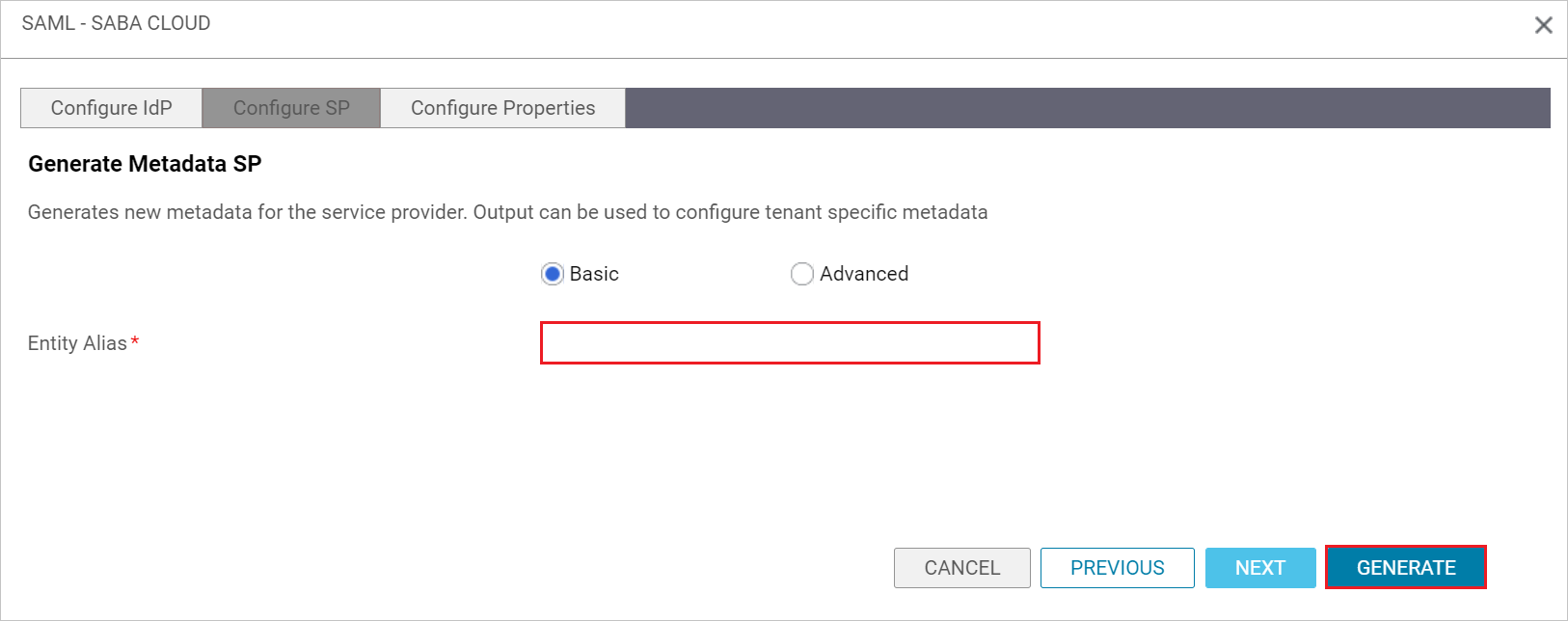
В разделе Настройка SP скопируйте значение псевдонима сущности и вставьте это значение в текстовое поле идентификатора (идентификатор сущности) в разделе Базовая конфигурация SAML. Выберите СОЗДАТЬ.
В разделе "Настройка свойств" проверьте заполненные поля и нажмите кнопку SAVE.
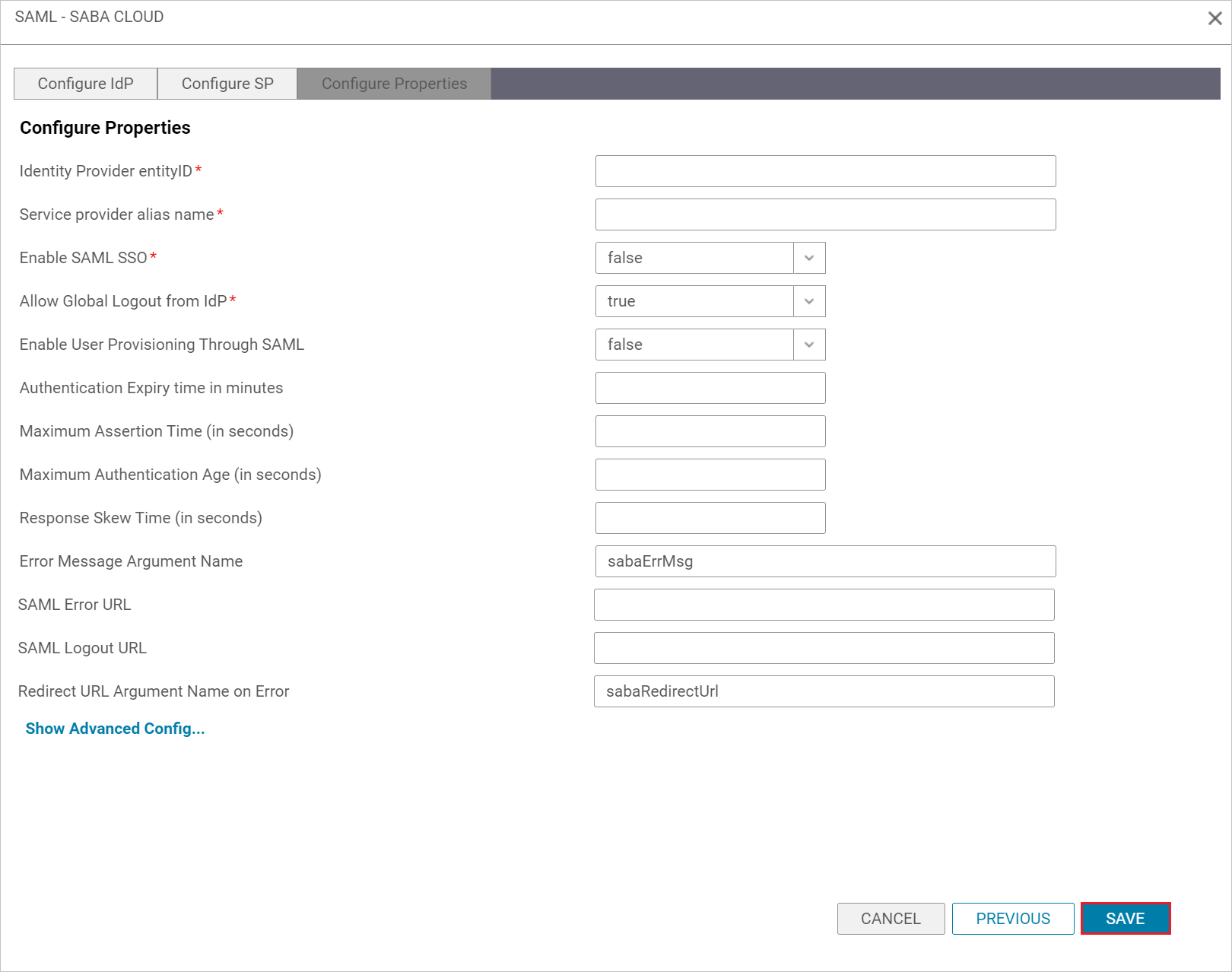
Возможно, вам потребуется задать максимальный возраст проверки подлинности (в секундах) значение 7776000 (90 дней), чтобы соответствовать максимальному возрасту скользящего возраста Microsoft Entra ID позволяет войти в систему. Если этого не сделать, это может привести к ошибке
(109) Login failed. Please contact system administrator.
Создание тестового пользователя Saba Cloud
В этом разделе пользователь с именем Britta Simon создается в Saba Cloud. Saba Cloud поддерживает оперативное предоставление доступа пользователям, которое активно по умолчанию. В этом разделе для вас нет пункта действий. Если пользователь еще не существует в Saba Cloud, он создается после проверки подлинности.
Заметка
Чтобы включить подготовку пользователей SAML в режиме Just In Time в облаке Saba, обратитесь к этой документации.
Проверка единого входа
В этом разделе вы тестируете конфигурацию единого входа Microsoft Entra с помощью следующих параметров.
Инициировано Поставщиком Сервисов:
Выберите "Тестировать это приложение", и вы будете перенаправлены на URL-адрес входа в Saba Cloud, где можно начать процесс входа.
Перейдите непосредственно по URL-адресу для входа в Saba Cloud и начните процесс входа оттуда.
Инициировано ПУ (Поставщиком удостоверений)
- Выберите "Тестировать это приложение", и вы автоматически войдете в приложение Saba Cloud, для которого настроили единый вход
Вы также можете использовать Microsoft My Apps для тестирования приложения в любом режиме. При выборе плитки Saba Cloud в разделе "Мои приложения", если настроено в режиме SP, вы будете перенаправлены на страницу входа в приложение для инициирования потока входа. Если настроено в режиме поставщика удостоверений (IDP), вы автоматически войдете в Saba Cloud, для которого вы настроили единый вход (SSO). Дополнительные сведения о моих приложениях см. в разделе "Общие сведения о моих приложениях".
Заметка
Если URL-адрес входа не заполнен в Microsoft Entra ID, приложение обрабатывается как режим, инициированный провайдером удостоверений, и если URL-адрес входа заполнен, Microsoft Entra ID всегда перенаправляет пользователя в приложение Saba Cloud для потока, инициируемого поставщиком услуг.
Тестирование единого входа для Saba Cloud (мобильная версия)
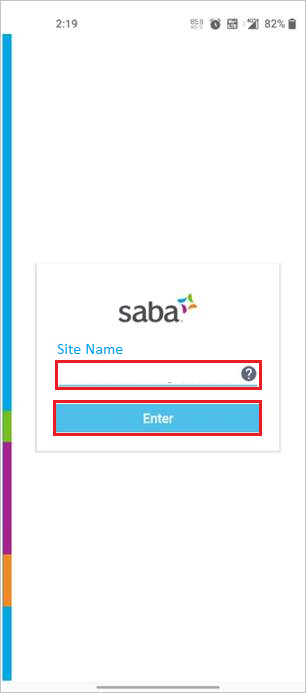
Откройте приложение Saba Cloud Mobile, укажите имя сайта в текстовом поле и выберите Ввод.
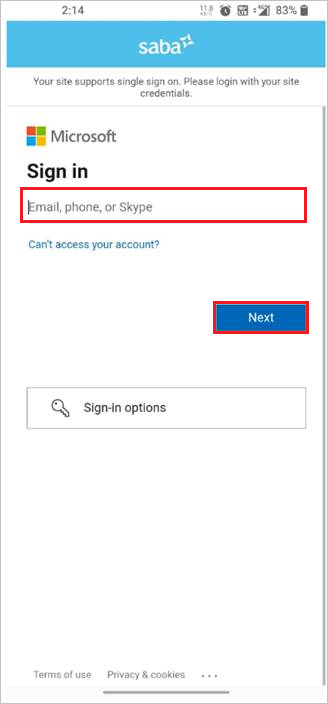
Введите адрес электронной почты и нажмите кнопку "Далее".
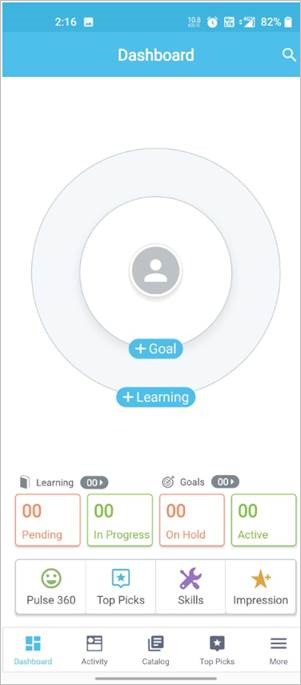
Наконец, после успешного входа отображается страница приложения.
Связанное содержимое
После настройки Saba Cloud вы можете применить функцию управления сеансами, которая защищает конфиденциальные данные вашей организации от кражи и несанкционированного доступа в режиме реального времени. Управление сеансами вытекает из условного доступа. Узнайте, как применить управление сеансом с помощью Microsoft Defender для облачных приложений.