Ескертпе
Бұл бетке кіру үшін қатынас шегін айқындау қажет. Жүйеге кіруді немесе каталогтарды өзгертуді байқап көруге болады.
Бұл бетке кіру үшін қатынас шегін айқындау қажет. Каталогтарды өзгертуді байқап көруге болады.
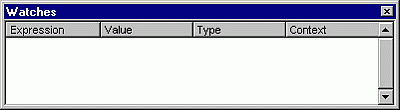
Автоматически отображается при определении контрольного выражения в проекте.
Можно выполнить следующие действия.
Изменить размер заголовков столбцов, перетащив соответствующую границу вправо для увеличения размера или влево для его уменьшения.
Перетащите выделенную переменную в окно Интерпретация или в окно Контроль.
Закройте окно, щелкнув поле Закрыть . Если поле Закрыть не отображается, дважды щелкните строку заголовка, чтобы сделать поле Закрыть видимым, а затем выберите его.
Элементы окна
| Элемент | Описание |
|---|---|
| Expression | Выводит список контрольных выражений с кнопкой Значок контрольных слева. слева. |
| Значение | Перечисляет значение выражения во время перехода в режим прерывания. Вы можете изменить соответствующее значение, а затем нажать клавиши ВВОД, СТРЕЛКА ВВЕРХ, СТРЕЛКА ВНИЗ, TAB, SHIFT+TAB или щелкнуть в любом месте экрана, чтобы проверить это изменение. Если соответствующее значение является недопустимым, поле "Правка" останется активным и значение подсветится. Появится также окно сообщения с описанием ошибки. Отмените изменение, нажав клавишу ESC. |
| Тип | Перечисляет типы выражения. |
| Context | Перечисляет контексты контрольного выражения. Если контекст выражения не находится в области при переходе в режим приостановки выполнения, текущее значение не отображается. |
Сочетания клавиш
Используйте эти сочетания клавиш в окне Контрольные значения.
| Сочетание клавиш | To |
|---|---|
| SHIFT+ВВОД | Отображение выбранного контрольного выражения. |
| CTRL+W | Отображение диалогового окна Изменение контрольных значений . |
| ВВОД | Разворачивает или сворачивает выбранное значение часов, если слева от него имеется знак плюса (+) или минуса (-). |
| F2 | Отображение обозревателя объектов. |
| SHIFT+F10 | Просмотр контекстного меню. |
См. также
- Добавление выражения контрольного значения
- Удаление выражения контрольного значения
- Изменение выражения контрольного значения
- Элементы окна
Поддержка и обратная связь
Есть вопросы или отзывы, касающиеся Office VBA или этой статьи? Руководство по другим способам получения поддержки и отправки отзывов см. в статье Поддержка Office VBA и обратная связь.