Ескертпе
Бұл бетке кіру үшін қатынас шегін айқындау қажет. Жүйеге кіруді немесе каталогтарды өзгертуді байқап көруге болады.
Бұл бетке кіру үшін қатынас шегін айқындау қажет. Каталогтарды өзгертуді байқап көруге болады.
Область применения:  SQL Server 2016 (13.x) и более поздних версий
В этой части пошагового руководства вы ознакомитесь с методами создания графиков и карт с использованием R на основе данных SQL Server. В рамках этого руководства вы создадите простую гистограмму, а затем разработаете более сложную диаграмму-карту.
Необходимые компоненты
Для этого этапа требуется продолжение сеанса R из предыдущих этапов этого пошагового руководства. В нем используются строки подключения и объекты источников данных, созданные на этих этапах. Для запуска скрипта используются следующие средства и пакеты.
- Rgui.exe для выполнения команд R
- Management Studio для выполнения T-SQL
- googMap
- Пакет ggmap
- Пакет mapproj
Создание гистограммы
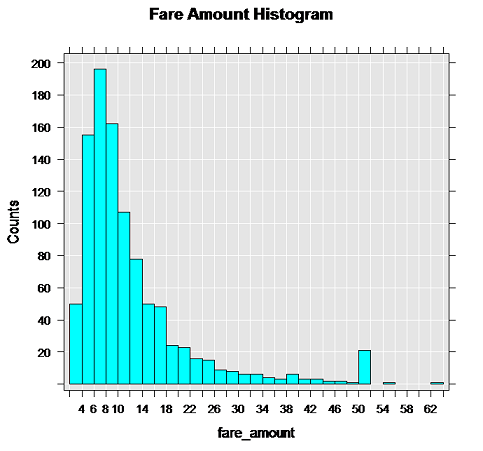
Создайте первую диаграмму с помощью функции rxHistogram. Функция rxHistogram предоставляет возможности, аналогичные возможностям пакетов R с открытым исходным кодом, однако она может работать в контексте удаленного выполнения.
# Plot fare amount on SQL Server and return the plot
start.time <- proc.time()
rxHistogram(~fare_amount, data = inDataSource, title = "Fare Amount Histogram")
used.time <- proc.time() - start.time
print(paste("It takes CPU Time=", round(used.time[1]+used.time[2],2), " seconds, Elapsed Time=", round(used.time[3],2), " seconds to generate plot.", sep=""))
Изображение возвращается в графическом устройстве R вашей среды разработки. Например, в RStudio откройте окно Plot (График). В Инструменты R для Visual Studio открывается отдельное окно графики.
Примечание.
Ваш график выглядит иначе?
Это связано с тем, что inDataSource использует только первые 1000 строк. Поскольку упорядочение строк с помощью предложения TOP является недетерминированным без предложения ORDER BY, данные и полученный на их основе график могут отличаться. Конкретно это изображение было создано с использованием приблизительно 10 000 строк данных. Мы рекомендуем поэкспериментировать с разным числом строк, чтобы получить разные графики, и обратить внимание на то, как долго возвращаются результаты в вашей среде.
Создание диаграммы-карты
Как правило, серверы баз данных блокируют доступ к Интернету. Из-за этого могут возникнуть неудобства при работе с пакетами R, которые скачивают карты и другие изображения для построения графиков. Тем не менее, есть обходное решение для этой ситуации, которое может быть полезно при создании собственных приложений. Как правило, вы можете создать представление карты в клиенте, а затем наложить на карту точки, сохраненные в качестве атрибутов в таблице SQL Server.
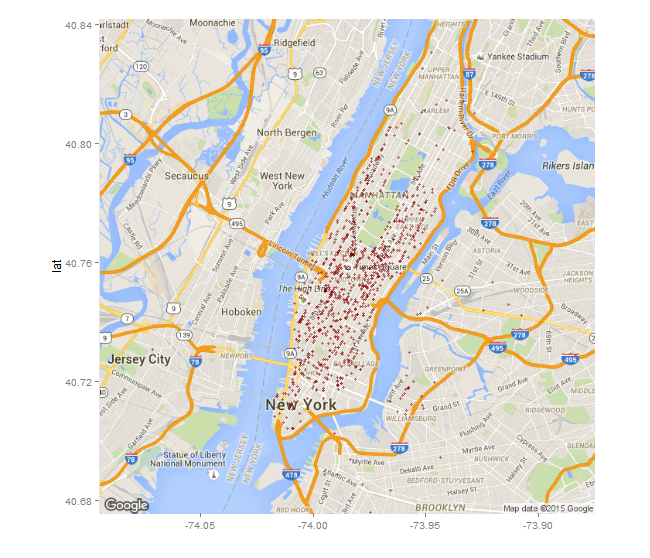
Определите функцию, создающую объект графика R. Пользовательская функция mapPlot создает точечную диаграмму, на которой представлено количество поездок с каждого места посадки. Она использует пакеты ggplot2 и ggmap, которые уже должны быть установлены и загружены.
mapPlot <- function(inDataSource, googMap){ library(ggmap) library(mapproj) ds <- rxImport(inDataSource) p <- ggmap(googMap)+ geom_point(aes(x = pickup_longitude, y =pickup_latitude ), data=ds, alpha =.5, color="darkred", size = 1.5) return(list(myplot=p)) }- Функция mapPlot принимает два аргумента: имеющийся объект данных, который вы определили ранее с помощью функции RxSqlServerData, и представление карты, переданное из клиента.
- В строке, начинающейся с переменной ds, функция rxImport используется для загрузки в память данных из ранее созданного источника inDataSource. (Этот источник содержит только 1000 строк; если вы хотите создать карту с использованием большего количества точек данных, выберите другой источник.)
- При использовании функций R с открытым исходным кодом данные должны быть загружены в кадры данных в локальной памяти. Тем не менее, вызов функции rxImport позволяет осуществлять выполнение в контексте удаленных вычислений.
Измените контекст вычислений на локальный и загрузите библиотеки, необходимые для создания карт.
rxSetComputeContext("local")
library(ggmap)
library(mapproj)
gc <- geocode("Times Square", source = "google")
googMap <- get_googlemap(center = as.numeric(gc), zoom = 12, maptype = 'roadmap', color = 'color');
В переменной
gcхранится набор координат площади Таймс-сквер в Нью-Йорке.Строка, начинающаяся с
googmap, создает карту с указанными координатами в центре.
Перейдите в контекст вычислений SQL Server и преобразуйте результаты для просмотра. Для этого необходимо упаковать функцию построения графика в rxExec, как показано ниже. Функция rxExec входит в состав пакета RevoScaleR и поддерживает выполнение произвольных функций R в контексте удаленных вычислений.
rxSetComputeContext(sqlcc)
myplots <- rxExec(mapPlot, inDataSource, googMap, timesToRun = 1)
plot(myplots[[1]][["myplot"]]);
Данные карты в
googMapпередаются в виде аргумента в функцию mapPlot, выполняемую удаленно. Это связано с тем, что карты были созданы в локальной среде и их необходимо передать в функцию, чтобы создать график в контексте SQL Server.При выполнении строки, начинающейся с
plot, преобразованные для просмотра данные сериализуются в локальную среду R, чтобы вы могли просматривать их в своем клиенте R.
Примечание.
Если вы используете SQL Server на виртуальной машине Azure, на этом этапе может появиться ошибка. Она возникает в том случае, если заданное по умолчанию в Azure правило брандмауэра блокирует доступ кода R к сети. Дополнительные сведения об устранении этой ошибки см. в статье Установка служб машинного обучения (R) на виртуальной машине Azure.
На следующем рисунке показана итоговая диаграмма. Места посадки обозначены на карте красными точками. Изображение может отличаться в зависимости от того, сколько мест содержится в вашем источнике данных.