Ескертпе
Бұл бетке кіру үшін қатынас шегін айқындау қажет. Жүйеге кіруді немесе каталогтарды өзгертуді байқап көруге болады.
Бұл бетке кіру үшін қатынас шегін айқындау қажет. Каталогтарды өзгертуді байқап көруге болады.
Область применения: SQL Server
В этом кратком руководстве вы создадите новую базу данных, создадите полную резервную копию и восстановите ее.
Дополнительные сведения см. в статье "Создание полной резервной копии базы данных и восстановление резервной копии базы данных с помощью SSMS".
Требования
Создание тестовой базы данных
Откройте SQL Server Management Studio (SSMS) и подключитесь к экземпляру SQL Server.
Откройте окно Новый запрос.
Создайте тестовую базу данных с помощью следующего кода Transact-SQL (T-SQL).
USE [master];
GO

CREATE DATABASE [SQLTestDB];
GO

USE [SQLTestDB];
GO
CREATE TABLE SQLTest (
    ID INT NOT NULL PRIMARY KEY,
    c1 VARCHAR(100) NOT NULL,
    dt1 DATETIME NOT NULL DEFAULT GETDATE()
);
GO

USE [SQLTestDB];
GO

INSERT INTO SQLTest (ID, c1) VALUES (1, 'test1');
INSERT INTO SQLTest (ID, c1) VALUES (2, 'test2');
INSERT INTO SQLTest (ID, c1) VALUES (3, 'test3');
INSERT INTO SQLTest (ID, c1) VALUES (4, 'test4');
INSERT INTO SQLTest (ID, c1) VALUES (5, 'test5');
GO

SELECT * FROM SQLTest;
GO
Обновите узел Базы данных в обозревателе объектов для отображения новой базы данных.
Создание резервной копии
Чтобы создать резервную копию базы данных, выполните следующие действия с помощью SQL Server Management Studio или Transact-SQL:
- Откройте SQL Server Management Studio (SSMS) и подключитесь к экземпляру SQL Server.
- В обозревателе объектов разверните узел Базы данных.
- Щелкните правой кнопкой мыши базу данных, наведите указатель мыши на задачи и выберите команду "Создать резервную копию...".
- В разделе Назначение проверьте правильность пути к резервной копии. Если необходимо изменить путь, нажмите кнопку "Удалить ", чтобы удалить существующий путь, а затем нажмите кнопку "Добавить ", чтобы ввести новый путь. Для перехода к определенному файлу можно использовать кнопку с многоточием (...).
- Нажмите кнопку "ОК ", чтобы создать резервную копию базы данных.
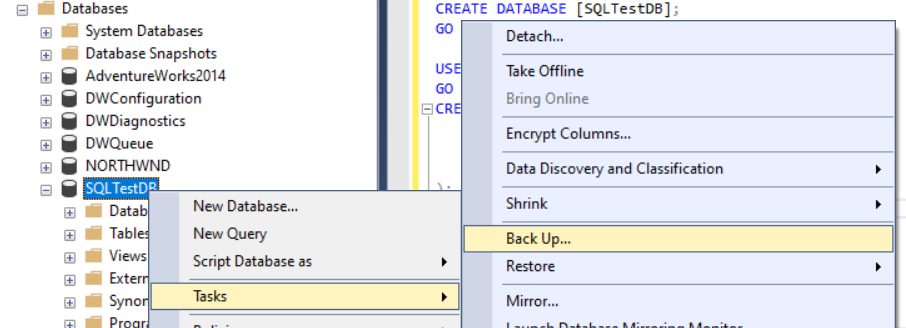
Дополнительные сведения о параметрах резервного копирования см. в статье BACKUP.
Восстановление базы данных
Чтобы восстановить базу данных, сделайте следующее:
Откройте SQL Server Management Studio (SSMS) и подключитесь к экземпляру SQL Server.
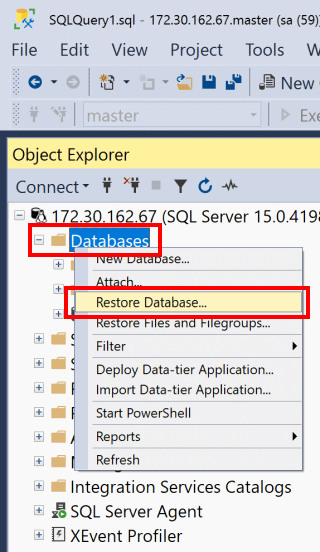
Щелкните правой кнопкой мыши узел Базы данных в обозревателе объектов и выберите Восстановить базу данных....
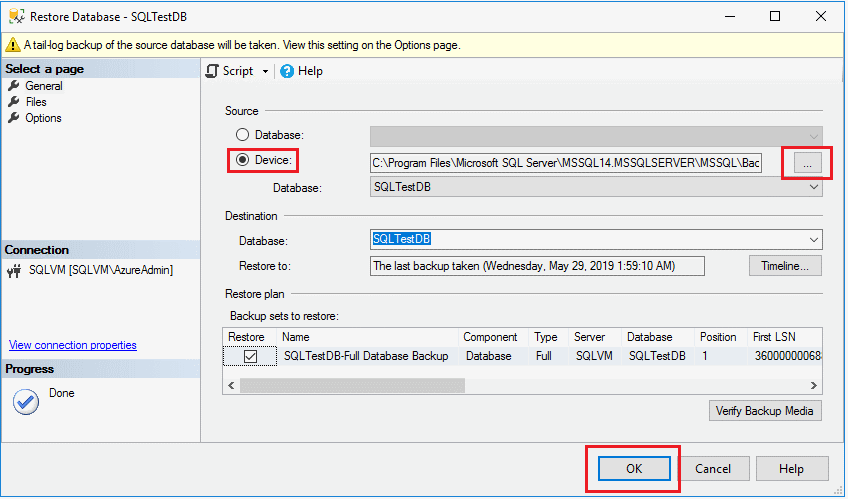
Выберите устройство и нажмите кнопку с многоточием (...), чтобы найти файл резервной копии.
Выберите "Добавить " и перейдите к расположению
.bakфайла..bakВыберите файл и нажмите кнопку "ОК".Нажмите кнопку "ОК ", чтобы закрыть диалоговое окно "Выбор устройств резервного копирования ".
Нажмите кнопку "ОК ", чтобы восстановить базу данных.
Очистка ресурсов
Выполните следующую команду Transact-SQL, чтобы удалить созданную базу данных вместе с журналом резервного копирования в базе данных msdb:
EXEC msdb.dbo.sp_delete_database_backuphistory @database_name = N'SQLTestDB'
GO

USE [master];
GO
DROP DATABASE [SQLTestDB];
GO
Связанный контент
- Restore SQL Server databases on Azure VMs (Восстановление баз данных SQL Server на виртуальных машинах Azure)
- Краткое руководство: Восстановление базы данных на "Управляемый экземпляр SQL Azure" при помощи SSMS
- Восстановление базы данных из резервной копии в Базе данных SQL Azure
- Резервное копирование и восстановление баз данных SQL Server
- Резервное копирование SQL Server по URL-адресу для хранилища BLOB-объектов Azure
- Создание полной резервной копии базы данных
- Восстановление резервной копии базы данных с помощью SSMS