Ескертпе
Бұл бетке кіру үшін қатынас шегін айқындау қажет. Жүйеге кіруді немесе каталогтарды өзгертуді байқап көруге болады.
Бұл бетке кіру үшін қатынас шегін айқындау қажет. Каталогтарды өзгертуді байқап көруге болады.
Это руководство является первым шагом в шестифакторном процессе, демонстрирующем создание отчета с разбивкой на страницы SQL Server Reporting Services (SSRS).
Изучив это руководство, вы:
- Запустите новый проект сервера отчетов.
- Создайте файл определения отчета о заказах на продажу (RDL).
Создание проекта сервера отчетов
Сначала вы создадите проект сервера отчетов с помощью служб SSRS. Проект, настроенный в Visual Studio, служит средой разработки для решений отчетов.
Примечание.
SQL Server Data Tools (SSDT) — это среда Microsoft Visual Studio для создания решений бизнес-аналитики. SSDT включает среду разработки конструктор отчетов. В этой среде можно открывать, изменять, просматривать, сохранять и развертывать определения отчетов с разбивкой на страницы. Вы также можете использовать и изменять общие источники данных, общие наборы данных и части отчета.
Элементы отчета не рекомендуется использовать во всех выпусках SQL Server Reporting Services после SQL Server Reporting Services 2019. Части отчета больше не поддерживаются начиная с SQL Server Reporting Services 2022 и Сервер отчетов Power BI.
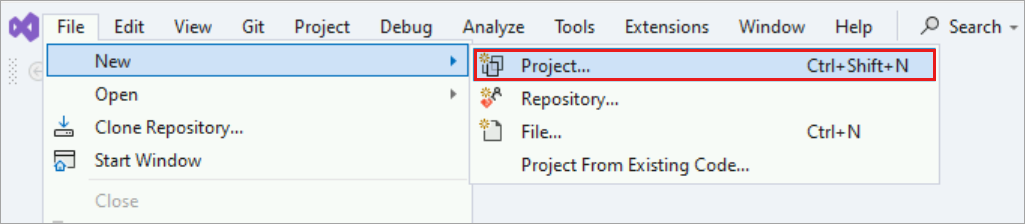
В Visual Studio (VS) выберите новый>проект в меню "Файл".
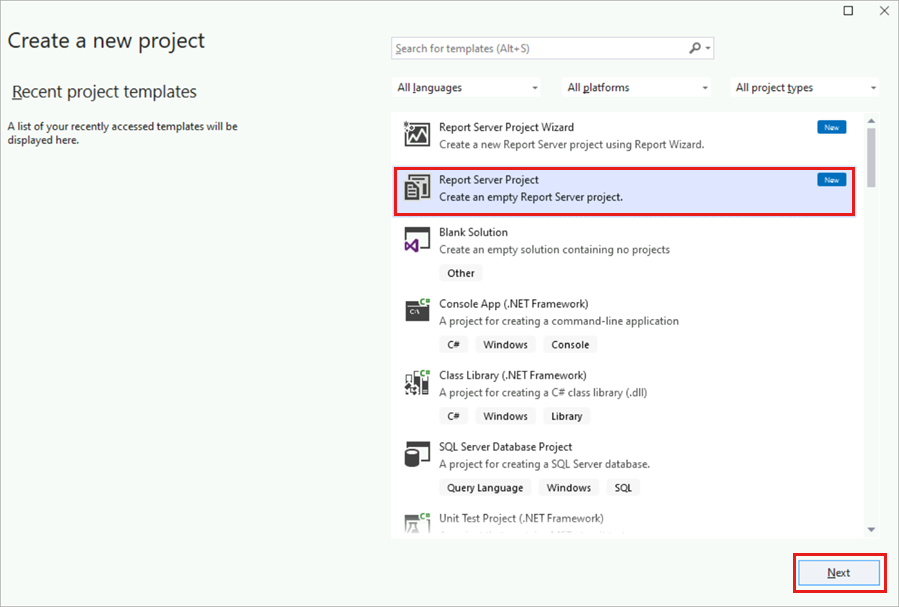
В списке недавно используемых шаблонов выберите проект сервера отчетов и нажмите кнопку "Далее". Вы также можете выполнить поиск по запросу "Проект сервера отчетов".
Внимание
Если проект сервера отчетов не отображается в списке шаблонов, добавьте конструктор отчетов, установив рабочую нагрузку SSDT.
- В меню "Сервис" выберите "Получить инструменты и компоненты...".
- Выберите sql Server Data Tools из отображаемых рабочих нагрузок.
Если вы не видите объекты служб Reporting Services в центральном столбце, добавьте расширения служб Reporting Services.
- В меню "Расширения" выберите "Управление расширениями...".
- Найдите "Проекты служб Microsoft Reporting Services" в списке расширений.
- При поиске этого расширения нажмите кнопку "Установить ".
В Visual Studio 2019, если предыдущие шаги не работали, попробуйте установить расширение Microsoft Reporting Service Projects.
В поле "Имя проекта" введите "Учебник" для имени проекта. По умолчанию в поле "Расположение " отображается путь к папке
Users\<username>\source\repos\. конструктор отчетов создает папку с именем Tutorial под этим путем и создает проект учебника. Если проект не принадлежит решению Visual Studio, Visual Studio создает файл решения (.sln).Чтобы создать проект, нажмите кнопку "Создать". Проект учебника отображается в области Обозреватель решений справа.
Создание файла определения отчета (RDL)
Затем вы создадите файл определения отчета (RDL). Этот процесс включает настройку отчета в созданном проекте.
В области Обозреватель решений щелкните правой кнопкой мыши папку "Отчеты". Если панель Обозреватель решений не отображается, выберите вид> Обозреватель решений.
Щелкните Добавить>Новый элемент.
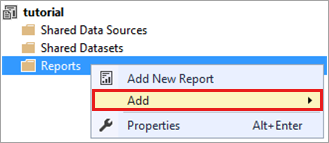
В окне "Добавить новый элемент" выберите "Отчет".
Введите "Sales Orders.rdl" в поле "Имя ".
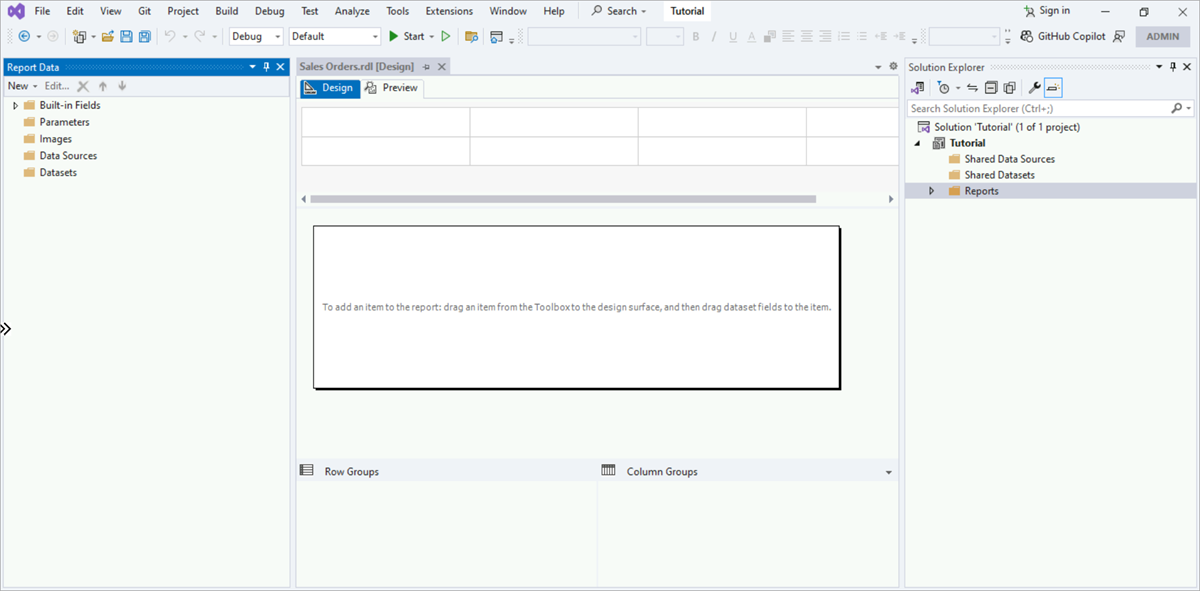
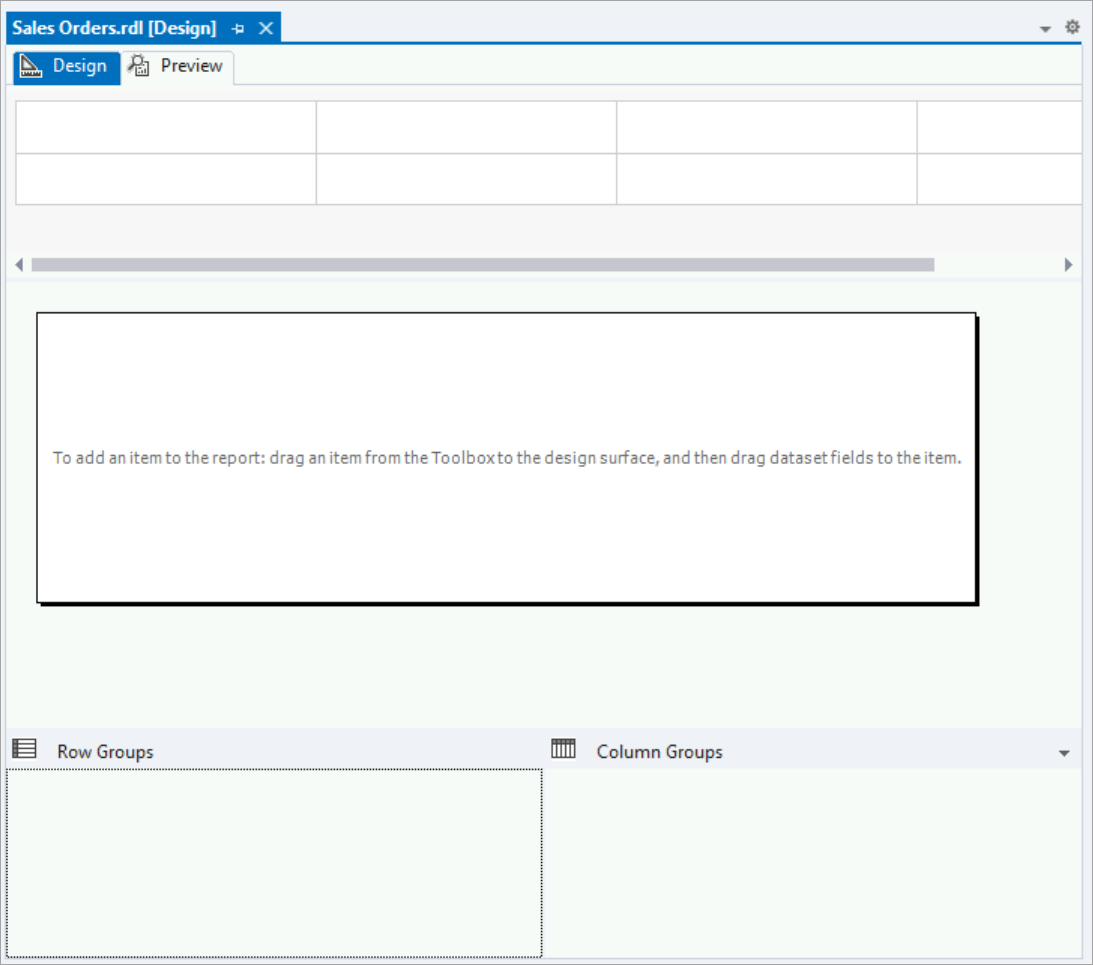
Нажмите кнопку "Добавить ", чтобы завершить процесс. Конструктор отчетов откроет и отобразит в представлении конструктора новый файл отчета Sales Orders.