Ескертпе
Бұл бетке кіру үшін қатынас шегін айқындау қажет. Жүйеге кіруді немесе каталогтарды өзгертуді байқап көруге болады.
Бұл бетке кіру үшін қатынас шегін айқындау қажет. Каталогтарды өзгертуді байқап көруге болады.
Применимо к: SQL Server в Windows
В этой статье описывается удаление автономного экземпляра SQL Server. Выполнив действия, описанные в этой статье, вы также подготовите систему, чтобы можно было переустановить SQL Server.
Сведения об удалении накопительного обновления см. в разделе "Удаление накопительного обновления" из SQL Server.
Примечание.
Чтобы удалить отказоустойчивый кластер SQL Server, используйте функцию "Удалить узел", предоставляемую программой установки SQL Server, чтобы удалить каждый узел по отдельности. Дополнительные сведения см. в разделе "Добавление или удаление узлов в экземпляре отказоустойчивого кластера (установка)"
Рекомендации
Для удаления SQL Server вы должны быть локальным администратором с разрешениями на вход как служба.
Если на компьютере установлен минимальный требуемый объем физической памяти, увеличьте размер файла подкачки до в два раза большего объема физической памяти. Нехватка виртуальной памяти может привести к неполному удалению SQL Server.
В системе с несколькими экземплярами SQL Server служба браузера SQL Server удаляется только после удаления последнего экземпляра SQL Server. Службу браузера SQL Server можно удалить вручную, используя ту же процедуру, что и удаление SQL Server.
При удалении SQL Server удаляются
tempdbфайлы данных, добавляемые процессом установки. Процесс удаления удаляет файлы с шаблономtempdb_mssql_*.ndfимени, если они существуют в системном каталоге базы данных.
Подготовить
Создайте резервную копию данных. Создайте полные резервные копии всех баз данных, включая системные базы данных, или скопируйте
.mdf.ldfфайлы вручную в отдельное расположение. Базаmasterданных содержит всю системную информацию для сервера, такие как имена входа, и схемы. Базаmsdbданных содержит сведения о заданиях, таких как задания агента SQL Server, журнал резервного копирования и планы обслуживания. Дополнительные сведения о системных базах данных см. в статье "Резервное копирование и восстановление: системные базы данных (SQL Server)".Файлы, которые необходимо сохранить, включают следующие файлы базы данных 1:
master.mdfmastlog.ldfmsdbdata.mdfmsdblog.ldfmodel.mdfmodellog.ldfmssqlsystemresource.mdfmssqlsystemresource.ldf-
ReportServer[$InstanceName]файлы данных и журналов 2 -
ReportServer[$InstanceName]TempDBфайлы данных и журналов 2
1 Невозможно создать резервную копию системной
tempdbбазы данных.2 Базы данных ReportServer включены в службы SQL Server Reporting Services.
Остановите все службы SQL Server. Остановите все службы SQL Server перед удалением компонентов SQL Server. Наличие активных соединений может помешать успешной деинсталляции.
Используйте учетную запись с необходимыми разрешениями. Войдите на сервер с помощью учетной записи службы SQL Server или с помощью учетной записи, которая имеет эквивалентные разрешения. Например, можно подключиться к серверу с помощью учетной записи, являющейся членом локальной группы администраторов.
Удаление
Чтобы удалить SQL Server из Windows 10, Windows Server 2016, Windows Server 2019 и более поздних версий, выполните следующие действия.
Перейдите к параметрам из меню "Пуск". В зависимости от установленной версии Windows выберите "Приложения" или "Установленные приложения>".
Введите
sqlв поле поиска.Выберите Microsoft SQL Server (версия) (разрядность). Например,
Microsoft SQL Server 2017 (64-bit).Выберите Удалить.
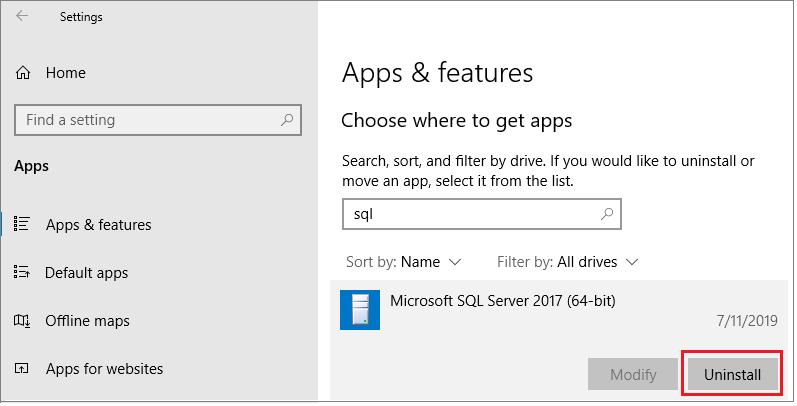
Если вы используете более новую версию Windows, пользовательский интерфейс может выглядеть иначе.
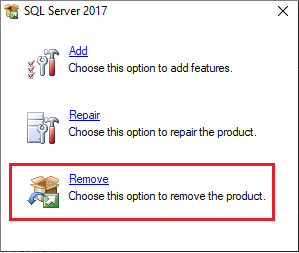
Выберите Удалить во всплывающем диалоговом окне SQL Server, чтобы запустить мастер установки Microsoft SQL Server.
На странице "Выбор экземпляра " используйте раскрывающийся список, чтобы указать экземпляр SQL Server для удаления или указать параметр удаления только общих функций и средств управления SQL Server. Для продолжения выберите Далее.
На странице "Выбор компонентов" укажите компоненты, которые необходимо удалить из указанного экземпляра SQL Server.
На странице "Готово к удалению" просмотрите список компонентов и возможностей для удаления. Выберите "Удалить ", чтобы начать удаление.
Обновите окно "Приложения и компоненты" , чтобы убедиться, что экземпляр SQL Server был удален успешно, и определите, какие компоненты SQL Server все еще существуют. При выборе удалите эти компоненты из этого окна.
В случае сбоя
Если процесс удаления завершается сбоем, просмотрите файлы журнала установки SQL Server , чтобы найти первопричину.