Ескертпе
Бұл бетке кіру үшін қатынас шегін айқындау қажет. Жүйеге кіруді немесе каталогтарды өзгертуді байқап көруге болады.
Бұл бетке кіру үшін қатынас шегін айқындау қажет. Каталогтарды өзгертуді байқап көруге болады.
Область применения: SQL Server
Помощник по настройке ядра СУБД предоставляет графический пользовательский интерфейс (GUI), который можно использовать для просмотра сеансов настройки и отчетов рекомендаций по настройке. На этом занятии объясняется, как запустить данный инструмент и выполнить настройку его вида. К концу этого урока вы знаете различные способы запуска средства и как настроить его отображение для поддержки задач настройки, которые вы регулярно выполняете.
Предварительные условия
Для работы с этим руководством вам потребуются SQL Server Management Studio, доступ к серверу под управлением SQL Server и AdventureWorks2025 база данных.
- Установите SQL Server Management Studio.
- Установите SQL Server 2022 Developer Edition.
- Скачайте примеры баз данных AdventureWorks.
Инструкции по восстановлению баз данных в SSMS см. в статье "Восстановление резервной копии базы данных с помощью SSMS".
Примечание.
Этот учебник предназначен для пользователей, которые знакомы с SQL Server Management Studio и основными задачами по администрированию базы данных.
Запуск помощника по настройке ядра СУБД
Откройте графический интерфейс пользователя (GUI) помощника по настройке ядра СУБД (DTA). При первом использовании помощника по настройке ядра СУБД для инициализации этого приложения его должен запустить член, имеющий предопределенную роль сервера sysadmin . После инициализации помощника по настройке ядра СУБД его могут использовать члены предопределенной роли базы данных db_owner для настройки тех баз данных, которыми они владеют. Дополнительные сведения об инициализации помощника по настройке ядра СУБД см. в статье "Запуск и использование помощника по настройке ядра СУБД".
- Запустите среду SQL Server Management Studio (SSMS). В меню "Пуск" Windows наведите курсор на пункт Все программы и найдите SQL Server Management Studio.
- После открытия SSMS выберите меню "Сервис " и выберите помощник по настройке ядра СУБД.
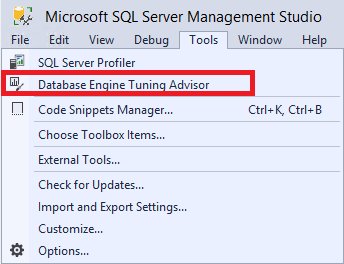
- Помощник по настройке базы данных запускается, который откроет диалоговое окно Подключение к серверу. Проверьте здесь заданные по умолчанию параметры и щелкните Подключить, чтобы подключиться к SQL Server.
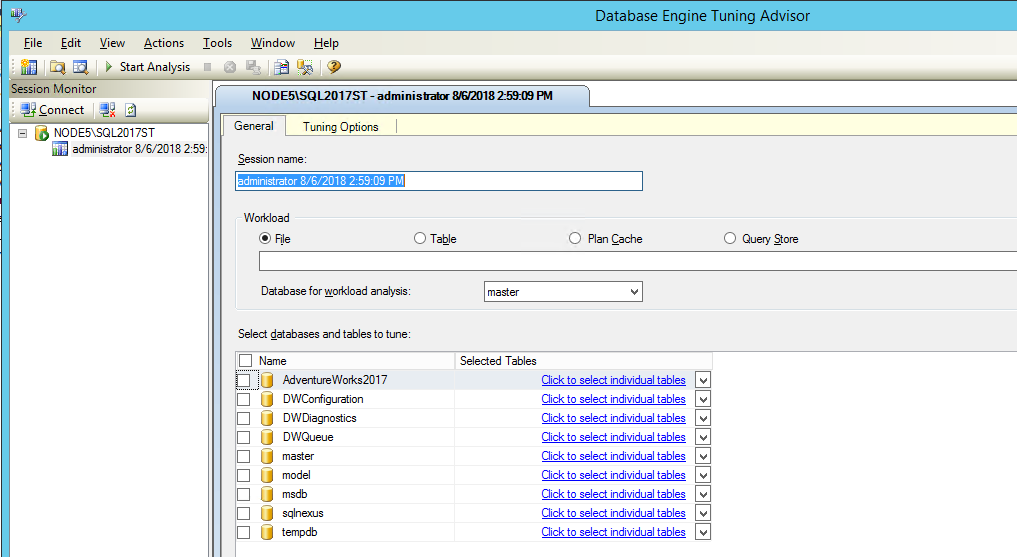
По умолчанию помощник по настройке ядра СУБД открывается в конфигурации, показанной на следующем рисунке.
Примечание.
На вкладке Монитор сеансов отображается имя сеанса, которое составляется из имени подключенного пользователя и текущей даты.
Две основные области отображаются в графическом интерфейсе помощника по настройке ядра СУБД при первом открытии.
В левой области содержится монитор сеансов, в котором перечислены все сеансы настройки, выполненные на этом экземпляре SQL Server. При открытии помощника по настройке ядра СУБД вверху панели отображается новый сеанс. Имя этого сеанса можно задать на соседней панели. Изначально отображается только сеанс по умолчанию. Этот сеанс по умолчанию создается помощником по настройке ядра СУБД автоматически. После настройки баз данных все сеансы настройки для экземпляра SQL Server, к которому вы подключены, отображаются под новым сеансом. Чтобы переименовать, закрыть, удалить или скопировать сеанс настройки, следует щелкнуть его правой кнопкой мыши. Если щелкнуть правой кнопкой мыши список, можно отсортировать сеансы по имени, состоянию или времени создания или создать новый сеанс. В нижней части панели приводятся сведения о выбранном сеансе настройки.
Вы можете отобразить сведения, упорядоченные по категориям, с помощью кнопки " Категории " или отобразить их в алфавитном списке с помощью алфавитной кнопки. Кроме того, монитор сеансов можно скрыть, перетащив правую границу его панели к левой границе окна. Чтобы снова увидеть это, перетащите границу панели обратно вправо. Монитор сеансов позволяет просматривать предыдущие сеансы настройки или использовать их для создания новых сеансов, имеющих сходные определения. Кроме того, с помощью «монитора сеансов» можно оценивать рекомендации по настройке. Дополнительные сведения см. в разделе "Просмотр и работа с выходными данными" помощника по настройке ядра СУБД (DTA). Для возврата в этот учебник нажмите кнопку Назад в окне браузера.
Правая панель содержит вкладки Общие и Параметры настройки . Здесь вы определяете сеанс настройки ядра СУБД. На вкладке Общие введите имя сеанса, определите используемый файл рабочей нагрузки или таблицу и выберите базу данных и таблицы, которые требуется настроить в данном сеансе. Рабочая нагрузка представляет собой набор инструкций Transact-SQL, которые выполняются в одной или нескольких настраиваемых базах данных.
Помощник по настройке ядра СУБД использует файлы трассировки, таблицы трассировки, скрипты Transact-SQL или XML-файлы в качестве входной рабочей нагрузки при настройке баз данных. На вкладке Параметры настройки можно выбрать структуры физической структуры базы данных (индексы или индексированные представления) и стратегию разделения на секции, которую должен проанализировать помощник по настройке ядра СУБД. На этой вкладке также указывается максимальное время, которое требуется помощнику по настройке ядра СУБД для настройки рабочей нагрузки. По умолчанию помощник по настройке ядра СУБД настраивает рабочую нагрузку в течение одного часа.
Примечание.
Помощник по настройке ядра СУБД может принимать XML-файлы в качестве входных данных при импорте скрипта Transact-SQL из редактора запросов SQL Server Management Studio. Дополнительные сведения см. в разделе о запуске Помощника по настройке ядра СУБД из редактора запросов SQL Server Management Studio в Запуск и использование Помощника по настройке ядра СУБД.
Настройте параметры и макет
В меню "Сервис" выберите "Параметры".
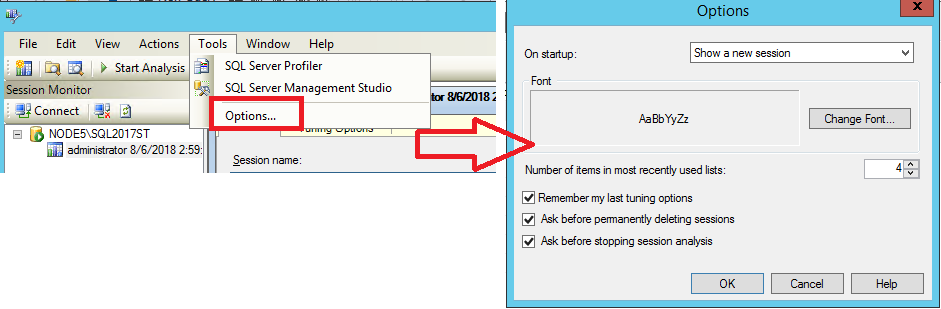
В диалоговом окне Параметры просмотрите следующие параметры:
Разверните список при запуске, чтобы увидеть, что может отображать помощник по настройке ядра СУБД при запуске. По умолчанию выбран параметр Показать новый сеанс .
Выберите "Изменить шрифт ", чтобы узнать, какие шрифты можно выбрать для списков баз данных и таблиц на вкладке "Общие ". Шрифты, которые вы выбрали для этого параметра, также используются в сетках рекомендаций помощника по настройке ядра СУБД и отчетах после выполнения настройки. По умолчанию в помощнике по настройке ядра СУБД используются системные шрифты.
Задайте количество элементов в последних использованных списках между
1и10. Это число задает максимальное количество элементов в списках, отображаемых, выбрав "Последние сеансы " или "Последние файлы " в меню "Файл ". По умолчанию этот параметр имеет значение4.При Запомнить параметры последней настройки помощник по настройке ядра СУБД будет использовать параметры, указанные вами для последнего сеанса настройки, в следующем сеансе настройки. Снимите этот флажок, чтобы использовать параметры настройки по умолчанию средства Database Engine Tuning Advisor. По умолчанию этот параметр выбран.
По умолчанию установлен флажок Запрашивать подтверждение перед окончательным удалением сеансов , что позволяет избежать случайного удаления сеансов настройки.
По умолчанию запрос перед остановкой анализа сеансов проверяется, чтобы избежать случайной остановки сеанса настройки до завершения анализа рабочей нагрузки помощника по настройке ядра СУБД.
