Ескертпе
Бұл бетке кіру үшін қатынас шегін айқындау қажет. Жүйеге кіруді немесе каталогтарды өзгертуді байқап көруге болады.
Бұл бетке кіру үшін қатынас шегін айқындау қажет. Каталогтарды өзгертуді байқап көруге болады.
Режим агента GitHub Copilot предоставляет контекстный интерфейс чата на основе действий в расширение MSSQL для Visual Studio Code. В режиме агента GitHub Copilot может выйти за рамки предложения кода— он может безопасно выполнять реальные задачи базы данных с помощью запросов естественного языка или встроенных средств. Вы можете перечислить все подключения, подключиться к определенным серверам или базам данных и изучить схемы, не выходя из редактора.
Tip
Вам не нужно упоминать участника, такого как @mssql, чтобы использовать средства SQL в режиме агента. После активного расширения MSSQL его средства автоматически доступны в интерфейсе режима агента. Дополнительные сведения см. в разделе "Средства режима агента".
Эти действия обеспечиваются средствами, разработанными расширением MSSQL и представлены непосредственно в Agent Mode GitHub Copilot. Дополнительные сведения о том, как работает режим агента, см. в документации Visual Studio Code о режиме агента.
Что такое режим агента?
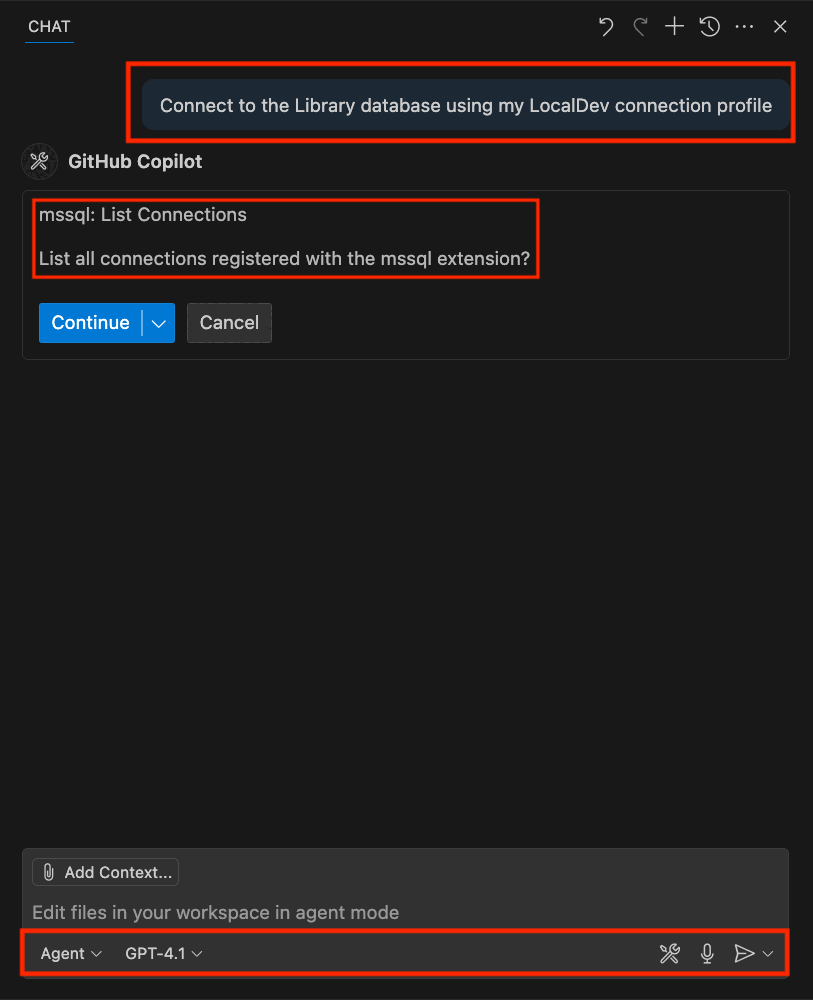
Режим агента позволяет GitHub Copilot выйти за рамки предложения кода. Теперь он может выполнять безопасные, подтвержденные действия в среде разработки SQL, используя такие переменные чата, как #mssql_connectили естественные фразы:
Connect to my Library database using my LocalDev profile
Справочник по инструменту режима агента MSSQL
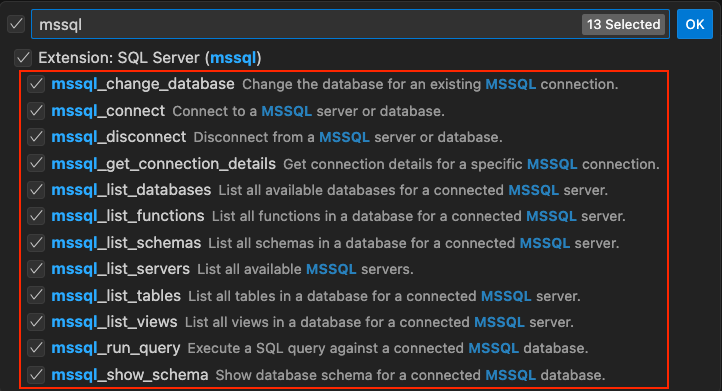
В этом разделе содержится подробная информация о средствах, специфичных для SQL, доступных в режиме агента GitHub Copilot. Расширение MSSQL предоставляет эти средства, позволяя GitHub Copilot выполнять действия с помощью переменных чата или запросов естественного языка. Все средства требуют подтверждения пользователя перед выполнением.
Tip
Вы также можете использовать переменные чата, такие как #mssql_connect, чтобы напрямую вызвать эти средства или писать запросы на естественном языке, например, таким образом:
Connect to my development database
GitHub Copilot автоматически обрабатывает выбор инструмента.
Управление подключениями
| Имя инструмента | Description |
|---|---|
connect |
Устанавливает подключение к базе данных с помощью сохраненного профиля подключения или указанной пары сервера или базы данных. |
disconnect |
Завершает текущий активный сеанс подключения. |
change_database |
Изменяет базу данных для существующего сеанса подключения. |
get_connection_details |
Возвращает сведения о конкретном подключении MSSQL. |
list_servers |
Выводит список всех сохраненных профилей подключений SQL Server в вашей среде. |
list_databases |
Выводит список всех доступных баз данных для подключенного сервера MSSQL. |
Examples
Следующие фразы можно использовать для взаимодействия с GitHub Copilot.
- Connect to my LocalDev environment
- Disconnect from my current database
- List my available connection profiles
- List all databases in the localhost server
- Set the active connection to localhost
- Set AdventureWorks as the active database
- Get the connection string for AdventureWorks on localhost
Принцип работы логики подключения
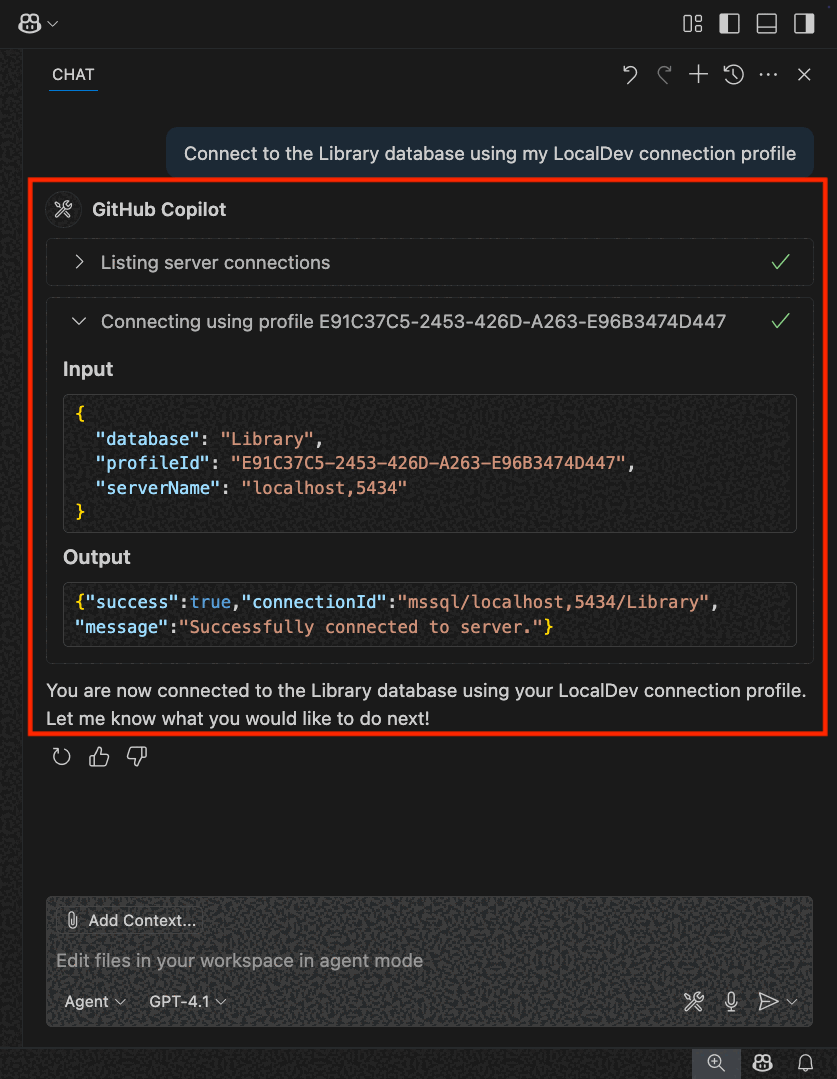
Режим агента GitHub Copilot поддерживает гибкие способы подключения к базе данных SQL, ссылаясь на сохраненные профили или указав сервер и базу данных напрямую. Вот как работает логика подключения:
При подключении через сохраненный профиль:
- Пользователь может подключиться, ссылаясь на имя сохраненного профиля подключения.
- GitHub Copilot использует
mssql_list_serversсредство для проверки наличия профиля. - Затем средство
mssql_connectиспользует сохраненныеprofileIdи их параметры для установления соединения.
При подключении через спецификацию сервера или базы данных:
Если сохраненный профиль соответствует указанному серверу и базе данных:
- GitHub Copilot используется
mssql_list_serversдля поиска совпадения. - Затем вызывает
mssql_connectс использованием полного профиля.
- GitHub Copilot используется
Если сохраненный профиль соответствует только серверу:
- GitHub Copilot находит соответствующий профиль сервера.
- Он пытается подключиться, подставив запрошенную пользователем базу данных в этот профиль.
- Если соединение не удалось, отображается сообщение об ошибке.
Если профиль не соответствует указанному серверу:
- GitHub Copilot сообщает об ошибке.
Эта гибкая система сопоставления позволяет GitHub Copilot обрабатывать ряд сценариев подключения, минимизируя усилия пользователей, обеспечивая безопасные, подтвержденные действия.
Исследование схемы
| Имя инструмента | Description |
|---|---|
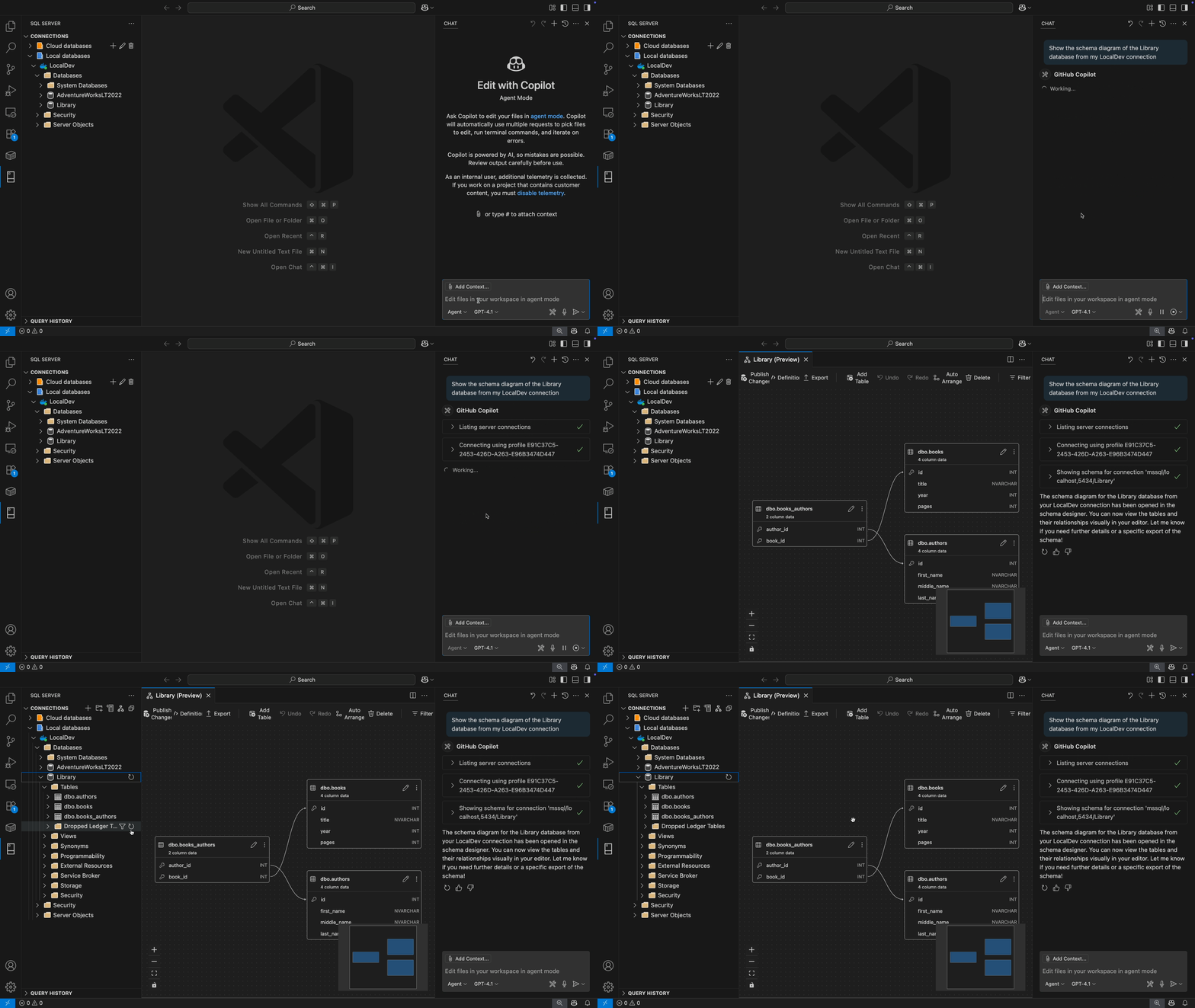
show_schema |
Отображает высокоуровневую схему схемы подключенной базы данных, включая таблицы и связи. |
list_schemas |
Выводит список всех схем в базе данных для подключенного сервера MSSQL. |
list_tables |
Выводит список всех таблиц в базе данных для подключенного сервера MSSQL. |
list_views |
Выводит список всех представлений в базе данных для подключенного сервера MSSQL. |
list_functions |
Перечисляет все функции в базе данных для подключенного сервера MSSQL. |
Examples
Следующие фразы можно использовать для взаимодействия с GitHub Copilot.
- Show me the schema for this database
- Show me all tables in the current database
- List all views from this MSSQL database
- Give me a list of all the functions available in this schema
- What schemas are available in this database?
Выполнение запросов
| Имя инструмента | Description |
|---|---|
run_query |
Выполняет SQL-запрос к подключенной базе данных. |
Examples
Следующие фразы можно использовать для взаимодействия с GitHub Copilot.
- Give me the top five posts published this week
- Execute the current file to find how many comments each post has
- Get all categories along with the number of posts in each
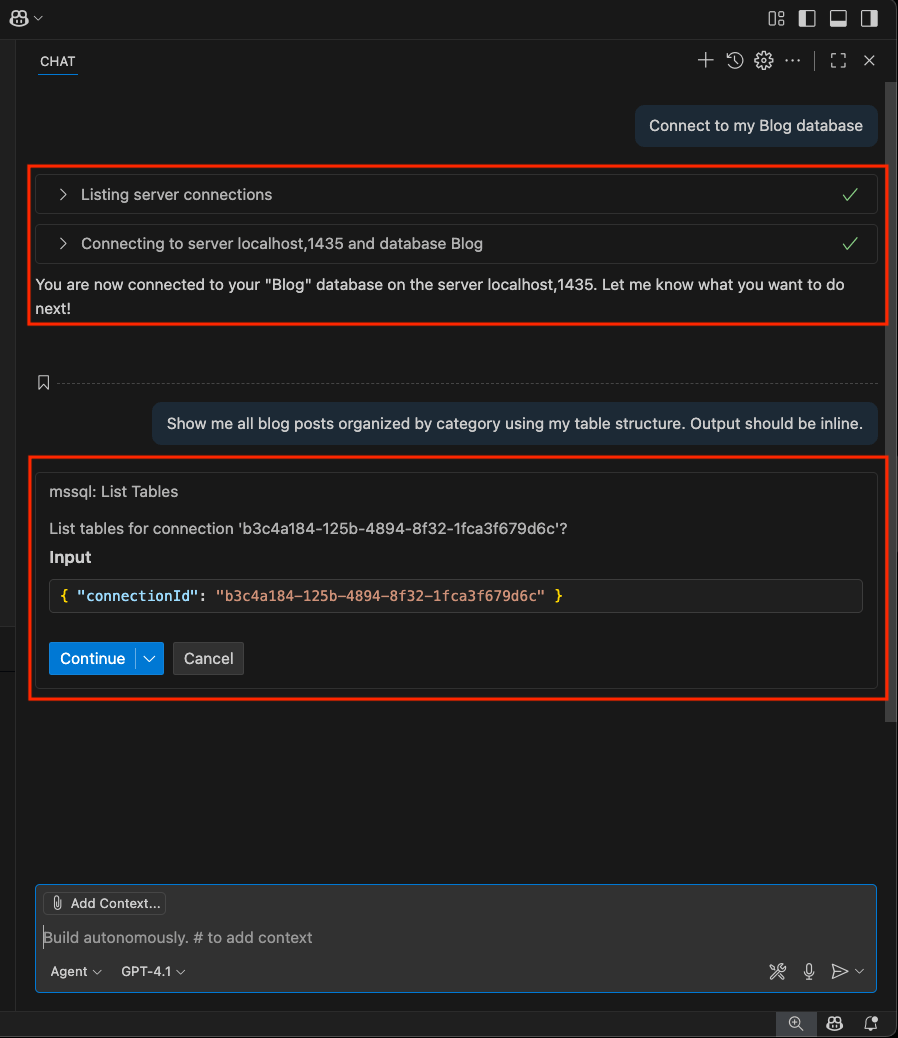
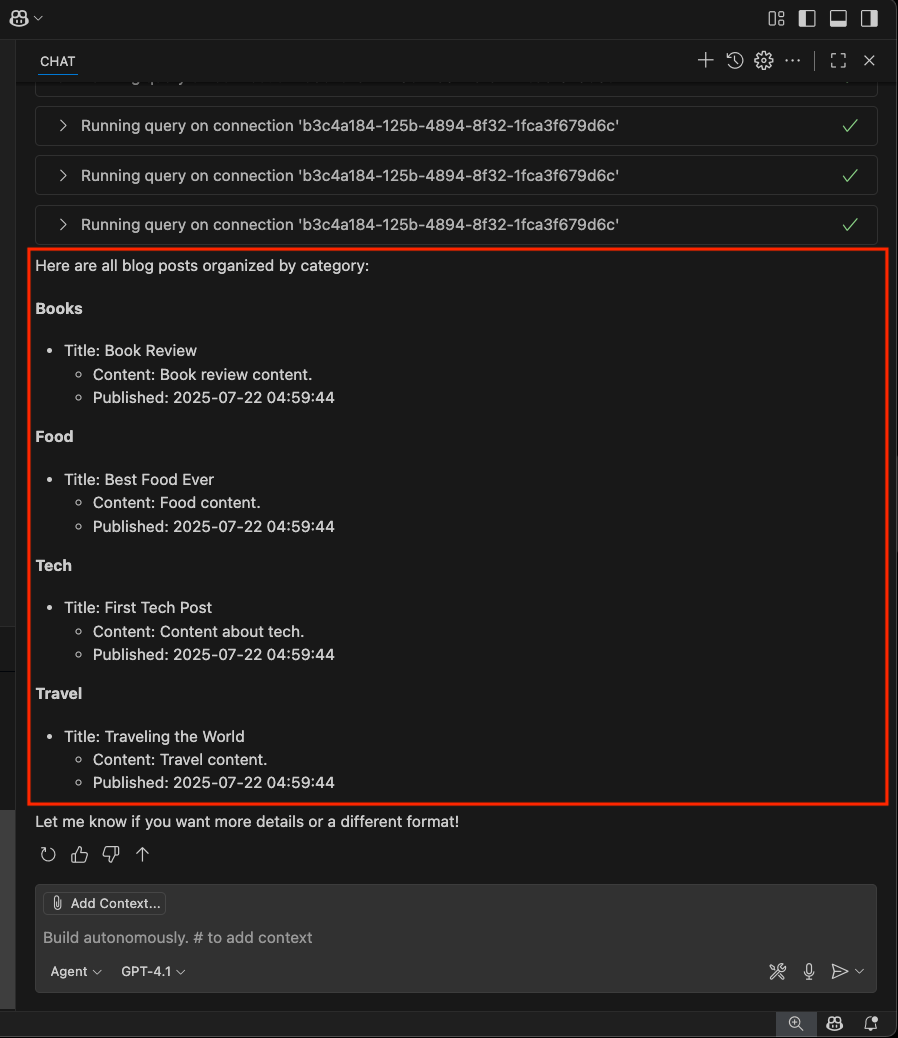
Управление инструментами в режиме агента
GitHub Copilot может вызывать специфичные для MSSQL средства и другие инструменты, предоставленные расширением, при обработке вашего запроса. Эти средства отображаются в интерфейсе режима агента в меню "Сервис", где можно включить или отключить определенные инструменты.
При вызове средства, особенно если он взаимодействует с компьютером или базой данных, GitHub Copilot запрашивает подтверждение для обеспечения безопасного выполнения. Вы можете разрешить средство только для текущего сеанса, рабочей области или разрешить его навсегда.
Дополнительные сведения о видимости и утверждении инструментов см. в статье "Управление утверждениями инструментов".
Рабочий процесс подтверждения режима агента
Когда GitHub Copilot выбирает инструмент, он запрашивает диалоговое окно подтверждения с подробными сведениями о запрошенном действии. Перед выполнением любых команд, взаимодействующих с компьютером или базой данных, необходимо явно утвердить запрос:
- Разрешить в этом сеансе
- Разрешить в этой рабочей области
- Всегда разрешать
Этот шаг подтверждения помогает обеспечить безопасное, преднамеренное взаимодействие с средой разработки.
Note
Дополнительные сведения о том, как подтверждение работает во всех средствах в режиме агента, см. в документации по Visual Studio Code по утверждениям инструментов.
Связанный контент
- Быстрый старт: Использование чата и встроенных предложений GitHub Copilot
- Быстрый старт: Использование слэш-команд GitHub Copilot
- Быстрый старт: Создание кода
- Краткое руководство. Использование обозревателя схем и конструктора
- Быстрый старт: Использование построителя интеллектуальных запросов
- Краткое руководство: Помощник оптимизации запросов
- Краткое руководство: Использование инструмента объяснения бизнес-логики
- Краткое руководство: Анализатор безопасности
- Краткое руководство: Инструмент поддержки локализации и форматирования
- Быстрое начало: Создание данных для тестирования и имитации
- Известные проблемы и ограничения