Ескертпе
Бұл бетке кіру үшін қатынас шегін айқындау қажет. Жүйеге кіруді немесе каталогтарды өзгертуді байқап көруге болады.
Бұл бетке кіру үшін қатынас шегін айқындау қажет. Каталогтарды өзгертуді байқап көруге болады.
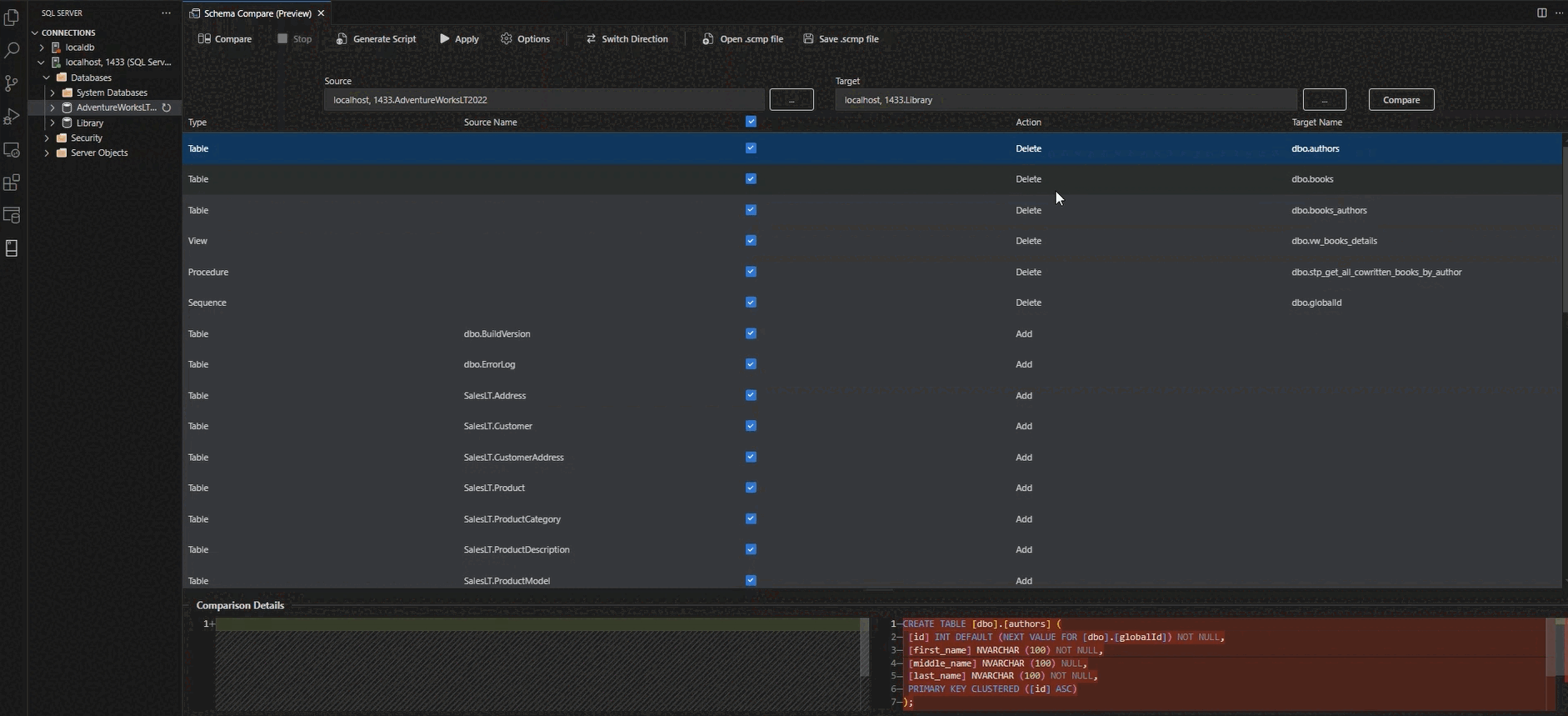
В этой статье представлен обзор функции сравнения схем для расширения MSSQL в Visual Studio Code. Сравнение схем сравнивает два определения базы данных и применяет различия от источника к целевому объекту, включая активные подключения к базе данных, .dacpac файлы и проекты SQL.
Сравнение схем упрощает процесс сравнения баз данных и обеспечивает полный контроль при синхронизации их даже в разных версиях базы данных. Перед применением изменений можно выборочно фильтровать определенные различия и категории различий.
Функции
Сравнение схем предоставляет следующие функции:
- Сравнивайте схемы между двумя
.dacpacфайлами, базами данных или проектами SQL. - Просмотр результатов в виде набора действий для сопоставления целевого объекта с источником.
- Выборочное исключение действий, представленных в результатах.
- Установка параметров, определяющих область сравнения.
- Примените изменения непосредственно к целевому объекту или создайте скрипт для применения изменений позже.
- Сохранение результатов сравнения.
Установка расширения MSSQL
Чтобы использовать функции сравнения схем, установите расширение MSSQL для Visual Studio Code:
В Visual Studio Code щелкните значок расширений , чтобы просмотреть доступные расширения.
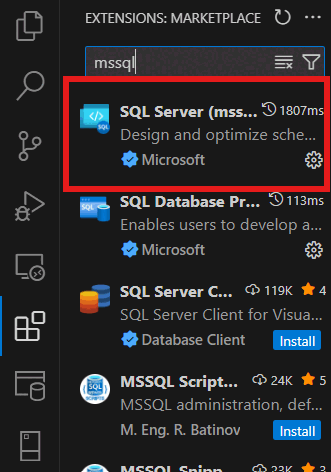
Найдите расширение SQL Server (mssql) и выберите его, чтобы просмотреть сведения. Выберите Установить, чтобы добавить расширение.
После установки выберите " Перезагрузить ", чтобы включить расширение в Visual Studio Code (только при первом установке расширения).
Сравнение схем
Чтобы сравнить схемы, откройте диалоговое окно "Сравнение схем". Выполните следующие действия:
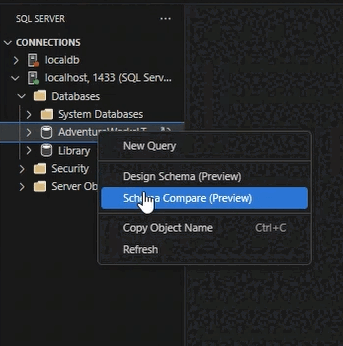
Щелкните правой кнопкой мыши базу данных в обозревателе объектов и выберите "Сравнение схем". Выбранная база данных будет установлена в качестве источника для сравнения.
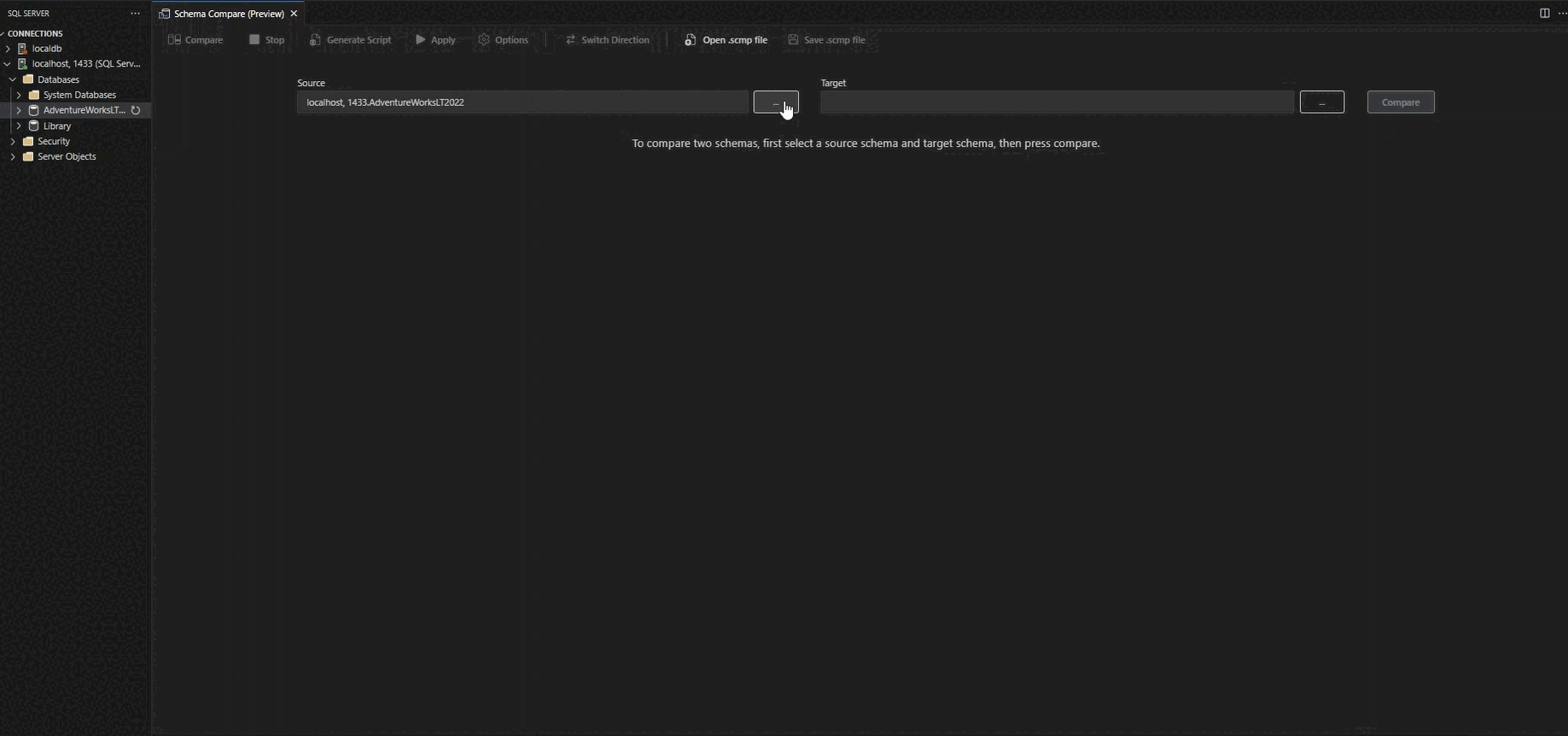
Выберите один из многоточий (...), чтобы изменить источник и целевой объект сравнения схем и нажмите кнопку "ОК".
Нажмите кнопку "Параметры " на панели инструментов, чтобы настроить сравнение.
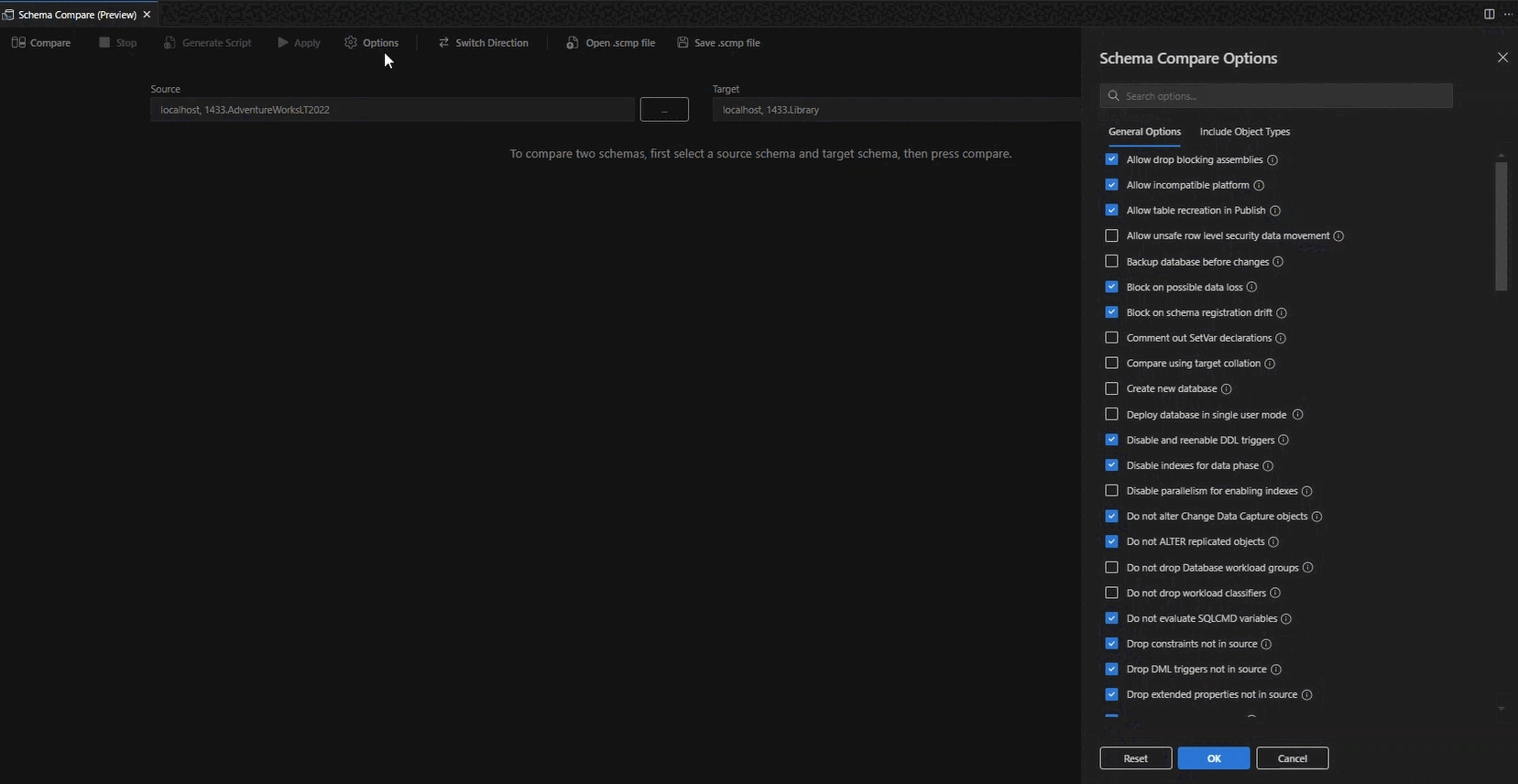
Нажмите кнопку Сравнить, чтобы просмотреть результаты сравнения.
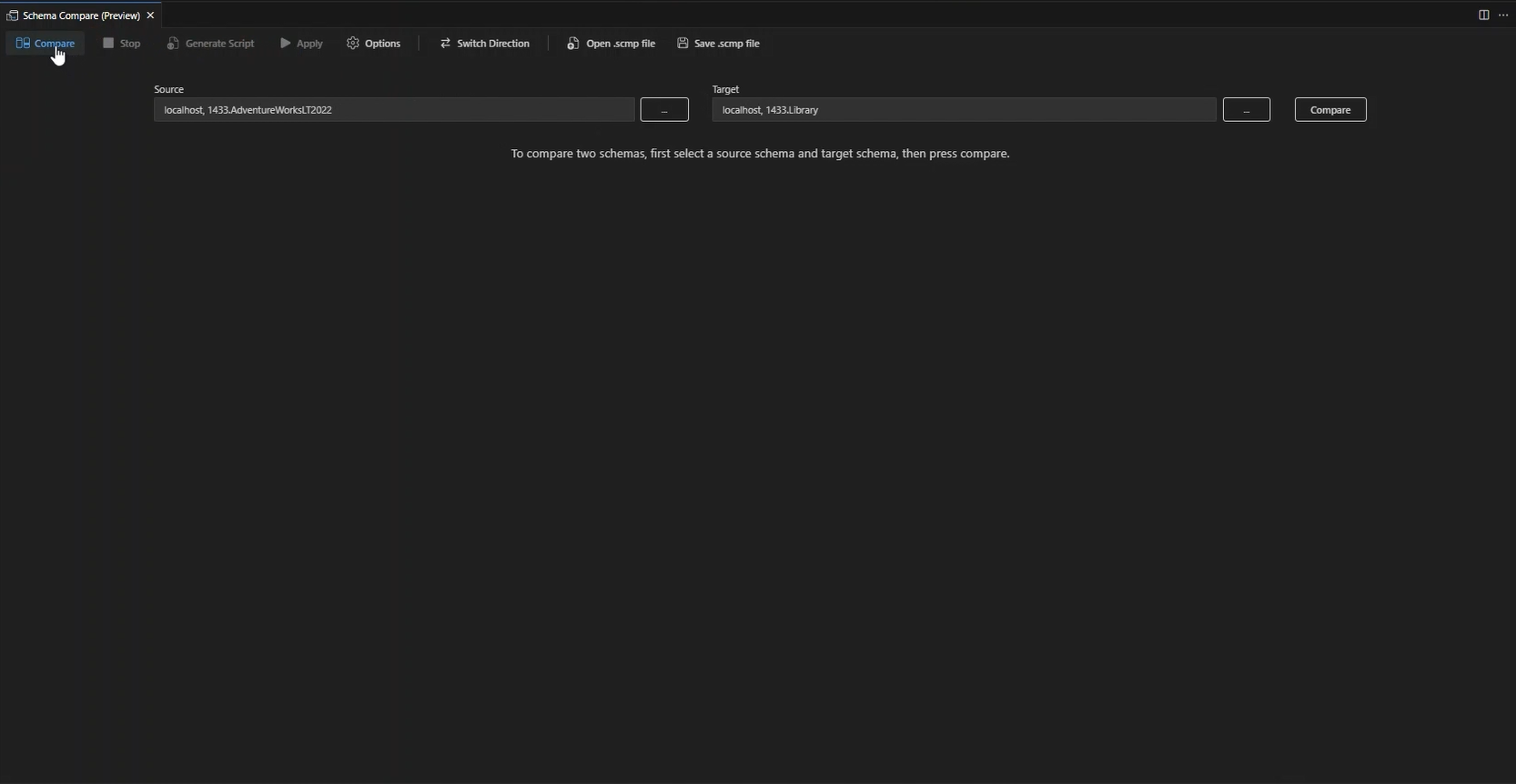
Применение изменений
Перейдите по списку объектов и убедитесь, что вы выбираете объекты, к которым нужно применить изменения.
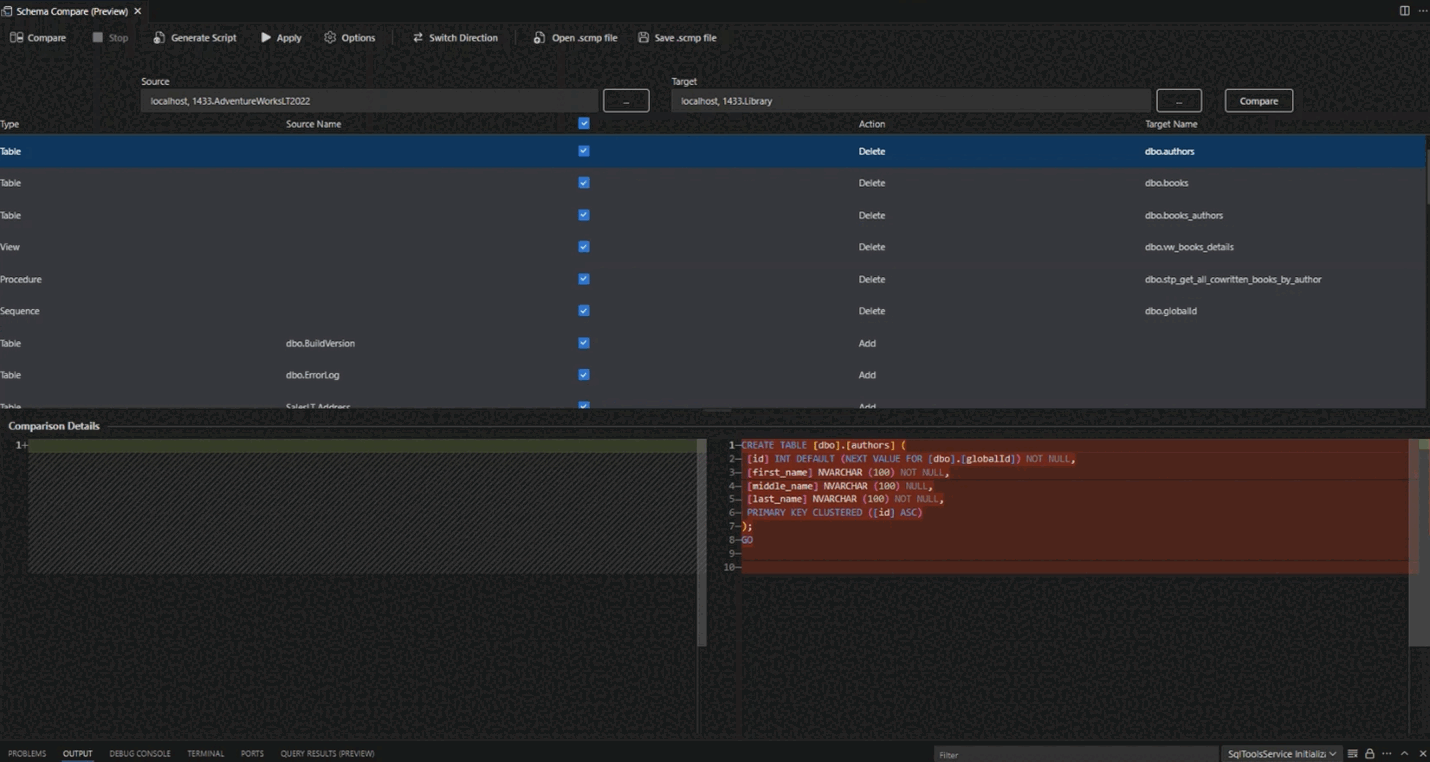
Примените изменения к целевому объекту.
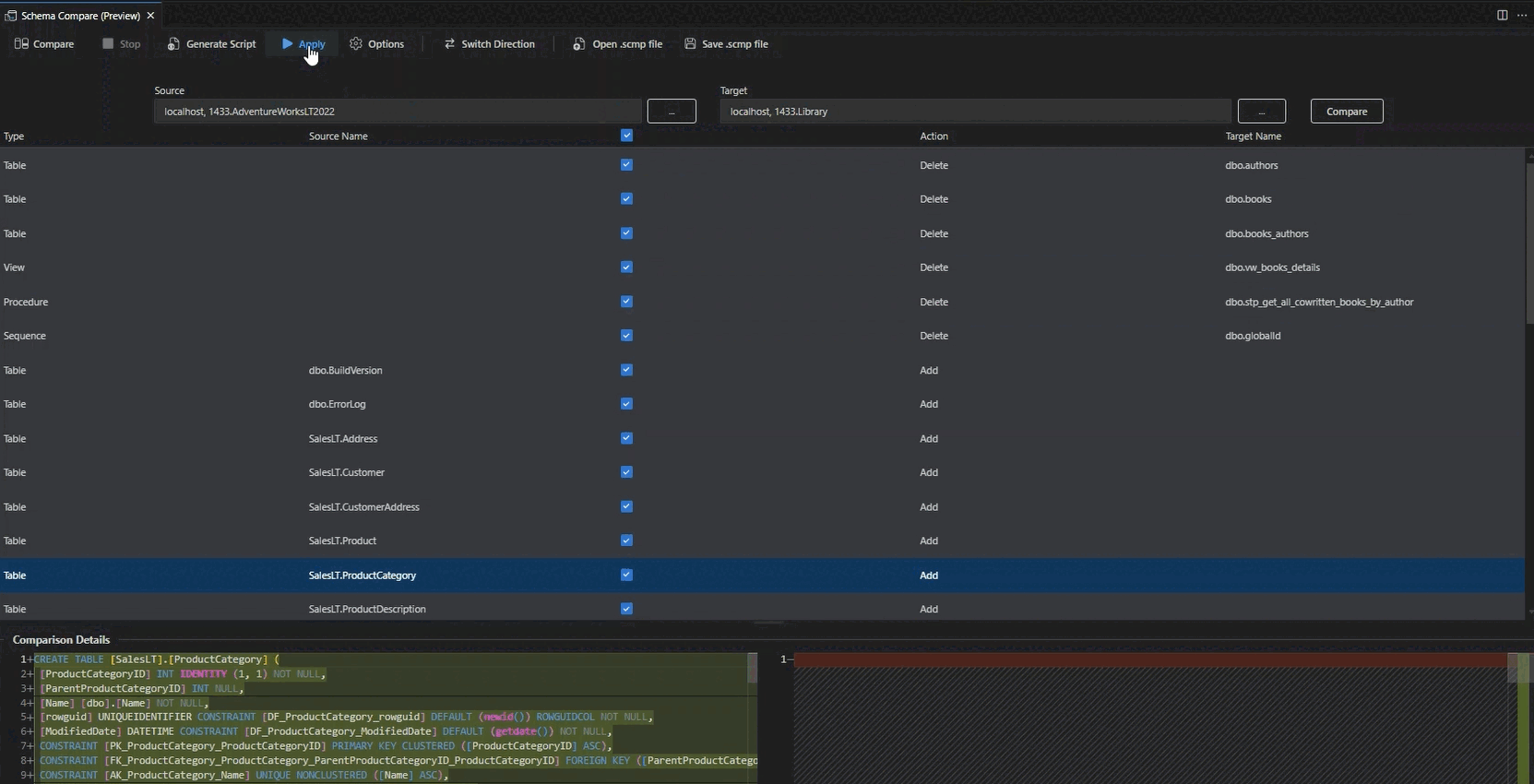
Отзывы и поддержка
Если у вас есть идеи, отзывы или хотите взаимодействовать с сообществом, присоединитесь к обсуждению https://aka.ms/vscode-mssql-discussions. Чтобы сообщить об ошибке, посетите сайт https://aka.ms/vscode-mssql-bug. Чтобы запросить новую функцию, перейдите в раздел https://aka.ms/vscode-mssql-feature-request.
Связанный контент
- Краткое руководство. Подключение к базе данных и запрос к ней с расширением MSSQL для Visual Studio Code
- Расширение GitHub Copilot для MSSQL для Visual Studio Code
- Конструктор схем
- Приложение уровня данных (версия для предварительного просмотра)
- Документация по Visual Studio Code
- Расширение MSSQL для репозитория Visual Studio Code на сайте GitHub