Ескертпе
Бұл бетке кіру үшін қатынас шегін айқындау қажет. Жүйеге кіруді немесе каталогтарды өзгертуді байқап көруге болады.
Бұл бетке кіру үшін қатынас шегін айқындау қажет. Каталогтарды өзгертуді байқап көруге болады.
В этой статье вы интегрируете очередь Azure Storage с функцией и учетной записью хранилища, созданной в предыдущем руководстве по быстрому старту. Чтобы реализовать такую интеграцию, используется выходная привязка, которая записывает в сообщение очереди данные из HTTP-запроса. Завершение этой статьи не подразумевает дополнительных затрат и стоит столько же, сколько несколько центов США, потраченных на предыдущее краткое руководство. Дополнительные сведения о привязках см. в разделе концепции триггеров и привязок в Azure Functions.
Настройка локальной среды
Прежде чем приступать к работе, вы должны сначала ознакомиться с руководством Quickstart: создание проекта Azure Functions из командной строки. Если вы уже очистили ресурсы в конце этой статьи, выполните действия, чтобы повторно создать приложение-функцию и связанные ресурсы в Azure.
Перед началом работы необходимо ознакомиться со статьёй Quickstart: создание проекта Azure Functions из командной строки. Если вы уже очистили ресурсы в конце этой статьи, выполните действия, чтобы повторно создать приложение-функцию и связанные ресурсы в Azure.
Перед началом работы необходимо завершить изучение статьи Quickstart: создание проекта Azure Functions из командной строки. Если вы уже очистили ресурсы в конце этой статьи, выполните действия, чтобы повторно создать приложение-функцию и связанные ресурсы в Azure.
Перед началом работы необходимо выполнить статью Быстрый старт: создание проекта Azure Functions из командной строки. Если вы уже очистили ресурсы в конце этой статьи, выполните действия, чтобы повторно создать приложение-функцию и связанные ресурсы в Azure.
Перед началом работы необходимо ознакомиться со статьей Быстрый старт: создание проекта Azure Functions из командной строки. Если вы уже очистили ресурсы в конце этой статьи, выполните действия, чтобы повторно создать приложение-функцию и связанные ресурсы в Azure.
Перед началом работы необходимо ознакомиться со статьёй Quickstart: создание проекта Azure Functions из командной строки. Если вы уже очистили ресурсы в конце этой статьи, выполните действия, чтобы повторно создать приложение-функцию и связанные ресурсы в Azure.
Извлечение строки подключения Azure Storage
Внимание
В этой статье показано, как подключиться к учетной записи Azure Storage с помощью connection string, содержащей общий секретный ключ. Использование connection string упрощает проверку обновлений данных в учетной записи storage. Для обеспечения оптимальной безопасности следует использовать управляемые удостоверения, подключаясь к учетной записи хранения. Дополнительные сведения см. в руководстве разработчика по подключениям .
Ранее вы создали учетную запись Azure Storage для использования приложения-функции. Строка подключения для этой учетной записи безопасно хранится в параметрах приложения в Azure. Скачав параметр в файл local.settings.json, можно использовать подключение для записи в очередь Storage в той же учетной записи при локальном запуске функции.
В корне проекта выполните следующую команду, заменив
<APP_NAME>на имя вашего приложения-функции с предыдущего шага. Эта команда перезапишет все существующие значения в файле.func azure functionapp fetch-app-settings <APP_NAME>Откройте файл local.settings.json и найдите значение под именем
AzureWebJobsStorage, которое является строкой подключения учетной записи Хранилище. Вы используете имяAzureWebJobsStorageи строку соединения в других разделах этой статьи.
Внимание
Так как файл local.settings.json содержит секреты, скачанные из Azure, всегда исключайте этот файл из системы контроля версий. Файл .gitignore, созданный с локальным проектом функций, по умолчанию исключает файл.
Регистрация расширений привязки
За исключением триггеров HTTP и таймера, привязки реализованы в виде пакетов расширений. Выполните следующую команду dotnet add package в окне терминала, чтобы добавить пакет расширения Storage в project.
dotnet add package Microsoft.Azure.Functions.Worker.Extensions.Storage.Queues --prerelease
Теперь вы можете добавить в ваш проект привязку к хранилищу.
Добавление определения выходной привязки к функции
Хотя функция может иметь только один триггер, она может иметь несколько входных и выходных привязок, что позволяет подключаться к другим службам и ресурсам Azure без написания пользовательского кода интеграции.
При использовании модели программирования Node.js версии 4 атрибуты привязки определяются непосредственно в файле ./src/functions/HttpExample.js . В предыдущем быстром старте ваш файл уже содержит HTTP биндинг, определенный методом app.http.
const { app } = require('@azure/functions');

app.http('httpTrigger', {
  methods: ['GET', 'POST'],
  authLevel: 'anonymous',
  handler: async (request, context) => {
    try {
      context.log(`Http function processed request for url "${request.url}"`);

      const name = request.query.get('name') || (await request.text());
      context.log(`Name: ${name}`);

      if (!name) {
        return { status: 404, body: 'Not Found' };
      }

      return { body: `Hello, ${name}!` };
    } catch (error) {
      context.log(`Error: ${error}`);
      return { status: 500, body: 'Internal Server Error' };
    }
  },
});
При использовании модели программирования Node.js версии 4 атрибуты привязки определяются непосредственно в файле ./src/functions/HttpExample.js . В предыдущем быстром старте ваш файл уже содержит HTTP биндинг, определенный методом app.http.
import {
  app,
  HttpRequest,
  HttpResponseInit,
  InvocationContext,
} from '@azure/functions';

export async function httpTrigger1(
  request: HttpRequest,
  context: InvocationContext,
): Promise<HttpResponseInit> {
  context.log(`Http function processed request for url "${request.url}"`);

  const name = request.query.get('name') || (await request.text()) || 'world';

  return { body: `Hello, ${name}!` };
}

app.http('httpTrigger1', {
  methods: ['GET', 'POST'],
  authLevel: 'anonymous',
  handler: httpTrigger1,
});
Эти привязки объявляются в файле function.json в папке функции. В предыдущем кратком руководстве в файле function.json, расположенном в папке HttpExample, содержатся две привязки в коллекции bindings.
При использовании модели программирования Python версии 2 атрибуты привязки определяются непосредственно в файле function_app.py в качестве декораторов. Из вашего предыдущего быстрого начала файл function_app.py уже содержит одну привязку на основе декораторов:
import azure.functions as func
import logging

app = func.FunctionApp()

@app.function_name(name="HttpTrigger1")
@app.route(route="hello", auth_level=func.AuthLevel.ANONYMOUS)
Декоратор route добавляет в функцию привязку HttpTrigger и HttpOutput, что позволяет активировать функцию при попадании http-запросов в указанный маршрут.
Чтобы записать данные в очередь Azure Storage из этой функции, добавьте декоратор queue_output в код своей функции.
@app.queue_output(arg_name="msg", queue_name="outqueue", connection="AzureWebJobsStorage")
В декораторе arg_name определяет параметр привязки, на который ссылается код, queue_name — имя очереди, в которую записывается привязка, и connection — это имя параметра приложения, содержащего connection string для учетной записи Storage. В кратких руководствах используется та же учетная запись хранилища, что и функциональное приложение, которое указано в параметре AzureWebJobsStorage (файла local.settings.json). Если queue_name не существует, то при первом использовании привязка создаст этот параметр.
"bindings": [
  {
    "authLevel": "function",
    "type": "httpTrigger",
    "direction": "in",
    "name": "Request",
    "methods": [
      "get",
      "post"
    ]
  },
  {
    "type": "http",
    "direction": "out",
    "name": "Response"
  }
]
Как записать в очередь Azure Storage:
Добавьте свойство
extraOutputsв конфигурацию привязки{ methods: ['GET', 'POST'], extraOutputs: [sendToQueue], // add output binding to HTTP trigger authLevel: 'anonymous', handler: () => {} }Добавление функции над вызовом
output.storageQueueapp.httpconst sendToQueue: StorageQueueOutput = output.storageQueue({ queueName: 'outqueue', connection: 'AzureWebJobsStorage', });
Вторая привязка в коллекции называется res. Эта привязка http является выходной привязкой (out), которая используется для записи HTTP-ответа.
Чтобы записать в очередь Azure Storage из этой функции, добавьте привязку out типа queue с именем msg, как показано в приведенном ниже коде:
{
"authLevel": "function",
"type": "httpTrigger",
"direction": "in",
"name": "Request",
"methods": [
"get",
"post"
]
},
{
"type": "http",
"direction": "out",
"name": "Response"
},
{
"type": "queue",
"direction": "out",
"name": "msg",
"queueName": "outqueue",
"connection": "AzureWebJobsStorage"
}
]
}
Для типа queue необходимо указать имя очереди в queueName и указать имя подключения Azure Storage (из файла local.settings.json) в connection.
В project C# привязки определяются как атрибуты привязки в методе функции. Конкретные определения зависят от того, выполняется ли приложение в процессе (библиотека классов C#) или в изолированном рабочем процессе.
Откройте файл HttpExample.cs project и добавьте следующий класс MultiResponse:
public class MultiResponse
{
[QueueOutput("outqueue", Connection = "AzureWebJobsStorage")]
public string[] Messages { get; set; }
public IActionResult HttpResponse { get; set; }
}
Класс MultiResponse позволяет записывать в очередь хранения с именем outqueue и отправлять сообщение об успешном выполнении HTTP. Так как атрибут QueueOutput применяется к массиву строк, в очередь можно отправить несколько сообщений.
Свойство Connection задает строку подключения для учетной записи хранилища. В этом случае можно опустить Connection, так как вы уже используете учетную запись storage по умолчанию.
В проекте Java привязки определяются как аннотации привязки на методе функции. Затем на основе этих заметок автоматически создается файл function.json.
Перейдите к расположению кода функции в разделе src/main/java откройте файл Function.java project и добавьте следующий параметр в определение метода run:
@QueueOutput(name = "msg", queueName = "outqueue", connection = "AzureWebJobsStorage") OutputBinding<String> msg
Параметр msg — это тип OutputBinding<T>, представляющий коллекцию строк. Эти строки записываются в виде сообщений в выходную привязку при завершении работы функции. В этом случае результат — это очередь хранения с именем outqueue. Строка подключения для учетной записи хранилища устанавливается методом connection. Вы передаете параметр приложения, содержащий строку подключения учетной записи хранилища, а не передаете саму строку подключения.
Определение метода run теперь должно выглядеть следующим образом:
@FunctionName("HttpTrigger-Java")
public HttpResponseMessage run(
@HttpTrigger(name = "req", methods = {HttpMethod.GET, HttpMethod.POST}, authLevel = AuthorizationLevel.FUNCTION)
HttpRequestMessage<Optional<String>> request,
@QueueOutput(name = "msg", queueName = "outqueue", connection = "AzureWebJobsStorage")
OutputBinding<String> msg, final ExecutionContext context) {
...
}
Чтобы получить дополнительную информацию о привязках, см. разделы концепции триггеров и привязок Azure Functions и конфигурация вывода очереди.
Добавление кода для использования выходной привязки
Определив привязку очереди, можно обновлять функцию, чтобы она получала выходной параметр msg и записывала сообщения в очередь.
Обновите HttpExample\function_app.py, чтобы он соответствовал следующему коду, добавив параметр msg в определение функции и msg.set(name) в выражении if name:.
import azure.functions as func
import logging
app = func.FunctionApp(http_auth_level=func.AuthLevel.ANONYMOUS)
@app.route(route="HttpExample")
@app.queue_output(arg_name="msg", queue_name="outqueue", connection="AzureWebJobsStorage")
def HttpExample(req: func.HttpRequest, msg: func.Out [func.QueueMessage]) -> func.HttpResponse:
logging.info('Python HTTP trigger function processed a request.')
name = req.params.get('name')
if not name:
try:
req_body = req.get_json()
except ValueError:
pass
else:
name = req_body.get('name')
if name:
msg.set(name)
return func.HttpResponse(f"Hello, {name}. This HTTP triggered function executed successfully.")
else:
return func.HttpResponse(
"This HTTP triggered function executed successfully. Pass a name in the query string or in the request body for a personalized response.",
status_code=200
)
Параметр msg является экземпляром azure.functions.Out class. Метод set записывает строковое сообщение в очередь. В этом случае name передается в функцию в строке запроса URL-адреса.
Добавьте код, который с использованием объекта выходной привязки на context.extraOutputs создаст сообщение очереди. Добавьте этот код перед оператором return.
context.extraOutputs.set(sendToQueue, [msg]);
На этом этапе функция может выглядеть следующим образом:
const { app, output } = require('@azure/functions');
const sendToQueue = output.storageQueue({
queueName: 'outqueue',
connection: 'AzureWebJobsStorage',
});
app.http('HttpExample', {
methods: ['GET', 'POST'],
authLevel: 'anonymous',
extraOutputs: [sendToQueue],
handler: async (request, context) => {
try {
context.log(`Http function processed request for url "${request.url}"`);
const name = request.query.get('name') || (await request.text());
context.log(`Name: ${name}`);
if (name) {
const msg = `Name passed to the function ${name}`;
context.extraOutputs.set(sendToQueue, [msg]);
return { body: msg };
} else {
context.log('Missing required data');
return { status: 404, body: 'Missing required data' };
}
} catch (error) {
context.log(`Error: ${error}`);
return { status: 500, body: 'Internal Server Error' };
}
},
});
Добавьте код, который с использованием объекта выходной привязки на context.extraOutputs создаст сообщение очереди. Добавьте этот код перед оператором return.
context.extraOutputs.set(sendToQueue, [msg]);
На этом этапе функция может выглядеть следующим образом:
import {
app,
output,
HttpRequest,
HttpResponseInit,
InvocationContext,
StorageQueueOutput,
} from '@azure/functions';
const sendToQueue: StorageQueueOutput = output.storageQueue({
  queueName: 'outqueue',
  connection: 'AzureWebJobsStorage',
});
export async function HttpExample(
request: HttpRequest,
context: InvocationContext,
): Promise<HttpResponseInit> {
try {
context.log(`Http function processed request for url "${request.url}"`);
const name = request.query.get('name') || (await request.text());
context.log(`Name: ${name}`);
if (name) {
const msg = `Name passed to the function ${name}`;
context.extraOutputs.set(sendToQueue, [msg]);
return { body: msg };
} else {
context.log('Missing required data');
return { status: 404, body: 'Missing required data' };
}
} catch (error) {
context.log(`Error: ${error}`);
return { status: 500, body: 'Internal Server Error' };
}
}
app.http('HttpExample', {
methods: ['GET', 'POST'],
authLevel: 'anonymous',
handler: HttpExample,
});
Добавьте код, использующий командлет Push-OutputBinding для записи текста в очередь с помощью привязки выходных данных msg. Добавьте этот код перед установкой состояния "ОК" в выражении if.
$outputMsg = $name
Push-OutputBinding -name msg -Value $outputMsg
На этом этапе ваша функция должна выглядеть так:
using namespace System.Net

# Input bindings are passed in via param block.
param($Request, $TriggerMetadata)

# Write to the Azure Functions log stream.
Write-Host "PowerShell HTTP trigger function processed a request."

# Interact with query parameters or the body of the request.
$name = $Request.Query.Name
if (-not $name) {
    $name = $Request.Body.Name
}

if ($name) {
    # Write the $name value to the queue,
    # which is the name passed to the function.
    $outputMsg = $name
    Push-OutputBinding -name msg -Value $outputMsg

    $status = [HttpStatusCode]::OK
    $body = "Hello $name"
}
else {
    $status = [HttpStatusCode]::BadRequest
    $body = "Please pass a name on the query string or in the request body."
}

# Associate values to output bindings by calling 'Push-OutputBinding'.
Push-OutputBinding -Name Response -Value ([HttpResponseContext]@{
    StatusCode = $status
    Body = $body
})
Замените существующий Run метод следующим кодом:
[Function("HttpExample")]
public MultiResponse Run([HttpTrigger(AuthorizationLevel.Function, "get", "post")] HttpRequest req)
{
    _logger.LogInformation("C# HTTP trigger function processed a request.");

    var message = "Welcome to Azure Functions!";

    // Return a response to both HTTP trigger and storage output binding.
    return new MultiResponse()
    {
        // Write a single message.
        Messages = new string[] { message },
        HttpResponse = new OkObjectResult(message)
    };
}
Теперь для записи в выходную привязку из кода функции вы можете использовать новый параметр msg. Добавьте следующую строку кода перед успешным ответом, чтобы добавить значение name к выходной привязке msg.
msg.setValue(name);
При использовании выходной привязки вам не нужно использовать код пакета SDK Azure Storage для проверки подлинности, получения ссылки на очередь или записи данных. Эти задачи выполняются средой выполнения функций и выходной привязкой очереди за вас.
Теперь метод run должен выглядеть следующим образом:
public HttpResponseMessage run(
        @HttpTrigger(name = "req", methods = {HttpMethod.GET, HttpMethod.POST}, authLevel = AuthorizationLevel.ANONYMOUS)
        HttpRequestMessage<Optional<String>> request,
        @QueueOutput(name = "msg", queueName = "outqueue",
        connection = "AzureWebJobsStorage") OutputBinding<String> msg,
        final ExecutionContext context) {
    context.getLogger().info("Java HTTP trigger processed a request.");

    // Parse query parameter
    String query = request.getQueryParameters().get("name");
    String name = request.getBody().orElse(query);

    if (name == null) {
        return request.createResponseBuilder(HttpStatus.BAD_REQUEST)
        .body("Please pass a name on the query string or in the request body").build();
    } else {
        // Write the name to the message queue.
        msg.setValue(name);

        return request.createResponseBuilder(HttpStatus.OK).body("Hello, " + name).build();
    }
}
Обновление тестов
Поскольку архетип также создает набор тестов, необходимо обновить эти тесты для обработки нового параметра msg в сигнатуре метода run.
Перейдите к расположению тестового кода в src/test/java, откройте файл Function.java project и замените строку кода в //Invoke следующим кодом:
@SuppressWarnings("unchecked")
final OutputBinding<String> msg = (OutputBinding<String>)mock(OutputBinding.class);
final HttpResponseMessage ret = new Function().run(req, msg, context);
Обратите внимание, что не нужно писать код для проверки подлинности, получения ссылки на очередь или записи данных. Все эти задачи интеграции удобно обрабатываются в среде выполнения Azure Functions и привязке выходных данных к очереди.
Локальное выполнение функции
Запустите функцию, запуская локальный узел среды выполнения Azure Functions из папки LocalFunctionProj.
func startБлиже к концу выходных данных появятся следующие строки:
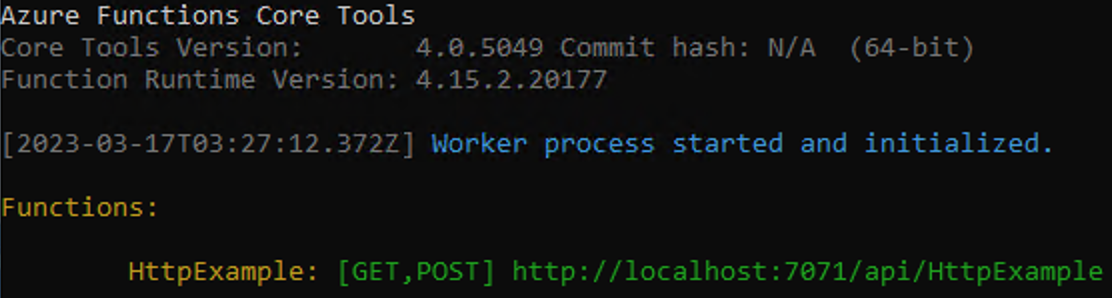
Примечание.
Если HttpExample не отображается, как показано выше, вероятно, вы запустили хост вне корневой папки проекта. В этом случае используйте Ctrl+C, чтобы остановить хост, перейти в корневую папку проекта и снова запустить предыдущую команду.
Скопируйте URL-адрес вашей HTTP-функции из этого вывода в браузер и добавьте к нему строку запроса
?name=<YOUR_NAME>, чтобы получить полный URL-адрес, напримерhttp://localhost:7071/api/HttpExample?name=Functions. Браузер должен отобразить ответное сообщение, которое повторяет значение вашей строки запроса. Терминал, в котором вы запустили project также отображает выходные данные журнала при отправке запросов.Когда завершите работу, нажмите Ctrl + C и введите
y, чтобы остановить хост функций.
Просмотр сообщения в очереди Azure Storage
Очередь можно просмотреть в Azure portal или в Microsoft Azure Storage Explorer. Вы также можете просмотреть очередь в Azure CLI, как описано в следующих шагах:
Откройте файл функции проекта local.setting.json и скопируйте значение строки подключения. В окне терминала или командной строки выполните следующую команду, чтобы создать переменную среды с именем
AZURE_STORAGE_CONNECTION_STRINGи вставьте конкретную connection string вместо<MY_CONNECTION_STRING>. (Эта переменная среды означает, что вам не нужно предоставлять строку подключения каждой последующей команде с помощью аргумента--connection-string.)export AZURE_STORAGE_CONNECTION_STRING="<MY_CONNECTION_STRING>"(Необязательно) Используйте команду
az storage queue listдля просмотра очередей Storage в учетной записи. В выходных данных этой команды должна быть очередь с именемoutqueue, созданная при написании функцией первого сообщения в этой очереди.az storage queue list --output tsvИспользуйте команду
az storage message getдля чтения сообщения из этой очереди, которое должно быть значением, предоставленным при тестировании функции ранее. Команда считывает и удаляет первое сообщение из очереди.echo `echo $(az storage message get --queue-name outqueue -o tsv --query '[].{Message:content}') | base64 --decode`Так как текст сообщения хранится закодированным в base64, его необходимо декодировать перед отображением. После выполнения
az storage message getсообщение удаляется из очереди. Если вoutqueueбыло только одно сообщение, вы не получите сообщение при повторном выполнении этой команды, вместо этого возникнет ошибка.
Повторное развертывание проекта в Azure
После того как вы локально проверили, что функция записала сообщение в очередь Azure Storage, вы можете повторно развернуть проект, чтобы обновить конечную точку, работающую в Azure.
В папке LocalFunctionsProj используйте команду func azure functionapp publish для повторного развертывания project, заменив<APP_NAME> именем приложения.
func azure functionapp publish <APP_NAME>
В локальной папке project используйте следующую команду Maven, чтобы повторно опубликовать project:
mvn azure-functions:deploy
Проверка в Azure
Как и в предыдущем кратком руководстве, используйте браузер или cURL для тестирования функции после повторного развертывания.
Проверьте очередь Storage еще раз, как описано в предыдущем разделе, чтобы убедиться, что она содержит новое сообщение, записанное в очередь.
Очистка ресурсов
После завершения выполните следующую команду, чтобы удалить группу ресурсов и все содержащиеся в ней ресурсы, чтобы избежать дополнительных затрат.
az group delete --name AzureFunctionsQuickstart-rg
Следующие шаги
Вы обновили функцию, активированную HTTP, чтобы записывать данные в очередь хранилища. Теперь вы можете узнать больше о разработке функций из командной строки с помощью основных средств и Azure CLI:
справочник разработчика Azure Functions C#
руководство разработчика JavaScript Azure Functions
руководство разработчика Azure Functions TypeScript
руководство разработчика python Azure Functions
руководство разработчика Azure Functions PowerShell