Ескертпе
Бұл бетке кіру үшін қатынас шегін айқындау қажет. Жүйеге кіруді немесе каталогтарды өзгертуді байқап көруге болады.
Бұл бетке кіру үшін қатынас шегін айқындау қажет. Каталогтарды өзгертуді байқап көруге болады.
ОБЛАСТЬ ПРИМЕНЕНИЯ: Разработчик | Базовый | Базовая версия 2 | Стандартный | Стандарт версия 2 | Премиум | Премиум версия 2
В службе управления API разработчики – это пользователи интерфейсов API, которые вы предоставляете с помощью службы управления API. В этом руководстве показано, как создать API и приглашать разработчиков использовать их, а также продукты, которые вы делаете доступными с помощью вашего экземпляра API Management. См. документацию по сущности пользователя в справочнике Управление API REST API Management для получения информации о программном управлении учетными записями пользователей.
Предварительные условия
- Выполните задачи из статьи Создание экземпляра службы управления API Azure.
- Если вы создали экземпляр на уровне версии 2, включите портал разработчика. Дополнительные сведения см. в руководстве по доступу и настройке портала разработчика.
Перейдите к экземпляру службы управления API.
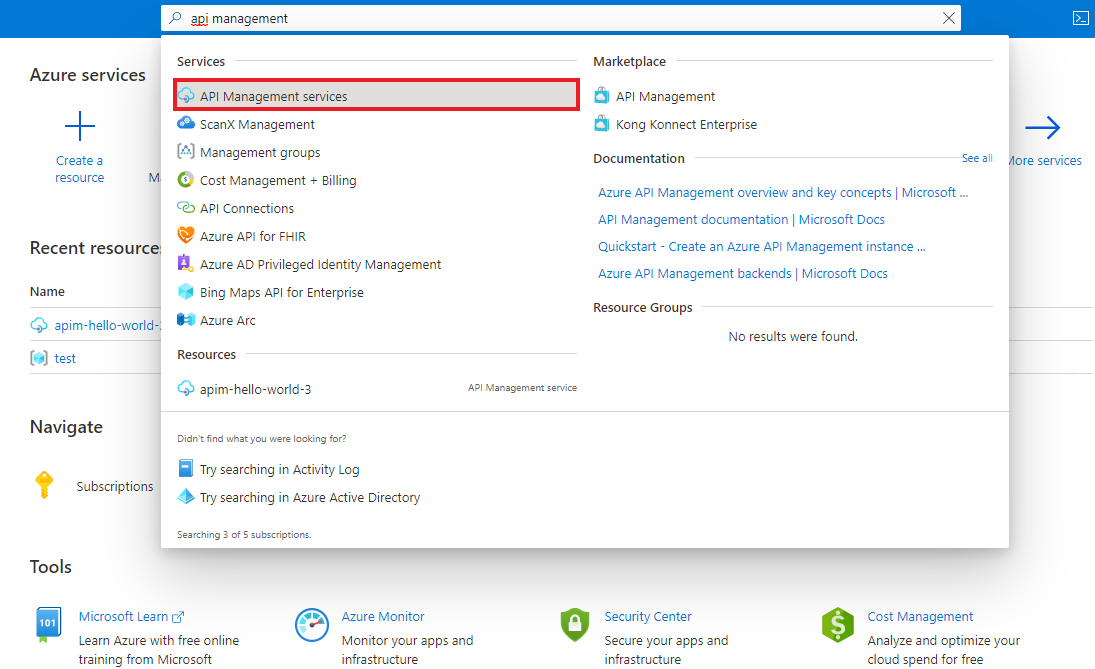
На портале Azure найдите и выберите службы управления API:
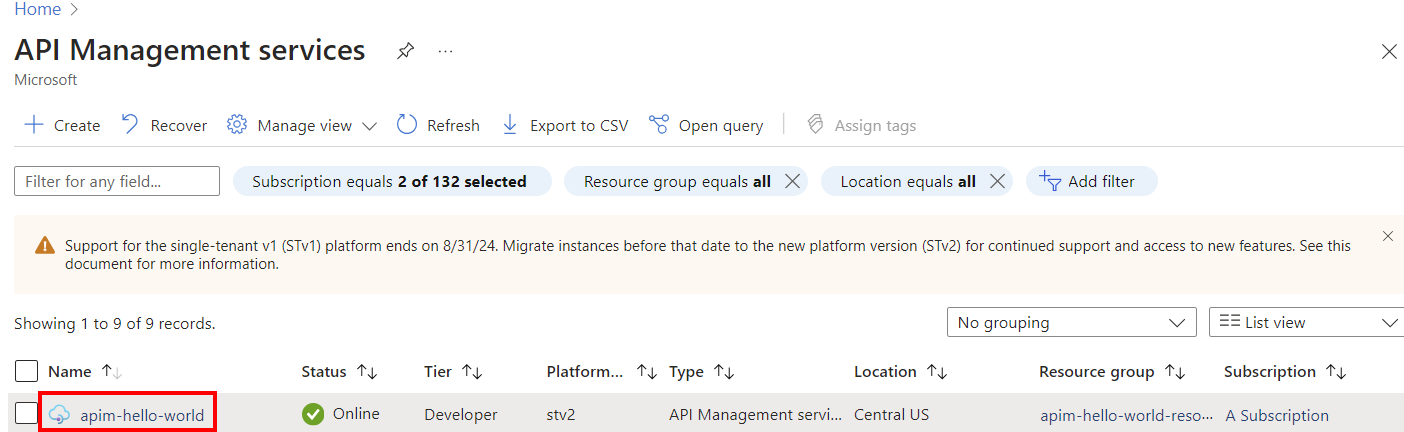
На странице управления API выберите ваш экземпляр службы управления API:
Создание нового разработчика
Чтобы добавить нового пользователя, выполните инструкции в этом разделе:
В меню слева на портале разработчика выберите "Пользователи".
Нажмите Добавить.
Введите соответствующую информацию для пользователя.
Выберите Добавить.

По умолчанию недавно созданные учетные записи разработчика являются активными и связаны с группой Разработчики. Учетные записи разработчика, которые находятся в активном состоянии, можно использовать для доступа к порталу разработчика и всем API, для которых у них есть подписки. Процедуру связывания недавно созданного разработчика с дополнительными группами см. в разделе Связывание групп с разработчиками.
Приглашение разработчика
Чтобы отправить приглашение разработчику, выполните инструкции в этом разделе:
- В меню слева на портале разработчика выберите "Пользователи".
- Выберите + Пригласить.
- Введите соответствующие сведения для пользователя, включая адрес электронной почты.
- Выберите "Отправить приглашение".
При приглашении разработчика по умолчанию отправляется сообщение электронной почты разработчику. Это сообщение создается с помощью шаблона и может настраиваться. Дополнительные сведения см. в разделе Настройка почтовых шаблонов.
Разработчик может принять приглашение, следуя инструкциям в сообщении электронной почты. После принятия приглашения учетная запись становится активной.
Ссылка на приглашение активна в течение 2 дней.
Деактивация или повторная активация учетной записи разработчика
Чтобы отключить учетную запись разработчика в активном состоянии, выберите "Блокировать". Чтобы повторно активировать заблокированную учетную запись разработчика, нажмите кнопку "Активировать". Для блокированной учетной записи разработчика запрещен доступ к порталу разработчика и вызов любых интерфейсов API. Чтобы удалить учетную запись пользователя, нажмите кнопку "Удалить".
Чтобы заблокировать доступ для пользователя, выполните приведенные ниже инструкции.
- В меню слева на портале разработчика выберите "Пользователи".
- Выберите пользователя, которого нужно заблокировать.
- В верхней строке нажмите кнопку "Блокировать".
Сброс пароля пользователя
При создании учетной записи разработчика или когда разработчик приглашен, устанавливается пароль. Вы можете отправить пользователю сообщение электронной почты, чтобы сбросить пароль:
- В меню слева на портале разработчика выберите "Пользователи".
- Выберите пользователя, пароль которого требуется сбросить.
- В верхней строке нажмите кнопку "Сброс пароля".
- Чтобы отправить сообщение электронной почты об сбросе пароля, нажмите кнопку "Да".
Как и в сообщении электронной почты с приглашением, эта электронная почта создается с помощью шаблона и настраивается.
Следуя инструкциям в полученном сообщении электронной почты, разработчик может сбросить свой пароль.
Сведения о программной работе с учетными записями пользователей см. в документации по сущностям пользователя в справочнике по API REST в службе управления API. Чтобы сбросить пароль учетной записи пользователя до определенного значения, можно использовать операцию обновления пользователя и указать нужный пароль.
Связанный контент
После создания учетной записи разработчика ее можно связать с ролями и подписать ее на продукты и интерфейсы API. Дополнительные сведения см. в статье Как создавать и использовать группы.