Ескертпе
Бұл бетке кіру үшін қатынас шегін айқындау қажет. Жүйеге кіруді немесе каталогтарды өзгертуді байқап көруге болады.
Бұл бетке кіру үшін қатынас шегін айқындау қажет. Каталогтарды өзгертуді байқап көруге болады.
Конфигурация приложений Azure — это служба Azure, предназначенная для централизованного управления параметрами приложения и флагами функций. Из этого краткого руководства вы узнаете, как создать хранилище конфигурации приложений и ключ-значение в хранилище конфигурации приложений.
Предпосылки
Учетная запись Azure с активной подпиской. Создайте его бесплатно.
Создание хранилища Конфигурации приложений
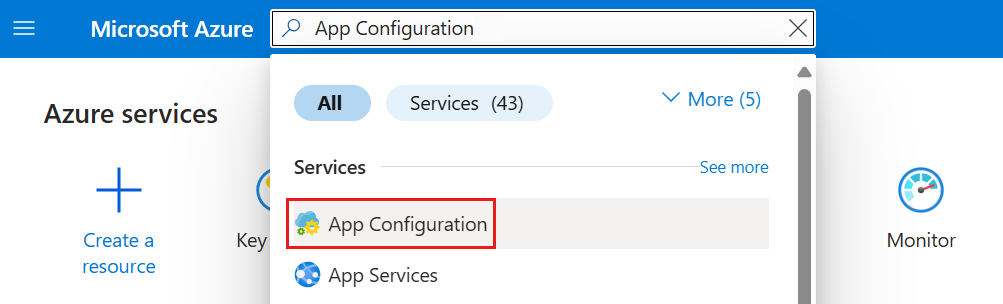
На домашней странице портала Azure введите "Конфигурация приложений " в поле поиска в верхней части и выберите "Конфигурация приложений " в результатах поиска.
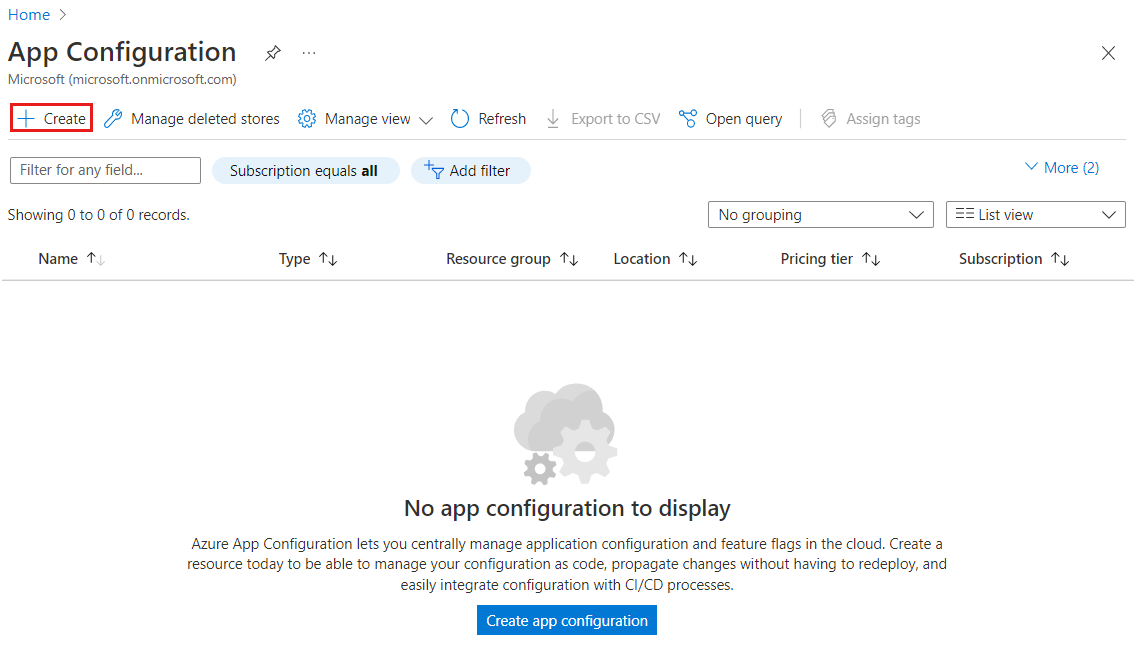
Выберите "Создать или создать конфигурацию приложения".
На вкладке "Основные сведения" введите следующие параметры:
Настройки Рекомендуемое значение Описание Подписка Ваша подписка Выберите подписку Azure, которую вы хотите использовать для создания хранилища конфигурации приложений. Если у вашей учетной записи есть только одна подписка, она автоматически выбрана и список подписок не отображается. Группа ресурсов AppConfigTestResources (Ресурсы AppConfigTestResources) Выберите или создайте группу ресурсов для ресурса Хранилища конфигурации приложений. Группу ресурсов можно использовать для организации и управления несколькими ресурсами одновременно, например удаление нескольких ресурсов в одной операции путем удаления группы ресурсов. Дополнительные сведения см. в статье "Управление группами ресурсов Azure" с помощью портала Azure. Местоположение Центральная часть США Используйте расположение , чтобы указать географическое расположение, в котором размещено хранилище конфигурации приложения. Чтобы повысить производительность, создайте ресурс в том же регионе, что и другие компоненты приложения. Имя ресурса Глобально уникальное имя Введите уникальное имя ресурса, используемое для ресурса Хранилища конфигурации приложений. Имя должно быть строкой от 5 до 50 символов и содержать только цифры, буквы и -символ. Имя не может начинаться или заканчиваться символом-.Ценовая категория Бесплатно Выберите уровень "Бесплатный ". Другие уровни позволяют получить доступ к дополнительным функциям, таким как георепликация и обратимое удаление. Дополнительные сведения см. на странице цен на конфигурацию приложений. 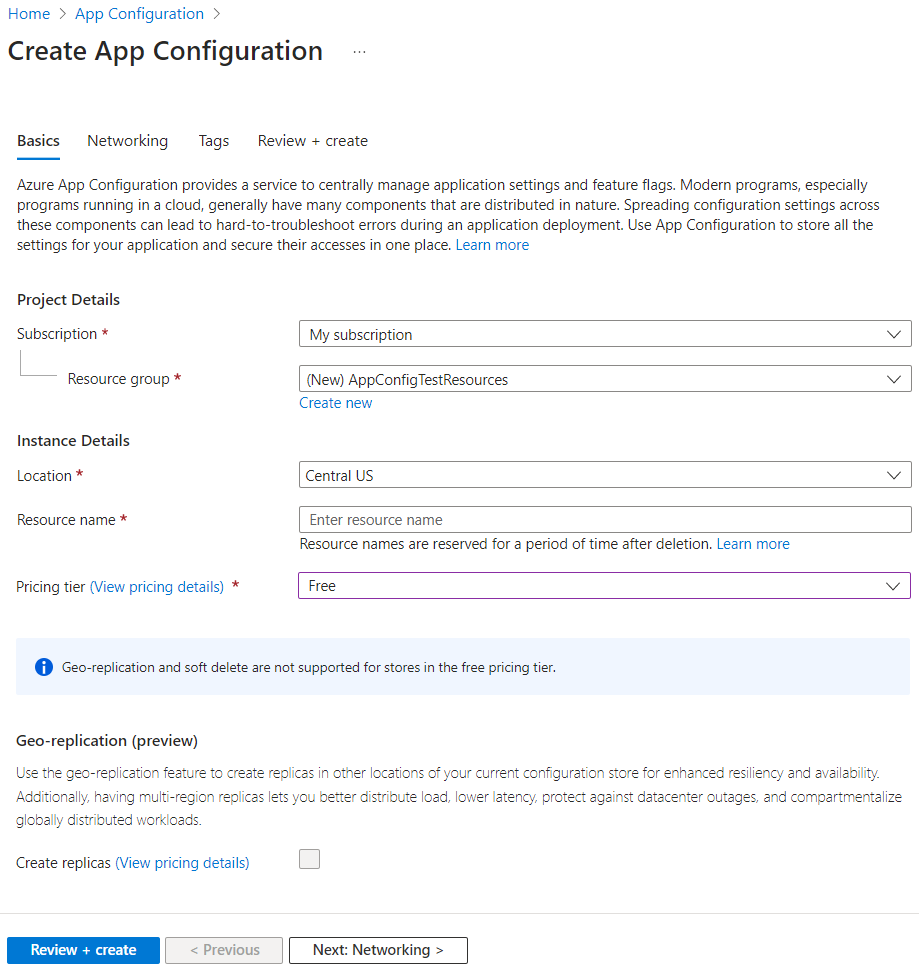
Чтобы проверить параметры, выберите Просмотр и создание.
Нажмите кнопку "Создать". Развертывание может занять несколько минут.
После завершения развертывания перейдите к ресурсу конфигурации приложений. Выберите ключи>доступа к параметрам. Запишите основную строку подключения ключа только для чтения. Эта строка подключения будет использоваться позже для настройки приложения для взаимодействия с созданным хранилищем конфигурации приложений.
Замечание
Ограничения хранилища конфигурации приложений зависят от уровня:
- Бесплатный уровень: ограничено тремя магазинами на одну подписку
- Уровни "Разработчик", "Стандарт" и "Премиум": неограниченное количество магазинов на подписку
Дополнительные сведения см. в ценах на конфигурацию приложений Azure. Если вы используете другое руководство, чтобы использовать хранилище конфигурации приложений, вы можете вернуться к исходному руководству, так как магазин должен быть готов. Чтобы продолжить работу с этим руководством, выполните приведенные ниже действия.
Создание ключа-значение
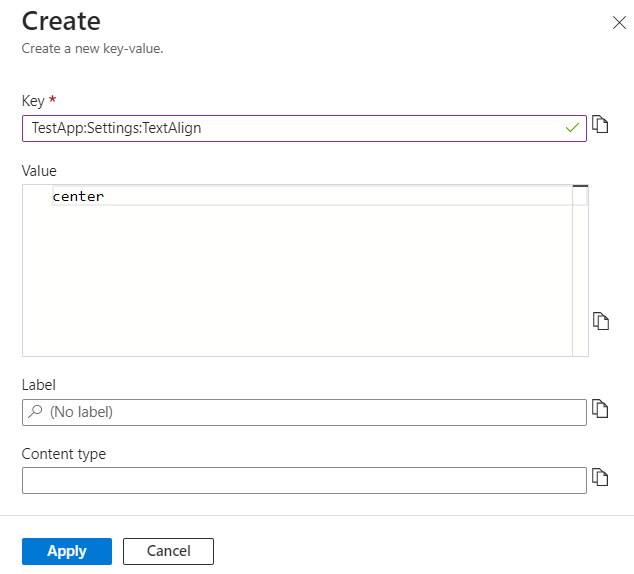
Выберите Операции>Обозреватель конфигурации>, затем Создать>ключ-значение, чтобы добавить его в хранилище. Рассмотрим пример.
Ключ Ценность TestApp:Настройки:TextAlign центр Оставьте метку и тип контента своими значениями по умолчанию, а затем нажмите кнопку "Применить". Дополнительные сведения о метках и типах контента см. в раздел "Ключи и значения".
Подсказка
Попробуйте использовать средства Azure MCP Server для настройки приложений для быстрого управления хранилищем конфигурации приложений с помощью запросов естественного языка. Эти средства позволяют перечислить хранилища конфигурации, создавать, искать, блокировать, разблокировать и обновлять параметры ключей с использованием разговорного ИИ.
Очистите ресурсы
Удалите группу ресурсов, если она больше не нужна. При удалении группы ресурсов также удаляются содержащиеся в ней ресурсы.
Предупреждение
Удаление группы ресурсов — процесс необратимый.
На портале Azure найдите и выберите группы ресурсов.
Выберите группу ресурсов, например AppConfigTestResources, а затем выберите "Удалить группу ресурсов".
Введите имя группы ресурсов для подтверждения и щелкните Удалить.
Следующий шаг
Перейдите к следующей статье, чтобы узнать, как создать приложение ASP.NET Core с помощью конфигурации приложений Azure для централизованного хранения и управления параметрами приложения.