Ескертпе
Бұл бетке кіру үшін қатынас шегін айқындау қажет. Жүйеге кіруді немесе каталогтарды өзгертуді байқап көруге болады.
Бұл бетке кіру үшін қатынас шегін айқындау қажет. Каталогтарды өзгертуді байқап көруге болады.
Узнайте, как создать функцию, которая активируется при отправке сообщений в очередь Службы хранилища Azure.
Примечание.
Редактирование на портале поддерживается только для функций скрипта JavaScript, PowerShell и C#. Редактирование Python на портале поддерживается только при выполнении в плане Consumption. Чтобы создать приложение скрипта C#, которое поддерживает редактирование на портале, необходимо выбрать версию среды выполнения, которая поддерживает модель внутрипроцессного процесса.
По возможности следует разрабатывать функции локально.
Дополнительные сведения об ограничениях на редактирование кода функции в портале Azure см. в разделе «Ограничения разработки в портале Azure».
Предварительные условия
- Подписка Azure. Если у вас еще нет, создайте бесплатную учетную запись, прежде чем начать работу.
Создание приложения-функции Azure
На домашней странице или в меню портала Azure выберите Создать ресурс.
На странице "Создать" выберите Приложение-функцию.
В разделе "Выбор варианта размещения" выберите Потребление>Выбрать, чтобы создать приложение в плане Потребление по умолчанию. В этом бессерверном варианте размещения вы платите только за время выполнения функций. План "Премиум" также предлагает динамическое масштабирование. Если вы работаете в плане службы приложений, то необходимо управлять масштабированием функционального приложения.
На странице Основные сведения используйте параметры приложения-функции как указано в таблице ниже:
Настройка Предлагаемое значение Описание Подписка Ваша подписка Подписка, в рамках которой создается новое функциональное приложение. Группа ресурсов myResourceGroup Имя новой группы ресурсов, в которой создается приложение-функция. Необходимо создать новую группу ресурсов, так как при создании приложений-функций в существующей группе ресурсов существуют известные ограничения. Имя приложения-функции Глобально уникальное имя Имя, которое идентифицирует ваше новое приложение-функцию. Допустимые символы: a-z(без учета регистра),0-9и-. Чтобы гарантировать уникальное имя приложения, можно включить безопасное уникальное имя узла по умолчанию, которое в настоящее время находится в предварительной версии.Стек среды выполнения Предпочитаемый язык Выберите среду выполнения, которая поддерживает нужный функциональный язык программирования. Редактирование на портале доступно только для скрипта JavaScript, PowerShell, Python, TypeScript и C#.
Чтобы создать приложение скрипта C#, которое поддерживает редактирование на портале, необходимо выбрать версию среды выполнения, которая поддерживает модель внутрипроцессного процесса.
Библиотека классов C# и функции Java должны быть разработаны локально.Версия Номер версии Выберите версию установленной среды выполнения. Регион Предпочтительный регион Выберите регион, ближайший к вам или к другим службам, к которым могут обращаться функции. Операционная система Windows Операционная система предварительно выбирается на основе выбора стека среды выполнения, но при необходимости можно изменить этот параметр. Редактирование на портале поддерживается только в Windows. Примите параметры по умолчанию на оставшихся вкладках, включая поведение по умолчанию для создания новой учетной записи хранения на вкладке хранилища и нового экземпляра Application Insights на вкладке "Мониторинг ". Вы также можете использовать существующую учетную запись хранения или экземпляр Application Insights.
Выберите "Проверка и создание ", чтобы просмотреть выбранную конфигурацию приложения, а затем выберите "Создать ", чтобы подготовить и развернуть приложение-функцию.
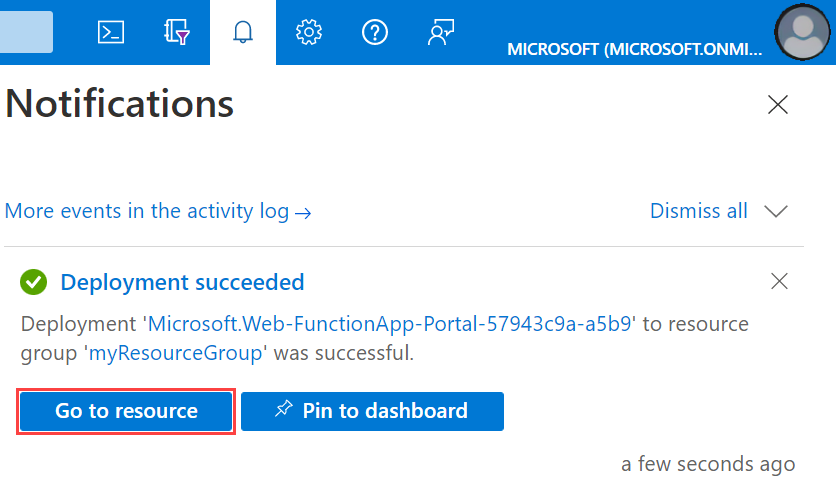
Выберите значок Уведомления в правом верхнем углу портала. Вы должны увидеть сообщение Развертывание выполнено.
Выберите Перейти к ресурсу для просмотра нового приложения-функции. Можно также установить флажок Закрепить на панели мониторинга. Закрепление упростит возвращение к этому ресурсу функционального приложения с панели управления.
Затем создайте функцию в новом функциональном приложении.
Создание функции, активируемой очередью
В приложении-функции выберите "Обзор" и нажмите кнопку "Создать " в разделе "Функции".
В разделе "Выбор шаблона" прокрутите вниз и выберите шаблон триггера хранилища очередей Azure.
В сведениях о шаблоне настройте новый триггер с параметрами, указанными в этой таблице, а затем нажмите кнопку "Создать".
Настройка Предлагаемое значение Описание Тип вакансии Добавление в приложение Этот параметр отображается только для приложения Python версии 2. Имя Уникальная для вашего функционального приложения Имя функции, активируемой очередью. Имя очереди элементы myqueue Имя очереди для подключения к вашей учетной записи хранения. Подключение к учетной записи хранения AzureWebJobsStorage Вы можете использовать подключение к учетной записи хранения, которое уже используется вашим приложением-функцией, или создать его. Azure создает функцию хранилища очередей, активированную на основе предоставленных значений. Затем необходимо подключиться к своей учетной записи хранения Azure и создать очередь службы хранилища myqueue-items.
Создание очереди
Вернитесь на страницу обзора для приложения-функции, выберите группу ресурсов, а затем найдите и выберите учетную запись хранения в группе ресурсов.
На странице учетной записи хранения выберите Хранилище данных>Очереди>+ Очередь.
В поле Имя введите
myqueue-itemsи нажмите кнопку Создать.Выберите новую очередь myqueue-items , которая используется для тестирования функции, добавив сообщение в очередь.
Проверка функции
В новом окне браузера вернитесь на страницу вашего приложения функций и выберите Log stream, которая отображает журнал в режиме реального времени для вашего приложения.
В очереди myqueue-items выберите "Добавить сообщение", введите "Hello World!" в тексте сообщения и нажмите кнопку "ОК".
Вернитесь к журналам приложения-функции и убедитесь, что функция запущена для обработки сообщения из очереди.
Вернитесь к очереди хранилища, щелкните Обновить и убедитесь, что сообщение было обработано и больше не находится в очереди.
Очистка ресурсов
Другие краткие руководства в этой коллекции расширяют этот краткий обзор. Если вы планируете работать с последующими руководствами, быстрыми стартами или любыми службами, созданными при работе с этим быстрым стартом, не очищайте ресурсы.
Под ресурсами в Azure подразумеваются приложения-функции, функции, учетные записи хранения и т. д. Они объединяются в группы ресурсов, и вы можете удалить всё в группе, удалив саму группу.
Вы создали ресурсы для выполнения этих быстрых руководств. За них вам могут быть выставлены счета в зависимости от состояния учетной записи и цен на службы. Если вам больше не нужны ресурсы, их можно удалить следующим образом:
На портале Azure перейдите на страницу Resource group (Группа ресурсов).
Чтобы перейти на эту страницу со страницы приложения-функции, перейдите на вкладку Обзор,и щелкните ссылку в разделе Группа ресурсов.
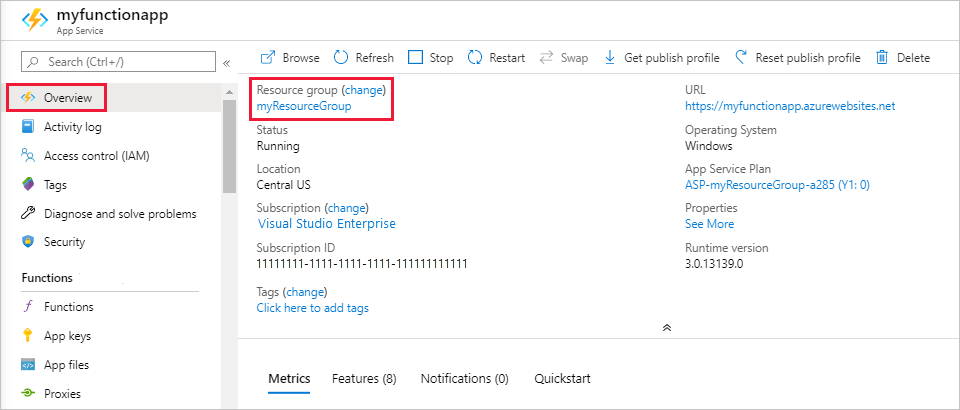
Чтобы перейти на эту страницу с панели управления, выберите Resource groups (Группы ресурсов), а затем выберите группу ресурсов, которая использовалась в этой статье.
На странице Группа ресурсов просмотрите список включенных ресурсов и убедитесь, что именно их нужно удалить.
Выберите Удалить группу ресурсов и следуйте инструкциям.
На удаление может потребоваться несколько минут. Когда это будет сделано, на несколько секунд появится уведомление. Кроме того, можно выбрать значок колокольчика в верхней части страницы, чтобы просмотреть уведомление.
Следующие шаги
Вы создали функцию, которая выполняется при добавлении сообщения в очередь хранилища. Дополнительные сведения о триггерах хранения очередей см. в разделе Привязки очередей службы хранилища для Функций Azure.
Теперь, когда вы создали первую функцию, давайте добавим к ней выходную привязку, которая позволяет записывать сообщения в другую очередь.