Ескертпе
Бұл бетке кіру үшін қатынас шегін айқындау қажет. Жүйеге кіруді немесе каталогтарды өзгертуді байқап көруге болады.
Бұл бетке кіру үшін қатынас шегін айқындау қажет. Каталогтарды өзгертуді байқап көруге болады.
Используйте пакетную службу Azure, чтобы эффективно выполнять пакетные задания для крупномасштабных параллельных и высокопроизводительных вычислений (HPC). В этом руководстве рассматривается пример выполнения параллельной рабочей нагрузки на Python с использованием сервиса Azure Batch. Вы изучите общий рабочий процесс приложения пакетной службы и узнаете, как программно взаимодействовать с ресурсами пакетной службы и службы хранилища.
- Аутентификация с учетными записями Batch и Storage.
- Отправка входных файлов в хранилище.
- Создайте пул вычислительных узлов для запуска приложения.
- Создайте задание и задачи для обработки входных файлов.
- Мониторинг выполнения задач.
- Получение выходных файлов.
В этом руководстве вы преобразуете файлы мультимедиа MP4 в формат MP3 параллельно с помощью средства ffmpeg с открытым исходным кодом.
Если у вас нет аккаунта Azure, создайте бесплатную учетную запись перед началом.
Предпосылки
Учетная запись пакетной службы Azure и связанная учетная запись хранения Azure. Чтобы создать эти учетные записи, ознакомьтесь с краткими руководствами по Azure Batch для портала Azure или Azure CLI.
Вход в Azure
Войдите на портал Azure.
Получение учетных данных учетной записи
В этом примере нужно предоставить учетные данные для доступа к учетной записи службы пакетов и учетной записи службы хранилища. Проще всего получить необходимые учетные данные на портале Azure. (Можно также получить эти учетные данные с помощью API-интерфейсов Azure или средств командной строки.)
Выберите Все службы>Пакетные учетные записи и затем выберите имя вашей пакетной учетной записи.
Для просмотра учетных данных пакетной обработки выберите Ключи. Скопируйте значения учетной записи пакетной службы, URL-адреса, и первичного ключа доступа в текстовый редактор.
Чтобы просмотреть имя и ключи учетной записи хранения, выберите Учетная запись хранения. Скопируйте значения имени учетной записи службы хранилища и Key1 в текстовый редактор.
Загрузка и запуск примера приложения
Скачивание примера приложения
Скачайте или клонируйте пример приложения с GitHub. Чтобы клонировать пример репозитория приложения с клиентом Git, выполните следующую команду:
git clone https://github.com/Azure-Samples/batch-python-ffmpeg-tutorial.git
Перейдите в каталог, содержащий файл batch_python_tutorial_ffmpeg.py.
В среде Python установите необходимые пакеты с помощью pip.
pip install -r requirements.txt
Откройте файл config.py с помощью редактора кода. Обновите строки учетных данных пакетной службы и учетной записи хранения со значениями, уникальными для учетных записей. Рассмотрим пример.
_BATCH_ACCOUNT_NAME = 'yourbatchaccount'
_BATCH_ACCOUNT_KEY = 'xxxxxxxxxxxxxxxxE+yXrRvJAqT9BlXwwo1CwF+SwAYOxxxxxxxxxxxxxxxx43pXi/gdiATkvbpLRl3x14pcEQ=='
_BATCH_ACCOUNT_URL = 'https://yourbatchaccount.yourbatchregion.batch.azure.com'
_STORAGE_ACCOUNT_NAME = 'mystorageaccount'
_STORAGE_ACCOUNT_KEY = 'xxxxxxxxxxxxxxxxy4/xxxxxxxxxxxxxxxxfwpbIC5aAWA8wDu+AFXZB827Mt9lybZB1nUcQbQiUrkPtilK5BQ=='
Запуск приложения
Выполните следующее, чтобы запустить этот сценарий.
python batch_python_tutorial_ffmpeg.py
Когда вы запускаете образец приложения, вывод в консоли будет примерно следующим. Во время выполнения вы испытываете паузу на этапе Monitoring all tasks for 'Completed' state, timeout in 00:30:00..., когда запускаются вычислительные узлы пула.
Sample start: 11/28/2018 3:20:21 PM

Container [input] created.
Container [output] created.
Uploading file LowPriVMs-1.mp4 to container [input]...
Uploading file LowPriVMs-2.mp4 to container [input]...
Uploading file LowPriVMs-3.mp4 to container [input]...
Uploading file LowPriVMs-4.mp4 to container [input]...
Uploading file LowPriVMs-5.mp4 to container [input]...
Creating pool [LinuxFFmpegPool]...
Creating job [LinuxFFmpegJob]...
Adding 5 tasks to job [LinuxFFmpegJob]...
Monitoring all tasks for 'Completed' state, timeout in 00:30:00...
Success! All tasks completed successfully within the specified timeout period.
Deleting container [input]....

Sample end: 11/28/2018 3:29:36 PM
Elapsed time: 00:09:14.3418742
Перейдите в учетную запись Batch на портале Azure, чтобы контролировать пул, вычислительные узлы, задания и задачи. Например, чтобы просмотреть тепловую диаграмму вычислительных узлов в пуле, выберите Пулы>LinuxFFmpegPool.
Во время выполнения задач тепловая карта выглядит следующим образом:
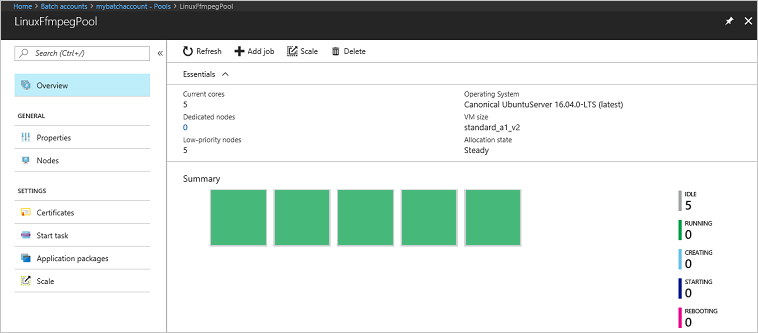
Обычное время выполнения составляет около 5 минут при запуске приложения в конфигурации по умолчанию. Для создания пула потребуется больше всего времени.
Извлечение выходных файлов
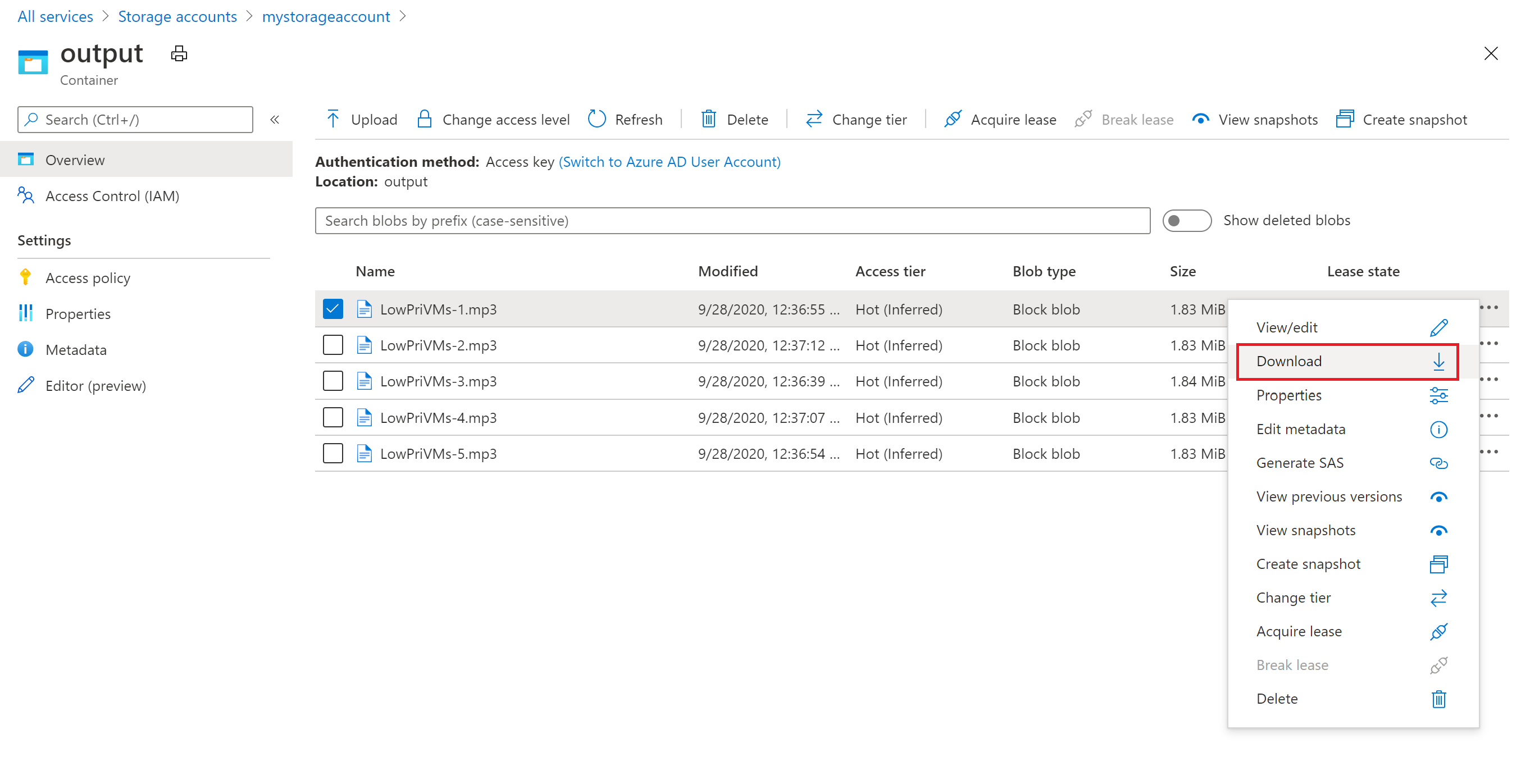
Портал Azure можно использовать для скачивания выходных MP3-файлов, созданных задачами ffmpeg.
- Выберите Все службы>Учетные записи службы хранилища и щелкните имя учетной записи службы хранилища.
- Щелкните Blobs>вывод.
- Щелкните правой кнопкой мыши один из выходных MP3-файлов и нажмите кнопку Загрузить. Следуйте инструкциям в браузере, чтобы открыть или сохранить этот файл.
Хотя это не показано в этом примере, файлы можно также скачать программным способом из вычислительных узлов или контейнера хранилищ.
Просмотр кода
В следующих разделах мы разобьем пример приложения на действия, выполняемые для обработки рабочей нагрузки в пакетной службе. Обратитесь к коду Python при чтении остальной части этой статьи, так как рассматривается не каждая строка кода в примере.
Аутентификация Blob и Batch клиентов
Для взаимодействия с учетной записью хранения приложение использует пакет azure-storage-blob для создания объекта BlockBlobService .
blob_client = azureblob.BlockBlobService(
    account_name=_STORAGE_ACCOUNT_NAME,
    account_key=_STORAGE_ACCOUNT_KEY)
Приложение создает объект BatchServiceClient для создания пулов, заданий и задач в пакетной службе и управления ими. Клиент пакетной службы в примере использует проверку подлинности с общим ключом. Batch также поддерживает проверку подлинности с помощью Microsoft Entra ID, чтобы аутентифицировать отдельных пользователей или автоматическое приложение.
credentials = batchauth.SharedKeyCredentials(_BATCH_ACCOUNT_NAME,
                                             _BATCH_ACCOUNT_KEY)

batch_client = batch.BatchServiceClient(
    credentials,
    base_url=_BATCH_ACCOUNT_URL)
Передача входных файлов
Приложение использует ссылку blob_client для создания контейнера хранилища для входных MP4-файлов и контейнера для выходных данных задачи. Затем вызывается функция upload_file_to_container, чтобы отправить MP4-файлы из локальной директории InputFiles в контейнер. Файлы в хранилище определяются как объекты Batch ResourceFile, которые Batch может впоследствии загрузить на вычислительные узлы.
blob_client.create_container(input_container_name, fail_on_exist=False)
blob_client.create_container(output_container_name, fail_on_exist=False)
input_file_paths = []

for folder, subs, files in os.walk(os.path.join(sys.path[0], './InputFiles/')):
    for filename in files:
        if filename.endswith(".mp4"):
            input_file_paths.append(os.path.abspath(
                os.path.join(folder, filename)))

# Upload the input files. This is the collection of files that are to be processed by the tasks.
input_files = [
    upload_file_to_container(blob_client, input_container_name, file_path)
    for file_path in input_file_paths]
Создание пула вычислительных узлов
Затем в учетной записи пакетной службы создается пул вычислительных узлов с помощью вызова create_pool. Эта определяемая функция использует класс Batch PoolAddParameter для задания количества узлов, размера виртуальной машины и конфигурации пула. Здесь объект VirtualMachineConfiguration указывает ImageReference для образа Ubuntu Server 20.04 LTS, опубликованного в Azure Marketplace. Служба Azure Batch поддерживает широкий спектр образов ВМ в торговой площадке Azure Marketplace и пользовательских образов ВМ.
Количество узлов и размер виртуальной машины настраиваются с помощью определенных констант. Пакетная служба Azure поддерживает выделенные узлы и точечные узлы, и вы можете использовать любые из них или оба в своих пулах. Выделенные узлы зарезервированы для пула. Точечные узлы предлагаются по сниженной цене с учетом избыточных ресурсов виртуальной машины в Azure. Точечные узлы становятся недоступными, если у Azure недостаточно емкости. Пример по умолчанию создает пул, содержащий только пять точечных узлов в размере Standard_A1_v2.
Помимо свойств физического узла, эта конфигурация пула включает объект StartTask . StartTask выполняется на каждом узле, когда этот узел присоединяется к пулу, и каждый раз, когда узел перезапускается. В этом примере StartTask запускает команды оболочки Bash для установки пакета ffmpeg и зависимостей на узлах.
Метод pool.add отправляет пул в пакетную службу.
new_pool = batch.models.PoolAddParameter(
    id=pool_id,
    virtual_machine_configuration=batchmodels.VirtualMachineConfiguration(
        image_reference=batchmodels.ImageReference(
            publisher="Canonical",
            offer="UbuntuServer",
            sku="20.04-LTS",
            version="latest"
        ),
        node_agent_sku_id="batch.node.ubuntu 20.04"),
    vm_size=_POOL_VM_SIZE,
    target_dedicated_nodes=_DEDICATED_POOL_NODE_COUNT,
    target_low_priority_nodes=_LOW_PRIORITY_POOL_NODE_COUNT,
    start_task=batchmodels.StartTask(
        command_line="/bin/bash -c \"apt-get update && apt-get install -y ffmpeg\"",
        wait_for_success=True,
        user_identity=batchmodels.UserIdentity(
            auto_user=batchmodels.AutoUserSpecification(
                scope=batchmodels.AutoUserScope.pool,
                elevation_level=batchmodels.ElevationLevel.admin)),
    )
)
batch_service_client.pool.add(new_pool)
Создание задания
Пакетное задание указывает пул для запуска задач и дополнительные параметры, такие как приоритет и расписание работы. Пример создает задание путем вызова create_job. Данная функция использует класс JobAddParameter для создания задания в вашем пуле. Метод job.add отправляет пул в пакетную службу. Изначально задание не имеет задач.
job = batch.models.JobAddParameter(
    id=job_id,
    pool_info=batch.models.PoolInformation(pool_id=pool_id))

batch_service_client.job.add(job)
Создание задач
Приложение создает задачи в рабочем процессе посредством вызова add_tasks. Эта определяемая функция создает список объектов задач с помощью класса TaskAddParameter . Каждая задача запускает ffmpeg для обработки входного resource_files объекта с помощью command_line параметра. ffmpeg был ранее установлен на каждом узле при создании пула. В командной строке выполняется ffmpeg для преобразования каждого входного файла MP4 (видео) в файл MP3 (аудио).
В примере создается объект OutputFile для файла MP3 после запуска командной строки. Выходные файлы каждой задачи (в данном случае — один) загружаются в контейнер связанной учетной записи хранения с использованием свойства задачи output_files.
Затем приложение добавляет задачи в задание с помощью метода task.add_collection , который помещает их в очередь на вычислительных узлах.
tasks = list()

for idx, input_file in enumerate(input_files):
    input_file_path = input_file.file_path
    output_file_path = "".join((input_file_path).split('.')[:-1]) + '.mp3'
    command = "/bin/bash -c \"ffmpeg -i {} {} \"".format(
        input_file_path, output_file_path)
    tasks.append(batch.models.TaskAddParameter(
        id='Task{}'.format(idx),
        command_line=command,
        resource_files=[input_file],
        output_files=[batchmodels.OutputFile(
            file_pattern=output_file_path,
            destination=batchmodels.OutputFileDestination(
                container=batchmodels.OutputFileBlobContainerDestination(
                    container_url=output_container_sas_url)),
            upload_options=batchmodels.OutputFileUploadOptions(
                upload_condition=batchmodels.OutputFileUploadCondition.task_success))]
    )
    )
batch_service_client.task.add_collection(job_id, tasks)
Мониторинг задач
Когда задачи добавляются в задание, Batch автоматически ставит их в очередь и планирует их выполнение на вычислительных узлах в связанном пуле. В зависимости от заданных параметров, Batch обрабатывает все аспекты постановки задач в очередь, планирования, повторных попыток и администрирования задач.
Существует множество подходов к мониторингу выполнения задач. Функция wait_for_tasks_to_complete в этом примере использует объект TaskState для отслеживания задач определенного состояния в данном случае завершенного состояния в течение времени.
while datetime.datetime.now() < timeout_expiration:
    print('.', end='')
    sys.stdout.flush()
    tasks = batch_service_client.task.list(job_id)

    incomplete_tasks = [task for task in tasks if
                        task.state != batchmodels.TaskState.completed]
    if not incomplete_tasks:
        print()
        return True
    else:
        time.sleep(1)
...
Очистка ресурсов
После выполнения задач приложение автоматически удаляет контейнер входного хранилища, который оно создало, а также предоставляет возможность удалить пул и задания Batch. Классы JobOperations и PoolOperations BatchClient имеют методы удаления, которые вызываются при подтверждении удаления. Вы не оплачиваете задания и задачи, но платите за используемые вычислительные узлы. Поэтому рекомендуется выделять пулы только при необходимости. При удалении пула удаляются все выходные данные задачи в узлах. Однако входные и выходные файлы остаются в учетной записи хранения.
Ставшие ненужными группу ресурсов, учетную запись пакетной службы и учетную запись хранения можно удалить. Чтобы сделать это на портале Azure, выберите группу ресурсов для учетной записи пакетной службы и выберите команду "Удалить группу ресурсов".
Дальнейшие действия
Из этого руководства вы узнали, как:
- Аутентификация с учетными записями Batch и Storage.
- Отправка входных файлов в хранилище.
- Создайте пул вычислительных узлов для запуска приложения.
- Создайте задание и задачи для обработки входных файлов.
- Мониторинг выполнения задач.
- Получение выходных файлов.
Дополнительные примеры использования API Python для планирования и обработки рабочих нагрузок пакетной службы см. в примерах пакетной службы Python на GitHub.