Ескертпе
Бұл бетке кіру үшін қатынас шегін айқындау қажет. Жүйеге кіруді немесе каталогтарды өзгертуді байқап көруге болады.
Бұл бетке кіру үшін қатынас шегін айқындау қажет. Каталогтарды өзгертуді байқап көруге болады.
Внимание
Эта статья ссылается на CentOS, дистрибутив Linux, поддержка которого прекращена. Пожалуйста, рассмотрите возможность использования и планирования соответствующим образом. Дополнительные сведения см. в руководстве centOS End Of Life.
В этом руководстве описываются процедуры по подключению к хранилищу BLOB-объектов Azure Data Box через REST API по протоколу HTTP или HTTPS. Рассматриваются также шаги после подключения, необходимые для копирования данных в хранилище BLOB-объектов Data Box и подготовки Data Box к отправке.
В этом руководстве описано следующее:
- Требования
- Подключение к хранилищу BLOB-объектов Data Box по протоколу HTTP или HTTPS.
- Копирование данных в Data Box
Предварительные условия
Перед тем как начать, убедитесь в следующем.
- Вы выполнили руководство: Настройка Azure Data Box.
- Вы получили Data Box. Состояние заказа на портале — Доставлено.
- Вы просматриваете системные требования к хранилищу BLOB-объектов Data Box и знакомы с поддерживаемыми версиями API, пакетов SDK и средств.
- У вас есть главный компьютер с данными, которые необходимо скопировать в Data Box. Ваш хост-компьютер должен соответствовать следующим требованиям:
- Запустите поддерживаемую операционную систему.
- Компьютер должен быть подключен к высокоскоростной сети. Настоятельно рекомендуем использовать хотя бы одно соединение Ethernet со скоростью передачи данных 10 Гбит/с. Если подключение 10 ГбE недоступно, используйте канал передачи данных 1 ГбE, но это влияет на скорость копирования.
- Скачайте AzCopy V10 на хост-компьютере. AzCopy используется для копирования данных в хранилище BLOB-объектов Azure Data Box с хост-компьютера.
Перед тем как начать, убедитесь в следующем.
- Вы выполнили руководство: Настройка Azure Data Box.
- Вы получили Data Box. Состояние заказа на портале — Доставлено.
- Вы просматриваете системные требования к хранилищу BLOB-объектов Data Box и знакомы с поддерживаемыми версиями API, пакетов SDK и средств.
- У вас есть главный компьютер с данными, которые необходимо скопировать в Data Box. Ваш хост-компьютер должен:
- Запустите поддерживаемую операционную систему.
- Компьютер должен быть подключен к высокоскоростной сети. Настоятельно рекомендуется иметь по крайней мере одно подключение 100 ГбE. Если подключение 100-GbE недоступно, используйте канал передачи данных 10-GbE или 1-GbE, но скорость копирования будет снижена.
- Скачайте AzCopy V10 на хост-компьютере. AzCopy используется для копирования данных в хранилище BLOB-объектов Azure Data Box с хост-компьютера.
Подключение по протоколу HTTP или HTTPS
Вы можете подключиться к хранилищу BLOB-объектов Data Box по протоколу HTTP или HTTPS.
- HTTPS — это безопасный и рекомендуемый способ подключения к хранилищу BLOB-объектов Data Box.
- Протокол HTTP используется при подключении через доверенные сети.
Подключение к хранилищу BLOB-объектов Data Box по протоколам HTTP и HTTPS происходит по-разному.
Подключение по протоколу HTTP
Для подключения к REST API хранилища BLOB-объектов Data Box по протоколу HTTP необходимо выполнить следующие действия:
- Добавить IP-адрес устройства и конечную точку службы объектов BLOB к удаленному узлу.
- Настройка программного обеспечения партнера и проверка подключения
Каждое из этих действий описано в следующих разделах.
Добавить IP-адрес устройства и конечную точку блоб-объекта
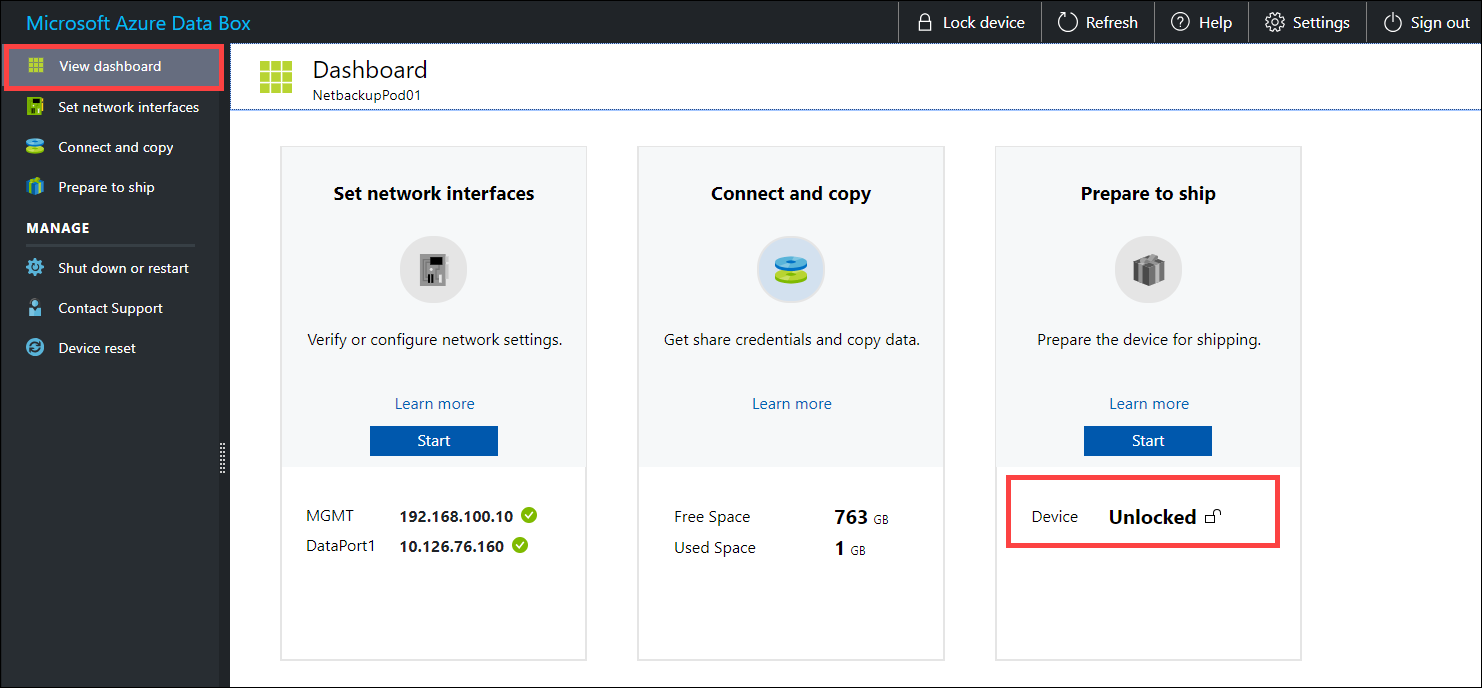
Войдите на устройство Data Box. Убедитесь, что оно разблокировано.
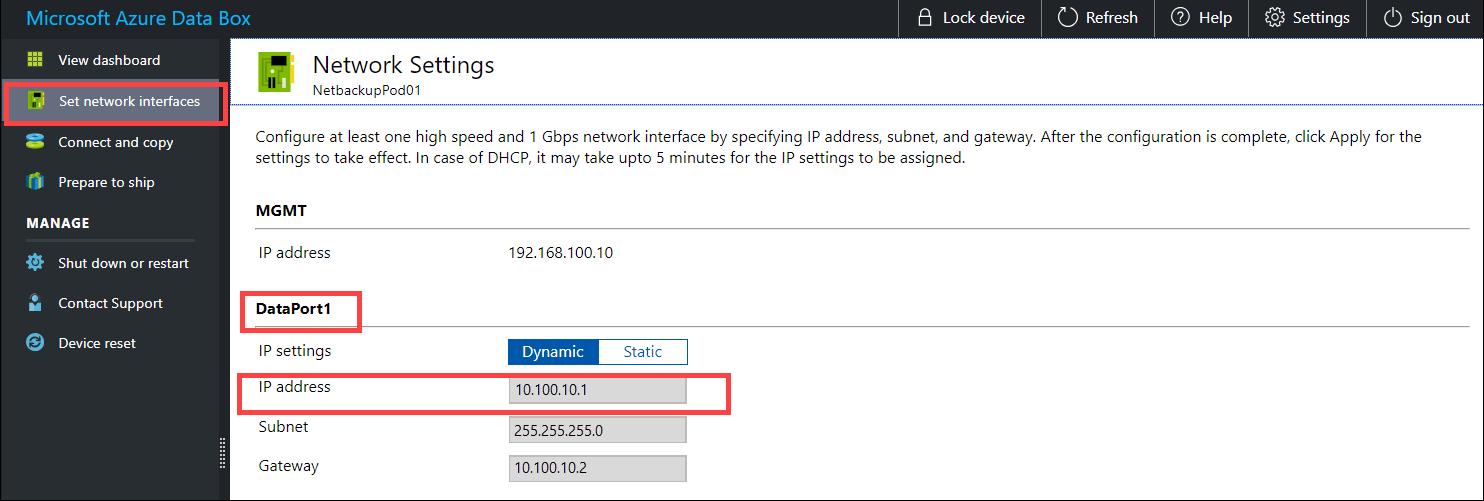
Перейдите к Задать сетевые интерфейсы. Запишите IP-адрес устройства для сетевого интерфейса, используемого для подключения к клиенту.
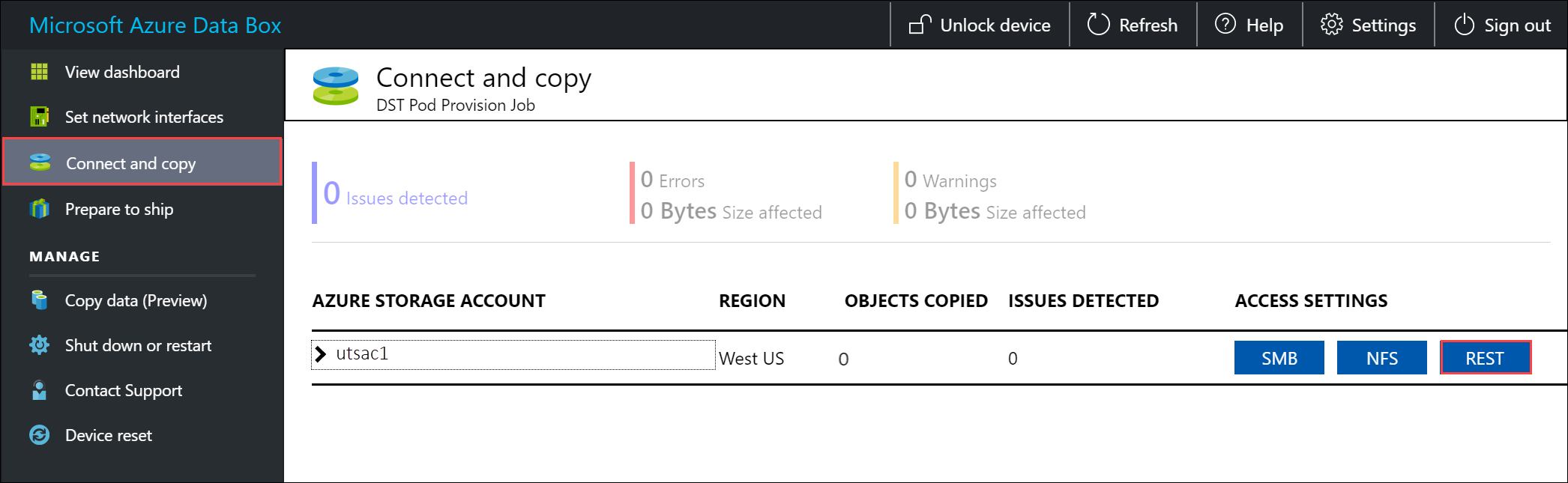
Перейдите в пункт меню Подключиться и копировать и щелкните Rest.
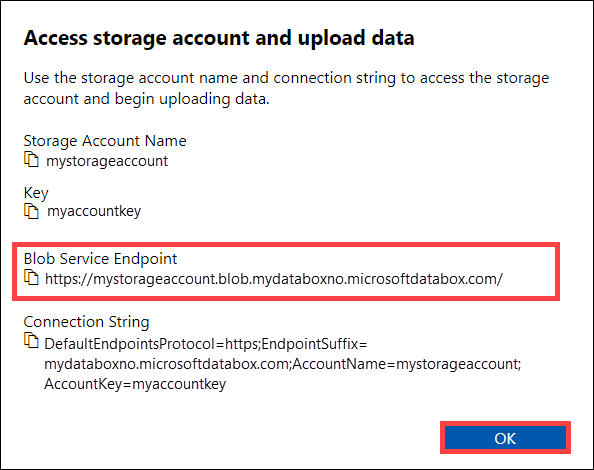
В диалоговом окне Доступ к учетной записи хранения и загрузка данных скопируйте конечную точку службы BLOB.
Откройте Блокнот от имени администратора, а затем откройте файл hosts, расположенный в
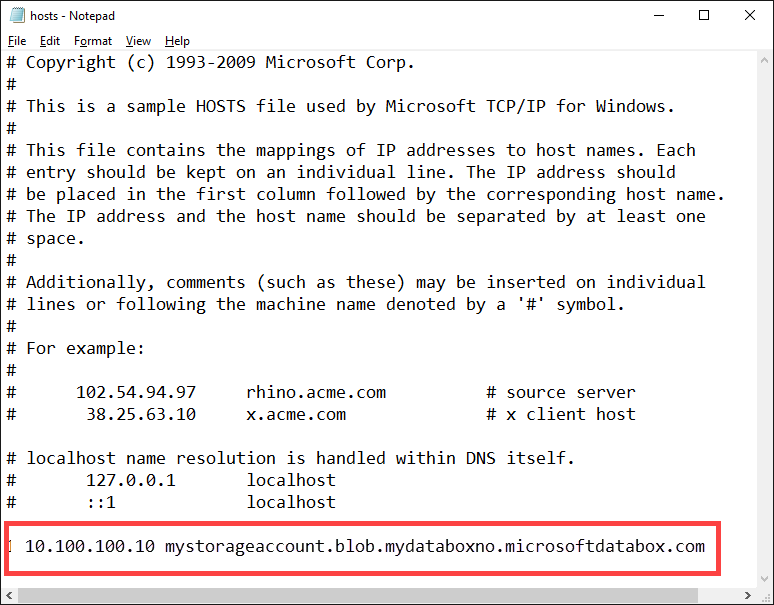
C:\Windows\System32\Drivers\etc.Добавьте следующую запись в ваш файл hosts:
<device IP address> <Blob service endpoint>Для ссылки используйте следующее изображение. Сохраните файл hosts.
Проверка подключения и настройка партнерского программного обеспечения
Настройте программное обеспечение партнера, чтобы подключиться к клиенту. Для подключения к программному обеспечению партнера обычно требуются следующие сведения (могут отличаться), собранные на странице Подключения и копирования локального веб-интерфейса на предыдущем шаге:
- Имя учетной записи хранилища
- Ключ доступа
- Конечная точка службы BLOB
Чтобы убедиться, что подключение установлено успешно, используйте Обозреватель службы хранилища для подключения к учетной записи внешнего хранилища. Если у вас нет Storage Explorer, его необходимо скачать и установить.
Когда вы используете Обозреватель хранилища в первый раз, вам необходимо выполнить следующие действия:
На верхней панели команд перейдите в раздел "Изменить > целевой объект Azure Stack".
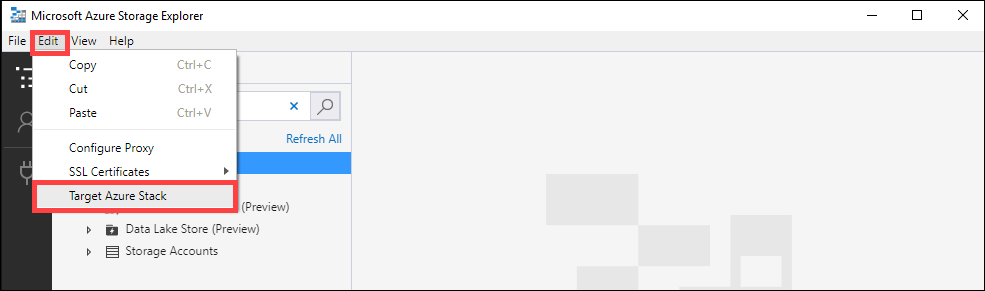
Перезапустите Обозреватель службы хранилища, чтобы изменения вступили в силу.

Чтобы подключиться к учетной записи хранилища и проверить подключение, выполните следующие действия.
В Обозревателе службы хранилища откройте диалоговое окно Подключиться к службе хранилища Azure. В диалоговом окне Подключение к службе хранилища Azure выберите Использовать имя и ключ учетной записи хранения.
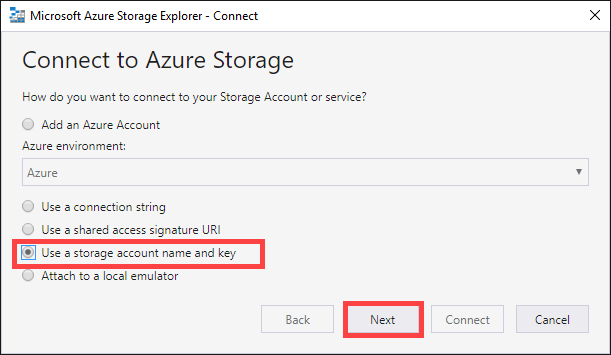
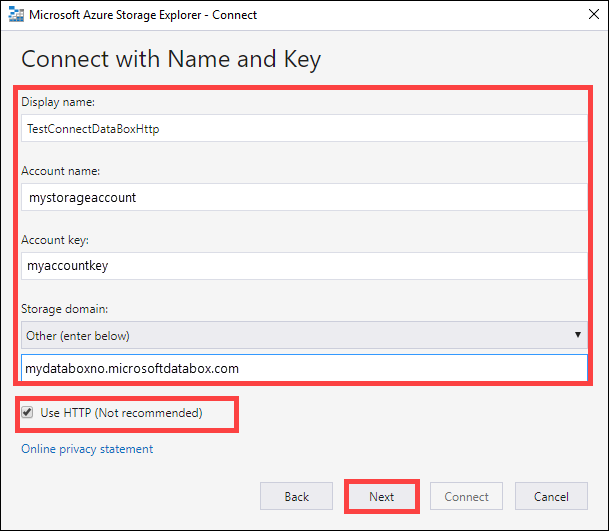
Введите ваше Имя учетной записи и Ключ учетной записи (значение ключа 1 на странице Подключиться и копировать в локальном пользовательском веб-интерфейсе). Для домена конечных точек хранилища выберите Другие (ввести ниже) и укажите конечную точку службы BLOB, как указано ниже. Установите флажок для параметра Использовать HTTP только в случае передачи через http. Не устанавливайте этот флажок при использовании https. Выберите Далее.
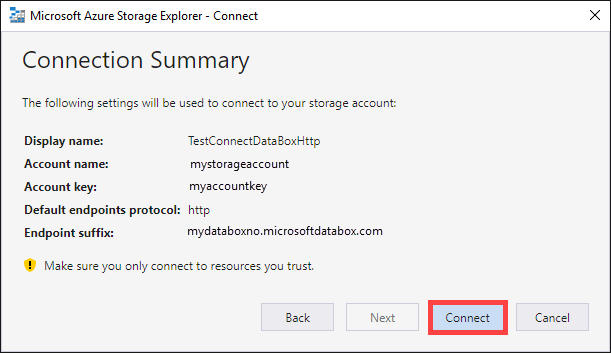
Проверьте сведения в диалоговом окне Сводка подключения. Нажмите Подключиться.
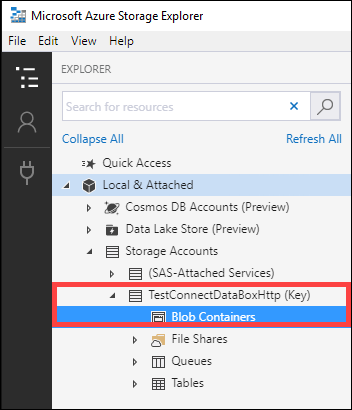
Успешно добавленная учетная запись отображается в левой панели Обозревателя хранилища данных, и к её названию добавляется (Внешняя, Другая). Щелкните Контейнеры BLOB, чтобы просмотреть контейнер.
Подключение по протоколу HTTPS
Для подключения к REST API хранилища BLOB-объектов Azure по протоколу HTTP необходимо выполнить следующие действия:
- Скачайте сертификат из портал Azure. Этот сертификат используется для подключения к веб-интерфейсу и REST API хранилища объектов Azure Blob.
- Импортируйте сертификат на клиент или удаленный узел.
- Добавьте IP-адрес устройства и конечную точку службы BLOB на клиент или удаленный хост.
- Настройте партнерское программное обеспечение и проверьте подключение.
Каждое из этих действий описано в следующих разделах.
Скачивание сертификата
Скачайте сертификат с помощью портала Azure.
Войдите на портал Azure.
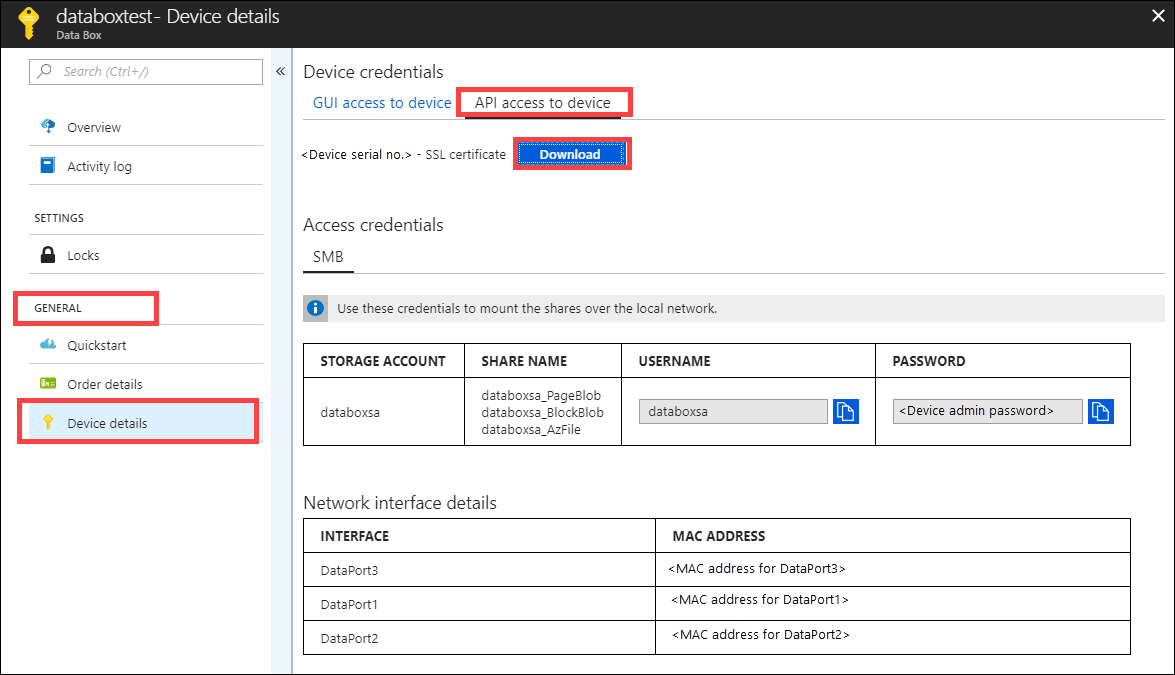
Перейдите к заказу Data Box и перейдите к общим > сведениям об устройстве.
В разделе Учетные данные устройства перейдите к API доступа к устройству. Выберите Скачать. Это действие загружает файл сертификата <вашего заказа>.cer. Сохраните этот файл и установите его на клиентском или хост-компьютере, используемом для подключения к устройству.
Сертификат на импорт
Для доступа к хранилищу BLOB-объектов Data Box через протокол HTTPS требуется TLS/SSL-сертификат для устройства. Этот сертификат предоставляется клиентскому приложению по-разному в зависимости от приложения, операционной системы и дистрибутива. Некоторые приложения могут получить доступ к сертификату после импорта в хранилище сертификатов системы, а другие приложения не используют этот механизм.
В этом разделе указана конкретная информация для некоторых приложений. Дополнительные сведения о других приложениях см. в документации по приложению и используемой операционной системе.
Выполните следующие действия, чтобы импортировать файл .cer в корневое хранилище клиента Windows или Linux. В системе Windows для импорта и установки сертификата можно использовать Windows PowerShell или пользовательский интерфейс Windows Server.
Использование Windows PowerShell
Запустите сеанс Windows PowerShell от имени администратора.
В командной строке введите:
Import-Certificate -FilePath C:\temp\localuihttps.cer -CertStoreLocation Cert:\LocalMachine\Root
Использование пользовательского интерфейса Windows Server
Щелкните правой кнопкой мыши файл
.cerи выберите Установить сертификат. Запустится мастер импорта сертификатов.В качестве расположения хранилища выберите локальный компьютер, а затем нажмите кнопку Далее.
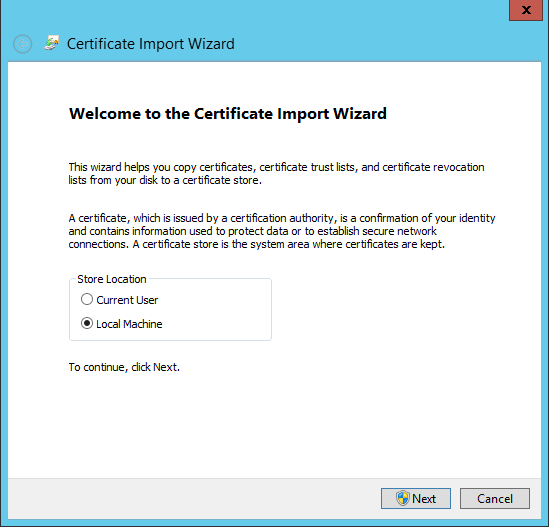
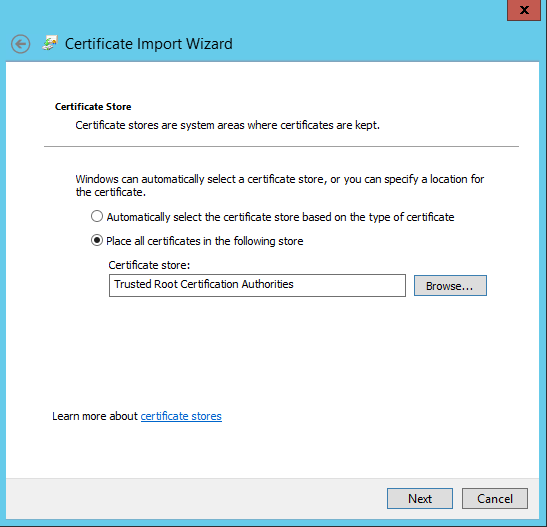
Выберите Поместить все сертификаты в следующее хранилище и нажмите кнопку Обзор. Перейдите в корневое хранилище удаленного узла и нажмите кнопку "Далее".
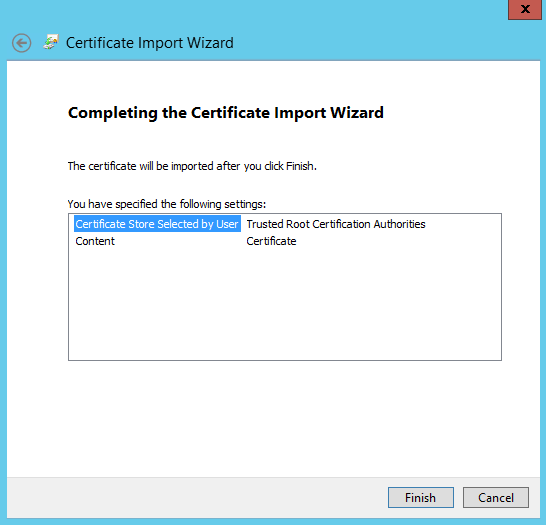
Выберите Готово. Появится сообщение о том, что импорт успешно выполнен.
Использование системы Linux
Метод импорта сертификата зависит от дистрибутива.
В некоторых дистрибутивах, например Ubuntu и Debian, используется команда update-ca-certificates.
- Переименуйте файл сертификата с кодировкой Base64, чтобы у него было расширение
.crt, а затем скопируйте его в расположение/usr/local/share/ca-certificates directory. - Выполните команду
update-ca-certificates.
В последних версиях RHEL, Fedora и CentOS используется команда update-ca-trust.
- Скопируйте файл сертификата в каталог
/etc/pki/ca-trust/source/anchors. - Запустите
update-ca-trust.
Подробности см. в документации для вашего дистрибутива.
Добавьте IP-адрес устройства и конечную точку службы BLOB
Выполните те же действия для добавления IP-адреса устройства и конечной точки службы блоб-объектов при подключении по протоколу HTTP.
Настройка партнерского программного обеспечения и проверка подключения
Выполните шаги для настройки партнерского программного обеспечения, которые вы выполняли при подключении по протоколу HTTP. Единственное отличие — не устанавливайте флажок для использования HTTP.
Копирование данных в Data Box
После подключения одного или нескольких хранилищ данных Data Box следующим шагом является копирование данных. Прежде чем инициировать операции копирования данных, рассмотрите следующие ограничения:
- При копировании данных убедитесь, что размер данных соответствует ограничениям на размер, указанным в статье Ограничения для службы хранилища Azure и Data Box.
- Одновременные загрузки с использованием Data Box и другого приложения, не являющегося Data Box, могут привести к сбоям заданий загрузки и повреждению данных.
Внимание
Убедитесь, что вы сохраняете копию исходных данных, пока не сможете подтвердить, что данные скопированы в служба хранилища Azure.
В этом руководстве AzCopy используется для копирования данных в хранилище BLOB-объектов Data Box. Если вы предпочитаете инструмент с графическим интерфейсом, вы также можете использовать Обозреватель хранилища Azure или другое партнерское программное обеспечение для копирования данных.
Процедура копирования включает в себя следующие действия:
- Создание контейнера
- Отправка содержимого папки в хранилище BLOB-объектов Data Box
- Отправка измененных файлов в хранилище BLOB-объектов Data Box
В следующих разделах каждый этап рассматривается более подробно.
Создание контейнера
Первый шаг — создать контейнер, потому что объекты всегда загружаются в контейнер. Контейнеры организуют группы объектов (BLOB), как вы организуете файлы в папках на вашем компьютере. Следуйте этим шагам, чтобы создать контейнер BLOB.
Откройте обозреватель службы хранилищ.
В левой области разверните учетную запись хранения, где вы хотите создать контейнер BLOB.
Щелкните правой кнопкой мыши Контейнеры BLOB и выберите в контекстном меню Создать контейнер BLOB.
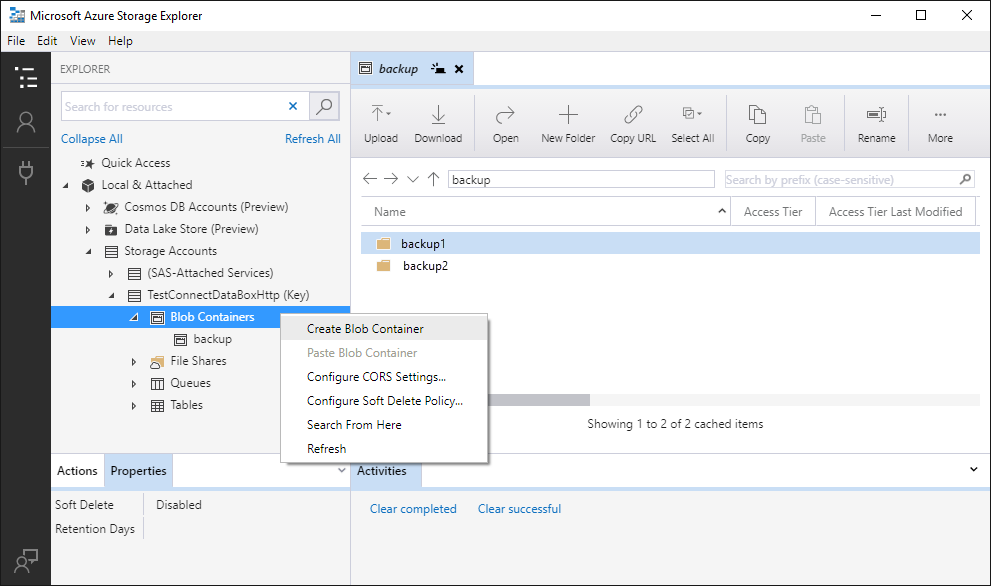
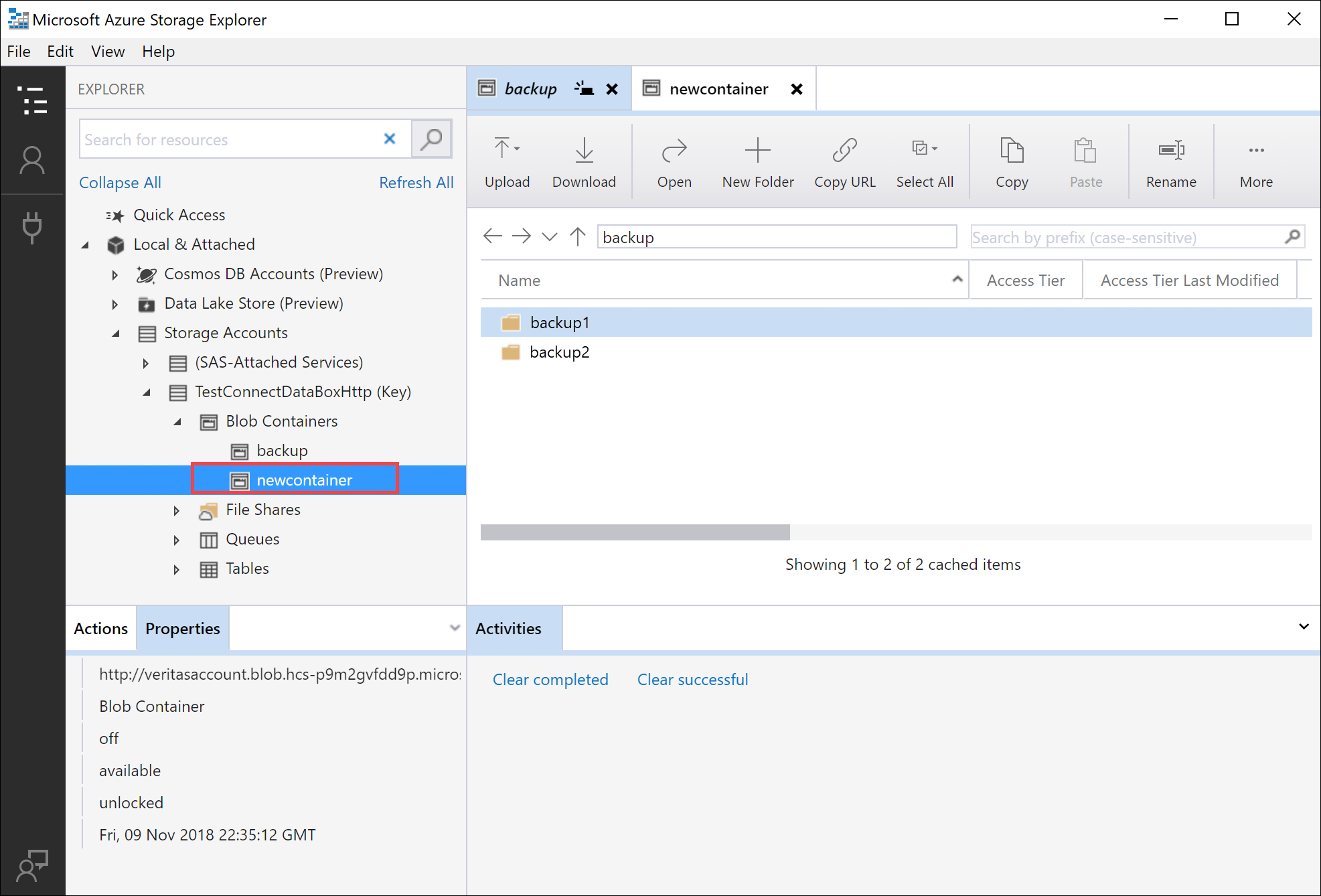
Под папкой Blob Containers появится текстовое поле. Введите имя для вашего контейнера BLOB. В разделе о создании контейнера и настройке разрешений см. сведения о правилах и ограничениях для именования контейнеров больших двоичных объектов.
Нажмите Enter, чтобы создать контейнер объектов BLOB, или Esc для отмены. После успешного создания контейнер BLOB отображается в папке BLOB-контейнеров выбранной учетной записи хранения.
Загрузите содержимое папки в хранилище BLOB-объектов Data Box
Используйте AzCopy для отправки всех файлов из папки в хранилище Blob на Windows или Linux. Чтобы передать все объекты (blobs) в папке, введите следующую команду AzCopy:
Linux
azcopy \
    --source /mnt/myfolder \
    --destination https://data-box-storage-account-name.blob.device-serial-no.microsoftdatabox.com/container-name/ \
    --dest-key <key> \
    --recursive
Windows
AzCopy /Source:C:\myfolder /Dest:https://data-box-storage-account-name.blob.device-serial-no.microsoftdatabox.com/container-name/ /DestKey:<key> /S
Вместо <key> укажите ключ учетной записи. Ключ учетной записи можно получить в портале Azure, перейдя к вашей учетной записи хранения. Выберите "Параметры > доступа", выберите ключ, а затем скопируйте и вставьте значение в команду AzCopy.
Если указанный целевой контейнер не существует, AzCopy создает его и отправляет в него файл. В качестве исходного пути укажите путь к нужному каталогу данных, а в URL-адресе назначения замените data-box-storage-account-name именем учетной записи хранения, связанной с вашим Data Box.
Чтобы отправить содержимое указанного каталога в хранилище BLOB-объектов рекурсивно, укажите --recursive параметр для Linux или /S параметр для Windows. При выполнении AzCopy с одним из этих параметров также загружаются все вложенные папки и их файлы.
Загрузка измененных файлов в объектное хранилище данных Data Box
Можно также использовать AzCopy для отправки файлов в зависимости от времени последнего изменения. Чтобы отправить только обновленные или новые файлы, добавьте --exclude-older параметр для Linux или /XO параметр для параметра Windows в команду AzCopy.
Если вы хотите скопировать только те ресурсы из вашего локального источника, которые отсутствуют в целевом месте назначения, укажите параметры --exclude-older и --exclude-newer для Linux или параметры /XO и /XN для Windows в команде AzCopy. AzCopy отправляет только обновленные данные, как определено его меткой времени.
Linux
azcopy \
--source /mnt/myfolder \
--destination https://data-box-storage-account-name.blob.device-serial-no.microsoftdatabox.com/container-name/ \
--dest-key <key> \
--recursive \
--exclude-older
Windows
AzCopy /Source:C:\myfolder /Dest:https://data-box-storage-account-name.blob.device-serial-no.microsoftdatabox.com/container-name/ /DestKey:<key> /S /XO
При возникновении ошибок во время подключения или копирования см. статью Устранение неполадок в хранилище Data Box Blob.
Следующим шагом является подготовка устройства к отправке.
Следующие шаги
В этом руководстве были освещены следующие темы относительно Azure Data Box.
- Необходимые условия для копирования данных в хранилище BLOB-объектов Azure Data Box с помощью REST API
- Подключение к хранилищу BLOB-объектов Data Box через http или https
- Копирование данных в Data Box
Перейдите к следующему руководству, чтобы узнать, как отправить свой Data Box обратно в корпорацию Майкрософт.