Ескертпе
Бұл бетке кіру үшін қатынас шегін айқындау қажет. Жүйеге кіруді немесе каталогтарды өзгертуді байқап көруге болады.
Бұл бетке кіру үшін қатынас шегін айқындау қажет. Каталогтарды өзгертуді байқап көруге болады.
После создания и разработки приложения Azure Databricks разверните его, чтобы сделать его доступным в рабочей области Azure Databricks. Развертывание создает приложение, устанавливает зависимости и запускает его с помощью конфигурации, определенной в файлах проекта. Вы можете развертывать приложения с помощью пользовательского интерфейса Azure Databricks или интерфейса командной строки Databricks.
Замечание
Если вы создаете приложение из шаблона, Azure Databricks развертывает его автоматически при первом создании. Однако его можно повторно развернуть позже после внесения изменений. См. статью "Создание приложения Databricks" из шаблона.
Логика развертывания
Databricks Apps поддерживает развертывание приложений, использующих Python, Node.jsили сочетание обоих. Это позволяет использовать гибкие архитектуры, например интерфейс Node.js с серверной частью Python.
Во время развертывания процесс сборки проверяет наличие package.json файла в корневом каталоге приложения, чтобы определить, используется ли Node.js. Если он присутствует, он включает шаги сборки, относящиеся к узлам, наряду с шагами Python. Логика развертывания соответствует следующему шаблону:
Если package.json присутствует:
- Запуск
npm install - Запустите
pip install -r requirements.txt(если он существует) - Запустите
npm run build, если скриптbuildзадан вpackage.json. - Выполните команду, указанную в
app.yaml, илиnpm run startесли команда не указана.
Замечание
Если в app.yaml не указана команда, Azure Databricks выполняет npm run start, даже если приложение содержит код на Python. Чтобы запустить процессы Python и Node.js, определите пользовательский start скрипт, использующий инструмент, такой как concurrently, чтобы запустить оба. Например: concurrently "npm run start:node" "python my_app.py".
Если package.json нет:
- Запустите
pip install -r requirements.txt(если он существует) - Выполните команду, указанную в
app.yaml, илиpython <my-app>.pyесли команда не указана.
Подготовка к развертыванию
Перед развертыванием приложения убедитесь, что проект включает необходимые компоненты:
-
Основной скрипт — файл точки входа, например
app.pyилиapp.js. -
Необязательный
app.yamlфайл . Если приложению требуется пользовательская команда или переменные среды, включитеapp.yamlфайл для настройки выполнения. См . раздел "Настройка выполнения приложения Databricks с помощьюapp.yaml". - Зависимости — убедитесь, что доступны все зависимости. См. статью "Управление зависимостями" для приложения Databricks.
-
Секреты или значения среды - Если вы используете
envсекцию вapp.yaml, убедитесь, что упомянутые секреты или внешние источники правильно настроены и доступны. См. статью "Добавление ресурсов в приложение Databricks".
Кроме того, убедитесь, что служебный принципал приложения имеет доступ к папке с исходным кодом.
Выбор источника развертывания
Вы можете развернуть приложения Databricks из следующих источников:
- Папка рабочей области — отправка файлов приложения в папку рабочей области и развертывание из нее. Это стандартный метод развертывания.
- Репозиторий Git . Настройка репозитория Git для приложения и развертывание непосредственно без отправки файлов в рабочую область. Приложение читает код из настроенного Git-референса (ветвь, тег или коммит) при каждом развертывании. Поддерживаются все основные поставщики Git, включая GitHub, GitLab и Bitbucket. Полный список поддерживаемых поставщиков см. в разделе "Подключение поставщика Git к Databricks".
Вы можете переключаться между рабочей областью и источниками Git для одного приложения в любое время.
Развертывание приложения
В следующих разделах описывается развертывание из папки рабочей области или непосредственно из репозитория Git.
Развертывание из папки рабочей области
Пользовательский интерфейс Databricks
Чтобы развернуть приложение из пользовательского интерфейса Azure Databricks, выполните следующие действия.
- Отправьте файлы приложения в рабочую область Azure Databricks. Инструкции см. в разделе "Импорт файла".
- Щелкните "
 Вычисления" на боковой панели.
 - Перейдите на вкладку "Приложения" и щелкните ссылку на приложение в столбце "Имя ".
- Щелкните «Развернуть» и выберите папку в рабочей области, в которую вы загрузили файлы приложения.
- Нажмите кнопку "Выбрать", а затем "Развернуть".
- Просмотрите конфигурацию и нажмите кнопку "Развернуть".
Databricks CLI (интерфейс командной строки)
Чтобы развернуть приложение с помощью интерфейса командной строки, выполните следующие действия.
Откройте терминал и перейдите в каталог, содержащий файлы приложения.
Отправьте файлы приложения в рабочую область Azure Databricks с помощью
syncкоманды. Замените путь расположением рабочей области, в котором нужно отправить файлы.databricks sync --watch . /Workspace/Users/my-email@org.com/my-appФлаг
--watchсохраняет процесс синхронизации и автоматически отправляет изменения при локальном изменении файлов. Чтобы исключить определенные файлы или каталоги из синхронизации, добавьте их.gitignoreв файл в локальном каталоге приложений. Распространенные файлы, которые следует исключитьnode_modules/: ,.env__pycache__/.DS_Storeи любые большие файлы данных или артефакты сборки.Проверьте отправку, просмотрев файлы в рабочей области. Щелкните
 рабочую область на боковой панели и перейдите к каталогу, созданному для вашего приложения.
Разверните приложение, выполнив следующую команду. Замените имя приложения и путь к исходному коду значениями.
databricks apps deploy my-app-name \
   --source-code-path /Workspace/Users/my-email@org.com/my-app
Интерфейс командной строки отображает ход развертывания и подтверждает выполнение приложения.
Развертывание из репозитория Git
Это важно
Эта функция доступна в бета-версии. Если администратор отключает функцию, существующие приложения, развернутые из Git, продолжают выполняться, но вы не сможете повторно развернуть или перезапустить их, пока не включите предварительную версию или удалите репозиторий из приложения.
Чтобы развернуть приложение из репозитория Git, добавьте репозиторий на уровне приложения, а затем укажите ссылку на Git при его развертывании. Репозиторий Git должен содержать файлы приложения, включая app.yaml, зависимости и точку входа. Поддерживаются все основные поставщики Git, включая GitHub, GitLab и Bitbucket.
Чтобы настроить и развернуть приложение из Git, выполните приведенные ниже действия.
- Отправьте файлы приложения в репозиторий Git.
- В рабочей области Azure Databricks щелкните Вычисления в боковой панели.
- Перейдите на вкладку "Приложения" и выберите существующее приложение для изменения или нажмите кнопку "Создать приложение".
- На шаге настройки репозитория Git введите URL-адрес репозитория Git (например,
https://github.com/org/repo) и выберите поставщика Git. - Нажмите кнопку "Создать приложение " или " Сохранить ", чтобы вернуться на страницу сведений о приложении.
- Для частных репозиториев сервисный принципал приложения должен иметь настроенные учетные данные для Git. На странице сведений о приложении нажмите кнопку "Настройка учетных данных Git". Кроме того, измените приложение и добавьте учетные данные на шаге настройки репозитория Git . Чтобы добавить учетные данные Git, необходимо иметь разрешения
CAN MANAGEна приложение. Инструкции по каждому поставщику см. в разделе "Подключение поставщика Git к Databricks".
Это важно
Для обеспечения безопасности Azure Databricks удаляет все учетные данные Git, связанные с субъектом-службой приложения при изменении источника развертывания (из Git в рабочую область или рабочую область на Git) или при изменении репозитория Git. Изменение только ссылки на Git не удаляет учетные данные. После изменения источника развертывания или репозитория необходимо перенастроить учетные данные Git для повторного развертывания из Git.
Замечание
Создатели приложений автоматически получают CAN MANAGE разрешения на служебный принципал только при включении бета-функции развертывания Git. Если вы создали приложение во время отключения функции, возможно, у вас нет разрешения на добавление учетных данных Git.
Учетные записи служб поддерживают один набор Git-учетных данных для каждого поставщика. Обновление учетных данных, например через консоль учетной записи, заменяет существующие учетные данные для этого поставщика и влияет на все приложения, использующие учетную запись службы с этим поставщиком.
Затем разверните приложение:
- На странице сведений о приложении нажмите кнопку "Развернуть".
- Выберите из Git.
- Для ссылки на Git введите имя ветки, тег или хэш SHA (например,
main,v1.0.0, или хэш коммита). - Для типа ссылки укажите, к какому типу относится ссылка, например ветвь, тег или коммит.
- Нажмите кнопку "Развернуть".
Для ссылок на ветку или тег Azure Databricks развертывает самый последний коммит из этой ветки или тега. Для ссылок SHA фиксации Azure Databricks всегда развертывает конкретную фиксацию. Если учетные данные Git субъекта-службы недействительны или истекли, развертывание не удается.
Поведение после развертывания
После завершения развертывания Azure Databricks запускает ваше приложение на основе определенного command в файле app.yaml или, по умолчанию, вместо этого запускается python app.py. На странице сведений о приложении отображается текущее состояние и предоставляется доступ к журналам, журналу развертывания и сведениям о среде.
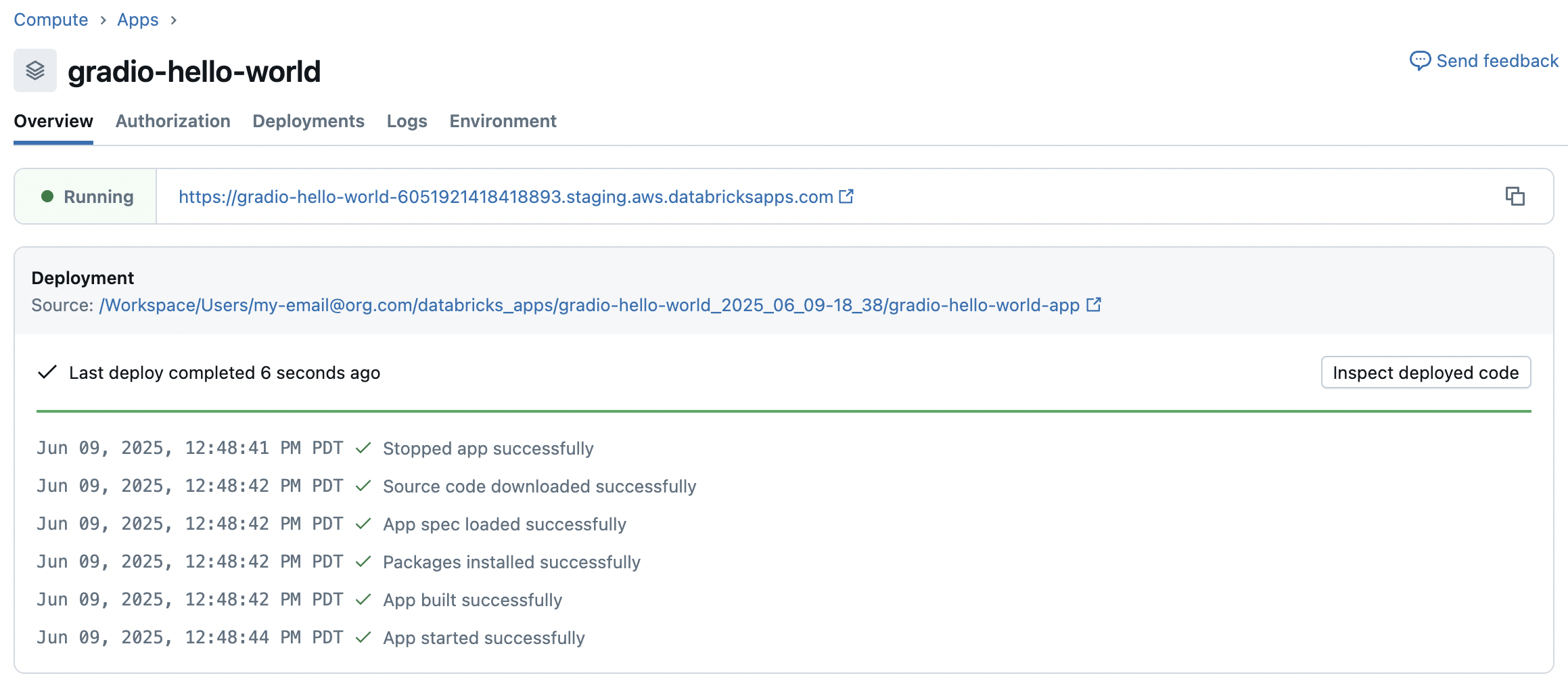
Чтобы просмотреть выходные данные развернутого приложения, щелкните ссылку приложения.
Перейдите на вкладку "Журналы" для отладки и мониторинга среды выполнения. См. статью "Ведение журнала и мониторинг для приложений Databricks".
Обновление или повторное развертывание приложения
Повторно разверните приложение после внесения изменений в исходный код или конфигурацию. Повторное развертывание применяет последние обновления без повторного восстановления приложения. Повторное развертывание можно выполнить из рабочей области или репозитория Git в любое время.
Повторное развертывание из папки в рабочей области
Чтобы переразвернуть папку рабочей области, выполните следующие действия.
- Обновите файлы приложения в папке рабочей области.
- Выберите приложение и нажмите кнопку "Развернуть".
- Если путь к исходному коду изменился или вы переключаетесь с источника Git, щелкните стрелку рядом с Развернуть и выберите Развернуть с использованием другого источника.
Повторное развертывание из репозитория Git
Для повторного развертывания из репозитория Git выполните следующие действия.
- Отправьте изменения в репозиторий Git.
- В рабочей области Azure Databricks выберите свое приложение и нажмите кнопку "Развернуть".
- Если ссылка на Git изменилась или вы переключаетесь с источника рабочей области, щелкните стрелку рядом с развертывание и выберите Развернуть с использованием другого источника.
Чтобы изменить репозиторий или учетные данные Git, измените конфигурацию приложения. Удаление репозитория Git из приложения требует развертывания из рабочей области.
Это важно
Изменение репозитория Git или переключение между источниками развертывания (Git и рабочей средой) удаляет все учетные данные Git для основной службы приложения. Перед развертыванием из Git необходимо перенастроить учетные данные.
Устранение неполадок с развертыванием
Если приложение не удается развернуть или не выполняется должным образом, попробуйте выполнить следующие действия по устранению неполадок:
- Проверьте журналы для сообщений об ошибках или выходных данных среды выполнения.
- Проверьте
app.yamlсинтаксис и параметры. - Убедитесь, что секреты и переменные среды в
envразделе обрабатываются правильно. - Убедитесь, что все необходимые зависимости включены или установлены.
Для развертываний репозитория Git:
- Для частных репозиториев убедитесь, что принципал службы приложения настроен с учетными данными Git.
- Проверьте правильность URL-адреса репозитория Git.
- Убедитесь, что ссылка на Git (ветка, тег или коммит) существует в репозитории.