Ескертпе
Бұл бетке кіру үшін қатынас шегін айқындау қажет. Жүйеге кіруді немесе каталогтарды өзгертуді байқап көруге болады.
Бұл бетке кіру үшін қатынас шегін айқындау қажет. Каталогтарды өзгертуді байқап көруге болады.
Эта статья поможет вам приступить к работе с Databricks Apps с помощью пошагового примера для создания простого приложения в рабочей области Azure Databricks с помощью шаблона, который следует рекомендациям Azure Databricks.
В этом примере показано, как выполнить следующие действия.
- Создание приложения из шаблона
- Просмотр приложения после его развертывания
- Копирование шаблона приложения на компьютер для дальнейшей разработки
- Локальное выполнение приложения
- Повторное развертывание приложения в рабочей области
В конце этой статьи вы сможете выполнять итерацию в приложении локально и развертывать обновления в Databricks.
Предпосылки
Прежде чем завершить работу с этим руководством, убедитесь, что рабочая область Azure Databricks и локальная среда разработки настроены правильно. См. статью "Настройка рабочей области Databricks Apps" и среды разработки.
Шаг 1. Установка зависимостей
Откройте терминал и выполните следующие команды:
- Установите библиотеки Python, необходимые примеру приложения.
- Создайте локальный каталог для исходных и конфигурационных файлов приложения.
pip install gradio
pip install pandas
mkdir gradio-hello-world
cd gradio-hello-world
gradio-hello-world — это локальный каталог для файлов приложения.
Шаг 2. Создание приложения
В рабочей области Databricks нажмите кнопку +Создать>приложение на левой боковой панели.
Выберите шаблон Gradio Hello world .
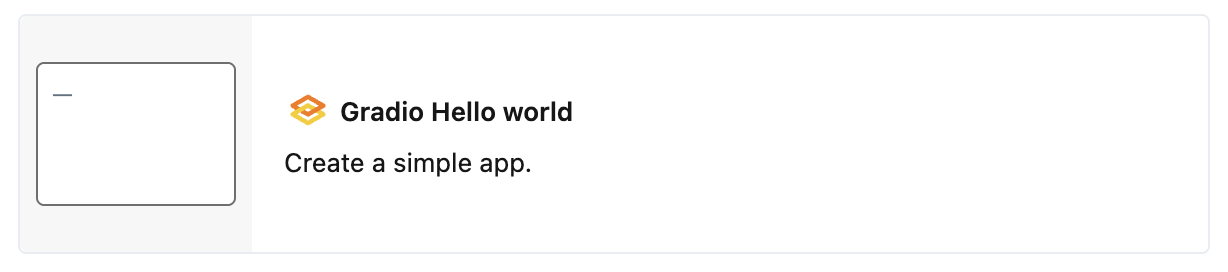
Назовите приложение gradio-hello-world и нажмите кнопку "Установить".
Это создает приложение на основе выбранного шаблона и развертывает его в рабочей области.
Шаг 3. Просмотр приложения
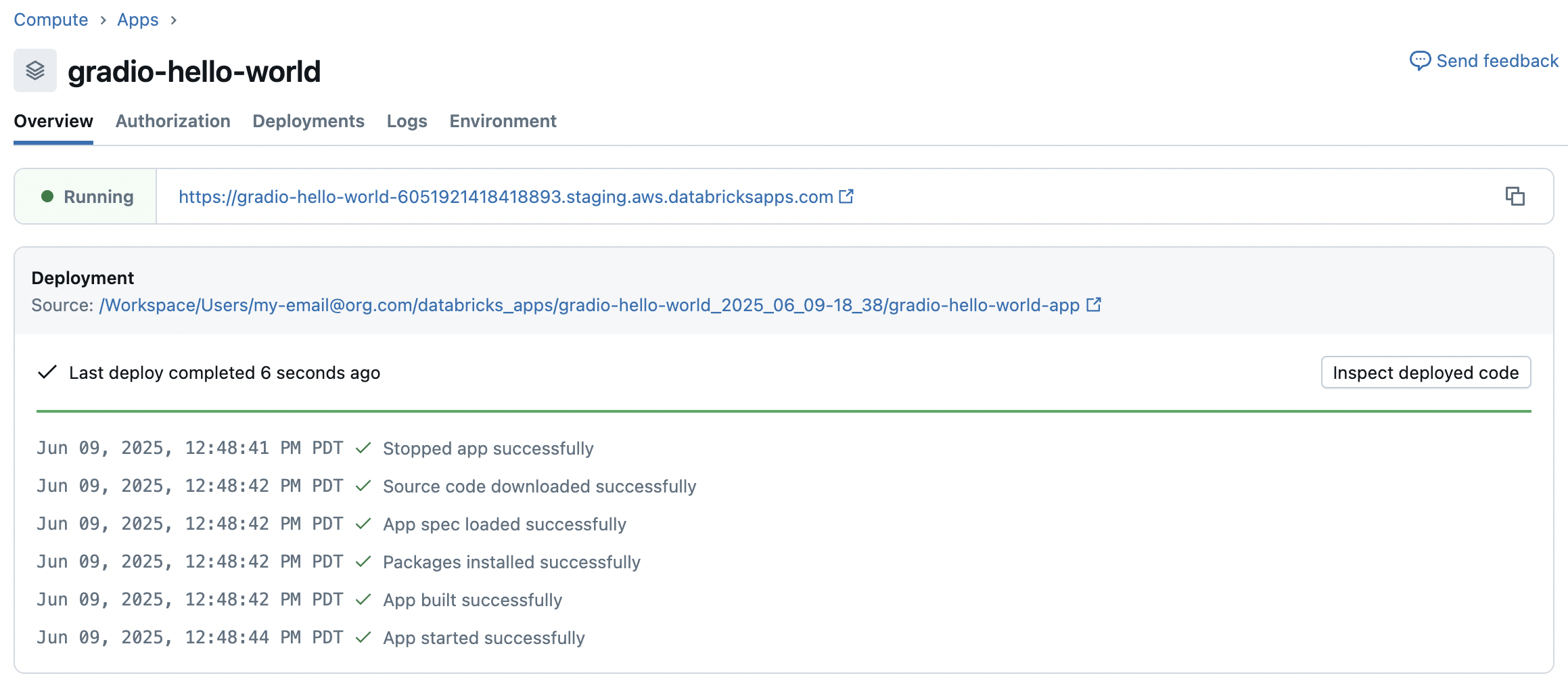
После создания приложения он запускается автоматически и отображает URL-адрес, который можно использовать для предварительного просмотра. Просмотрите URL-адрес приложения и состояние развертывания на странице обзора :
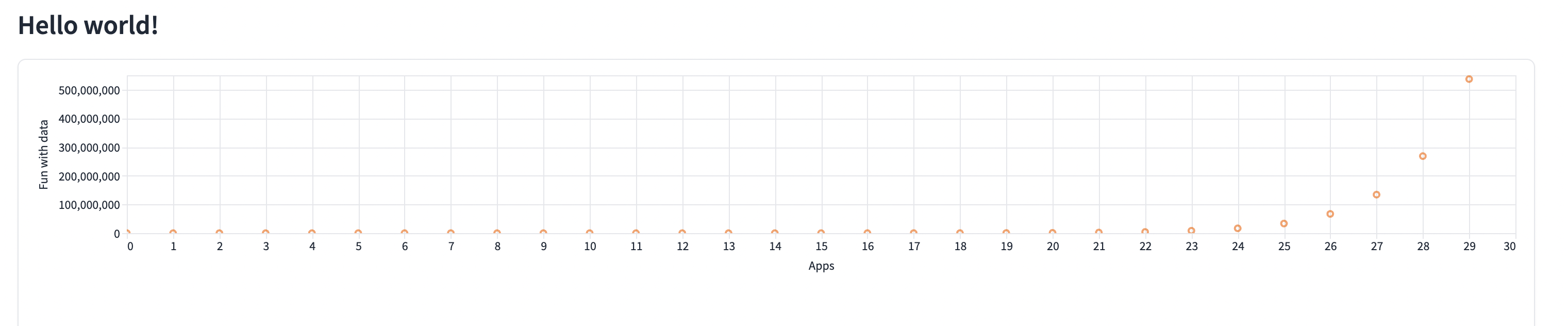
Щелкните URL-адрес, чтобы просмотреть приложение:
Azure Databricks автоматически создает URL-адрес приложения на основе имени приложения и идентификатора рабочей области. Вы не можете изменить URL-адрес после создания приложения. Если вам нужен другой URL-адрес, создайте новое приложение с другим именем. Дополнительные сведения см. в разделе URL-адрес приложения.
Шаг 4. Копирование приложения на компьютер
После создания приложения вы можете скачать исходный код на локальный компьютер, чтобы настроить его.
Скопируйте команды в разделе Синхронизация файлов:

В терминале перейдите к созданному локальному каталогу
gradio-hello-world, а затем выполните скопированные команды:databricks workspace export-dir /Workspace/Users/my-email@org.com/databricks_apps/gradio-hello-world_2026_02_03-22_34/gradio-hello-world-app . ... Export complete gradio-hello-world % databricks sync --watch . /Workspace/Users/my-email@org.com/databricks_apps/gradio-hello-world_2026_02_03-22_34/gradio-hello-world-app ... Initial Sync CompleteПервая команда экспортирует три файла из рабочей области в локальный каталог:
app.py,app.yamlиrequirements.txt. Вторая команда запускает процесс синхронизации, который следит за изменениями локального файла и автоматически отправляет их в рабочую область.-
app.pyсодержит код, реализующий функциональные возможности приложения и пользовательский интерфейс. -
app.yamlопределяет конфигурацию приложения, включая ее точку входа и разрешения. -
requirements.txtвыводит список пакетов Python, необходимых приложению.
-
Шаг 5. Изменение и тестирование приложения локально
При необходимости настройте и разработайте приложение локально. Например, можно изменить
app.py, чтобы сделать данные интерактивными, добавлять темы или стили или разрешать отправку данных.Чтобы протестировать приложение, выполните следующую команду
python app.py:python app.py Running on local URL: http://127.0.0.1:7860 ...Чтобы просмотреть приложение, откройте
http://127.0.0.1:7860в окне браузера.При необходимости используйте команду databricks apps run-local для запуска и отладки приложения:
databricks apps run-local --prepare-environment --debugЭта команда устанавливает все зависимости и подготавливает виртуальную среду, а затем запускает приложение и отладчик через порт 5678. Перейдите к
http://localhost:8001, чтобы просмотреть приложение.Чтобы задать точки останова в Visual Studio Code, установите расширение отладчика Python, а затем перейдите в раздел Запуск>, выберите Запуск отладки>, затем Удаленное подключение.
Шаг 6. Повторное развертывание приложения в рабочей области
Чтобы повторно развернуть приложение, скопируйте команду в разделе "Развертывание в Databricks Apps " на странице обзора приложения:

Выполните команду из локального gradio-hello-world каталога.
Команда выполнена успешно с:
{
  "create_time": "2026-02-03T23:25:38Z",
  "creator": "my-email@org.com",
  "deployment_artifacts": {
    "source_code_path": "/Workspace/Users/4cfd4a36-2cef-4155-88c4-d258ed6d0d91/src/01f10157a60a113e980014bebd5f4a03"
  },
  "deployment_id": "01f10157a60a113e980014bebd5f4a03",
  "mode": "SNAPSHOT",
  "source_code_path": "/Workspace/Users/my-email@org.com/databricks_apps/gradio-hello-world_2026_02_03-22_34/gradio-hello-world-app",
  "status": {
    "message": "App started successfully",
    "state": "SUCCEEDED"
  },
  "update_time": "2026-02-03T23:25:41Z"
}
Чтобы просмотреть состояние развертывания, перейдите на страницу обзора для приложения.
Следующие шаги
Теперь, когда вы развернули и настроили свое первое приложение, вы можете:
- Настройте авторизацию для управления доступом и изменением приложения.
- Интеграция приложения с функциями платформы Azure Databricks, такими как секреты Azure Databricks или Databricks SQL.
- Поделитесь своим приложением с другими пользователями в рабочей области или в организации.
- Узнайте больше шаблонов приложений, чтобы экспериментировать с различными платформами и возможностями.