В этом кратком руководстве вы узнаете, как подготовить и развернуть ресурсы приложений в Azure с помощью шаблона Интерфейса командной azd
azd шаблоны — это стандартные репозитории кода, включающие исходный код приложения, а также azd файлы конфигурации и инфраструктуры для подготовки ресурсов Azure. Дополнительные сведения о azd шаблонах и способах ускорения подготовки и развертывания Azure см. в статье "Что такое шаблоны Azure Developer CLI?".
Выбор и развертывание шаблона
Для дальнейших действий вы будете использовать следующий шаблон для подготовки и развертывания приложения в Azure:
Вы также можете выбрать шаблон, соответствующий вашим предпочтениям, на сайте коллекции шаблонов Awesome AZD . Независимо от того, какой шаблон используется, вы в конечном итоге будете использовать код шаблона в среде разработки и сможете выполнять команды для сборки, повторного развертывания и мониторинга приложения в Azure.
Выберите предпочитаемую среду, чтобы продолжить:
Локальная среда разработки — отличный выбор для традиционных рабочих процессов разработки. Вы клонируете репозиторий шаблонов на устройство и выполните команды для локальной azdустановки.
Необходимые компоненты
Инициализация проекта
В проводник или терминале создайте пустой каталог и измените его.
azd init Выполните команду и укажите шаблон, который вы хотите использовать в качестве параметра:
azd init --template todo-nodejs-mongo
azd init --template todo-python-mongo
azd init --template todo-csharp-cosmos-sql
azd init --template todo-java-mongo-aca
Введите имя среды при появлении запроса, например azdquickstart, который задает префикс именования для группы ресурсов, которая будет создана для хранения ресурсов Azure.
Что такое имя среды?azd
После указания среды azd клонирует проект шаблона на компьютер и инициализирует проект.
Подготовка и развертывание ресурсов приложения
azd auth login Выполните команду и azd запустите браузер, чтобы завершить процесс входа.
azd auth login
Выполните команду azd up.
azd up
После входа в Azure вам будет предложено получить следующие сведения:
| Параметр |
Описание |
Azure Location |
Расположение Azure, в котором будут развернуты ресурсы. |
Azure Subscription |
Подписка Azure, в которой будут развернуты ресурсы. |
Выберите нужные значения и нажмите клавишу ВВОД. Команда azd up обрабатывает следующие задачи для использования файлов конфигурации шаблона и инфраструктуры:
- Создает и настраивает все необходимые ресурсы Azure (
azd provisionвключая:
- Политики и роли доступа для учетной записи
- Обмен данными между службами с управляемыми удостоверениями
- Пакеты и развертывание кода (
azd deploy)
После успешного завершения команды интерфейс командной azd up строки отображает две ссылки для просмотра созданных ресурсов:
- Приложение API ToDo
- Интерфейс веб-приложения ToDo
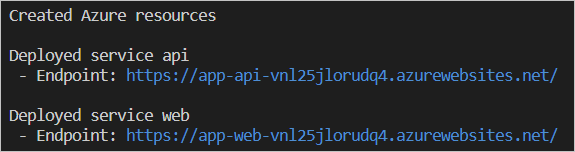
Примечание.
Вы можете вызывать azd up столько раз, сколько вы хотите подготовить и развернуть обновления в приложении.
Развертывание может завершиться ошибкой из-за того, что ресурс недоступен в выбранном регионе. Так как это краткое руководство, это безопасно удалить каталог и повторить попытку .azureazd up . При появлении запроса выберите другой регион. В более сложном сценарии можно выборочно редактировать файлы в каталоге .azure , чтобы изменить регион.
Интерфейс командной строки разработчика Azure предоставляет расширение Visual Studio Code для упрощения работы с azd функциями. Например, можно использовать интерфейс палитры команд для выполнения azd команд. Вам потребуется установить расширение ИНТЕРФЕЙСА командной строки разработчика Azure для Visual Studio Code, чтобы выполнить описанные выше действия.
Установите расширение Azure Developer CLI
Откройте Visual Studio Code.
В меню "Вид " выберите "Расширения".
В поле поиска введите Azure Developer CLI.
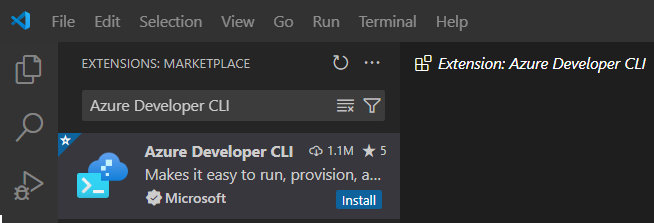
Выберите "Установить " и дождитесь завершения процесса установки.
Инициализация нового приложения
Откройте пустой каталог в Visual Studio Code.
В меню "Вид " выберите "Палитра команд...".
Найдите команду Azure Developer CLI (azd): Initialize app (init) и нажмите клавишу ВВОД. Команда azd up указывает azd подготовить и развернуть ресурсы приложения.

Выберите рабочий процесс выбора шаблона .

Найдите шаблон React Web App с API Node.js и MongoDB в Azure и нажмите клавишу ВВОД, чтобы выбрать его.
Visual Studio Code клонирует и загружает шаблон azd. Шаблон включает инфраструктуру в виде файлов кода в папке infra и примера приложения в папке src . Инфраструктура в виде файлов кода подготавливает необходимые ресурсы в Azure, необходимые приложению при развертывании.
Найдите веб-приложение React с помощью API Python и MongoDB в шаблоне Azure и нажмите клавишу ВВОД, чтобы выбрать его.
Visual Studio Code клонирует и загружает шаблон azd. Шаблон включает инфраструктуру в виде файлов кода в папке infra и примера приложения в папке src . Инфраструктура в виде файлов кода подготавливает необходимые ресурсы в Azure, необходимые приложению при развертывании.
Найдите шаблон React веб-приложения с C# API и MongoDB на Azure и нажмите клавишу ВВОД, чтобы выбрать его.
Visual Studio Code клонирует шаблон azd . Шаблон включает инфраструктуру в виде файлов кода в папке infra и примера приложения в папке src . Инфраструктура в виде файлов кода подготавливает необходимые ресурсы в Azure, необходимые приложению при развертывании.
Найдите контейнерное веб-приложение React с помощью API Java и MongoDB в шаблоне Azure и нажмите клавишу ВВОД, чтобы выбрать его.awesome-azd.
Visual Studio Code клонирует и загружает шаблон azd. Шаблон включает инфраструктуру в виде файлов кода в папке infra и примера приложения в папке src . Инфраструктура в виде файлов кода подготавливает необходимые ресурсы в Azure, необходимые приложению при развертывании.
После клонирования шаблона Visual Studio Code открывает терминал, чтобы запросить имя для среды. Введите короткое имя по вашему выбору, например azdvscode, и нажмите Enter.
Enter a new environment name: [? for help] azdvscode
Имя среды влияет на именование ресурсов, подготовленных в Azure, и создает папку в каталоге .azure шаблона для хранения определенных параметров среды.
Подготовка и развертывание ресурсов приложения
Откройте палитру команд, найдите команду Azure Developer CLI (azd): Package, Provision and Deploy(up) и нажмите Enter. Команда azd up указывает azd подготовить и развернуть ресурсы приложения.
Visual Studio Code открывает окно терминала для отображения хода выполнения процесса подготовки и развертывания.
azd использует параметры подписки и расположения, которые вы выбрали во время init, при развертывании ресурсов.
Примечание.
Процесс подготовки и развертывания может занять несколько минут.
По завершении процесса развертывания выберите ссылку в окне вывода, предоставленном azd для запуска сайта в браузере.
Пространства кода — отличный вариант для разработчиков, которые предпочитают работать в контейнерных облачных средах и не устанавливать средства или зависимости локально.
Настройка пространства кода
- Над списком файлов нажмите кнопку "Использовать этот шаблон>" в пространстве кода.
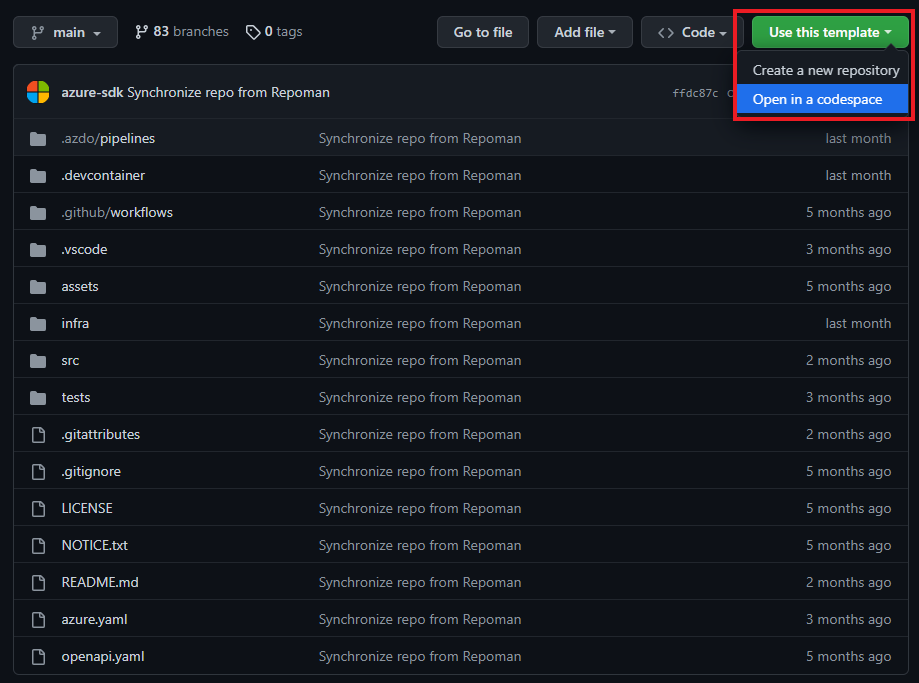
При использовании codespace все предварительные требования устанавливаются для вас, включая azd расширение Visual Studio Code.
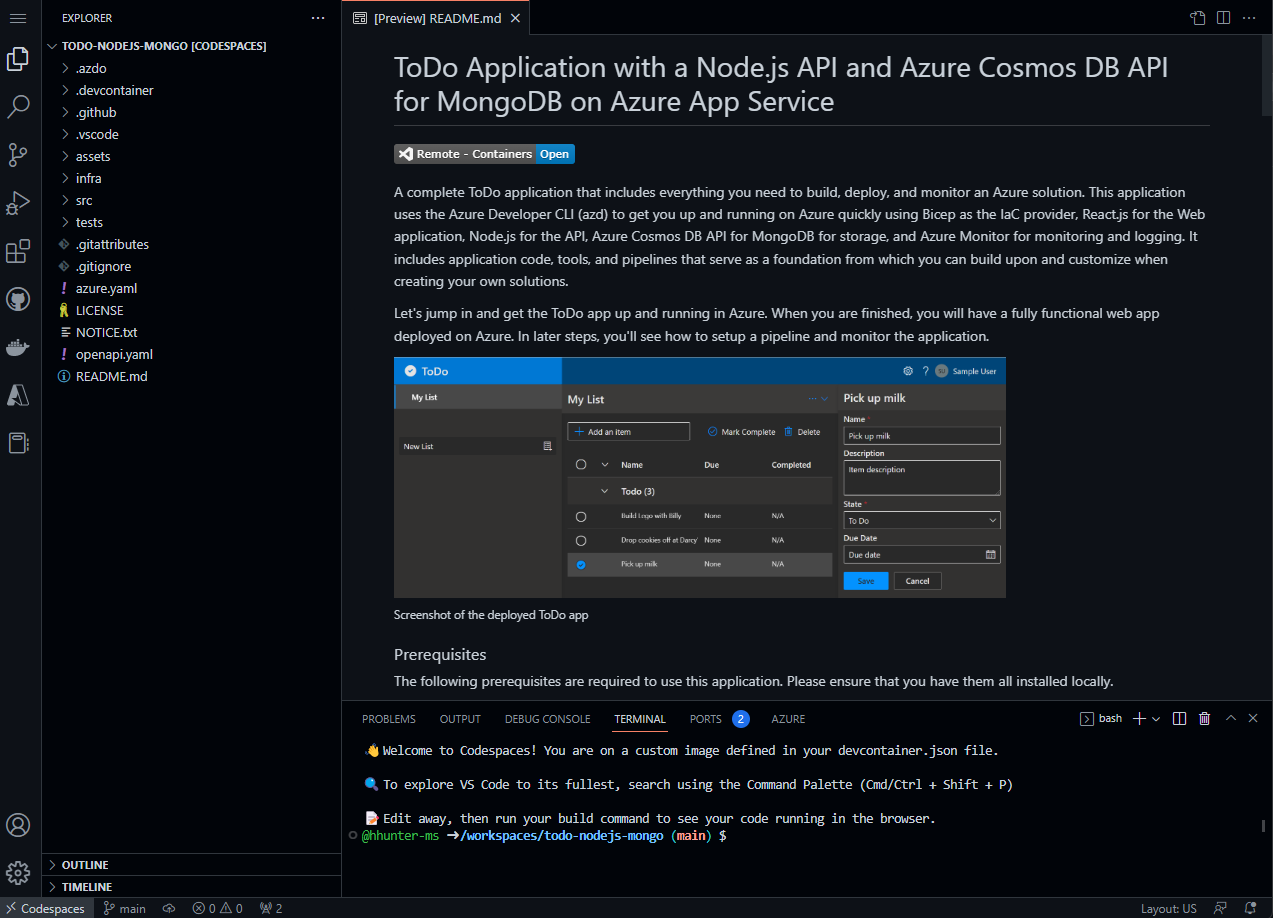
Запуск шаблона
После создания Codespace щелкните правой кнопкой мыши azure.yaml в корневом каталоге. В параметрах выберите (подготовьте ресурсы и разверните код в Azure).
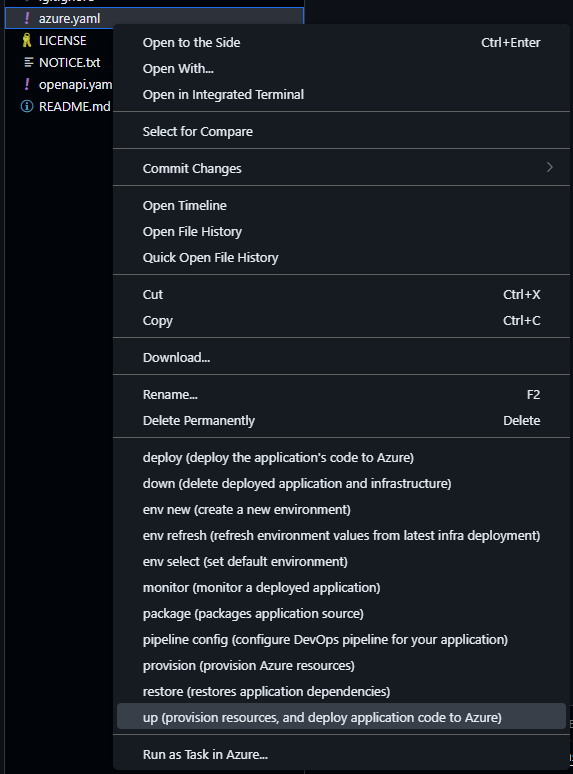
При выполнении azd up команды вам будет предложено указать следующие сведения и войти в систему с помощью веб-браузера и кода проверки подлинности:

| Параметр |
Описание |
Environment Name |
Префикс для группы ресурсов, которая будет создана для хранения всех ресурсов Azure. Что такое имя среды?azd Вы всегда можете создать новую среду с azd env newпомощью . |
Azure Location |
Расположение Azure, в котором будут развернуты ресурсы. |
Azure Subscription |
Подписка Azure, в которой будут развернуты ресурсы. |
Этот процесс может занять некоторое время, так как azd up команда обрабатывает следующие задачи:
- Создает и настраивает все необходимые ресурсы Azure (
azd provision).
- Настраивает политики доступа и роли для учетной записи.
- Реализует обмен данными между службами с управляемыми удостоверениями.
- Пакеты и развертывание кода (
azd deploy).
После предоставления необходимых параметров и azd up выполнения команды терминал CodeSpaces отображает две портал Azure ссылки для просмотра созданных ресурсов:
- Приложение API ToDo
- Интерфейс веб-приложения ToDo
Что произошло?
После успешного azd up завершения команды:
-
README.md шаблона, были подготовлены к подписке Azure, указанной после запускаazd up. Теперь эти ресурсы Azure можно просмотреть с помощью портал Azure.
- Приложение создано и развернуто в Azure. Используя выходные данные URL-адреса веб-приложения из
azd up команды, можно перейти к полнофункциональным приложениям.
Примечание.
- Вы можете вызывать
azd up столько раз, сколько вы хотите подготовить и развернуть приложение.
- Запуск и отладка, требующие запуска веб-браузера, в настоящее время не поддерживается из-за известного ограничения с GitHub Codespaces. Для улучшения работы рекомендуется использовать пространства кода в Desktop.
DevContainer — это образ Docker, который включает все необходимые компоненты, необходимые для работы с шаблоном azd на локальном компьютере. Это отличный выбор для разработчиков, которые предпочитают контейнерные среды, которые по-прежнему работают на локальном устройстве вместо облачной службы, например GitHub Codespaces.
Необходимые компоненты
Инициализация проекта
Откройте терминал, создайте пустой каталог и измените его.
Выполните следующую команду, чтобы инициализировать проект:
azd init --template todo-nodejs-mongo
azd init --template todo-python-mongo
azd init --template todo-csharp-cosmos-sql
azd init --template todo-java-mongo-aca
При выполнении azd init команды вам будет предложено указать следующие сведения:
| Параметр |
Описание |
Environment Name |
Префикс для группы ресурсов, которая будет создана для хранения всех ресурсов Azure. Что такое имя среды?azd Вы всегда можете создать новую среду с azd env newпомощью . |
Открытие DevContainer
- Откройте проект в VS Code.
- Нажмите клавишу F1 и выберите:
Remote-Containers: Rebuild and Reopen in Container
Команда run up
Выполните следующую команду:
azd up
При выполнении azd up команды вам будет предложено указать следующие сведения:
| Параметр |
Описание |
Azure Location |
Расположение Azure, в котором будут развернуты ресурсы. |
Azure Subscription |
Подписка Azure, в которой будут развернуты ресурсы. |
Выполнение azd up команды может занять некоторое время, так как выполняется следующее:
- Создает и настраивает все необходимые ресурсы Azure (
azd provisionвключая:
- Политики и роли доступа для учетной записи
- Обмен данными между службами с управляемыми удостоверениями
- Пакеты и развертывание кода (
azd deploy)
После предоставления необходимых параметров и azd up выполнения команды интерфейс командной строки отображает две портал Azure ссылки для просмотра созданных ресурсов:
- Приложение API ToDo
- Интерфейс веб-приложения ToDo
Примечание.
Можно выполнять azd up столько раз, сколько вы хотите подготовить и развернуть приложение в одном регионе, а также с теми же значениями конфигурации, которые вы указали при первом запуске.
Очистка ресурсов
Если ресурсы, созданные в этой статье, больше не нужны, выполните следующую команду, чтобы запустить приложение:
azd down
Если вы хотите повторно развернуть развертывание в другом регионе, удалите каталог перед повторной запуском .azureazd up . В более сложном сценарии можно выборочно редактировать файлы в каталоге .azure , чтобы изменить регион.
Запросить справку
Сведения о том, как отправить ошибку, запросить справку или предложить новую функцию для Интерфейса командной строки разработчика Azure, посетите страницу устранения неполадок и поддержки .
Следующие шаги