Ескертпе
Бұл бетке кіру үшін қатынас шегін айқындау қажет. Жүйеге кіруді немесе каталогтарды өзгертуді байқап көруге болады.
Бұл бетке кіру үшін қатынас шегін айқындау қажет. Каталогтарды өзгертуді байқап көруге болады.
Azure Explorer, который является частью Набора средств Azure для IntelliJ, предоставляет разработчикам Java простое решение для управления кэшами Redis в своей учетной записи Azure из интегрированной среды разработки IntelliJ.
Необходимые условия
- Поддерживаемый пакет средств разработки Java (JDK). Дополнительные сведения об JDK, доступных для разработки в Azure, см. в поддержке Java в Azure и Azure Stack.
- IntelliJ IDEA, Ultimate или Community Edition.
- Набор средств Azure для IntelliJ. Дополнительные сведения см. в статье Установка набора средств Azure для IntelliJ. Вам также потребуется войти в учетную запись Azure для набора средств Azure для IntelliJ. Дополнительные сведения см. в инструкции по входу в Набор средств Azure для IntelliJ.
Отображение окна инструментов Обозревателя Azure
Если окно инструментов Azure Explorer не отображается в IntelliJ, щелкните Вид, затем щелкните Окна инструментов, и затем щелкните Azure Explorer.
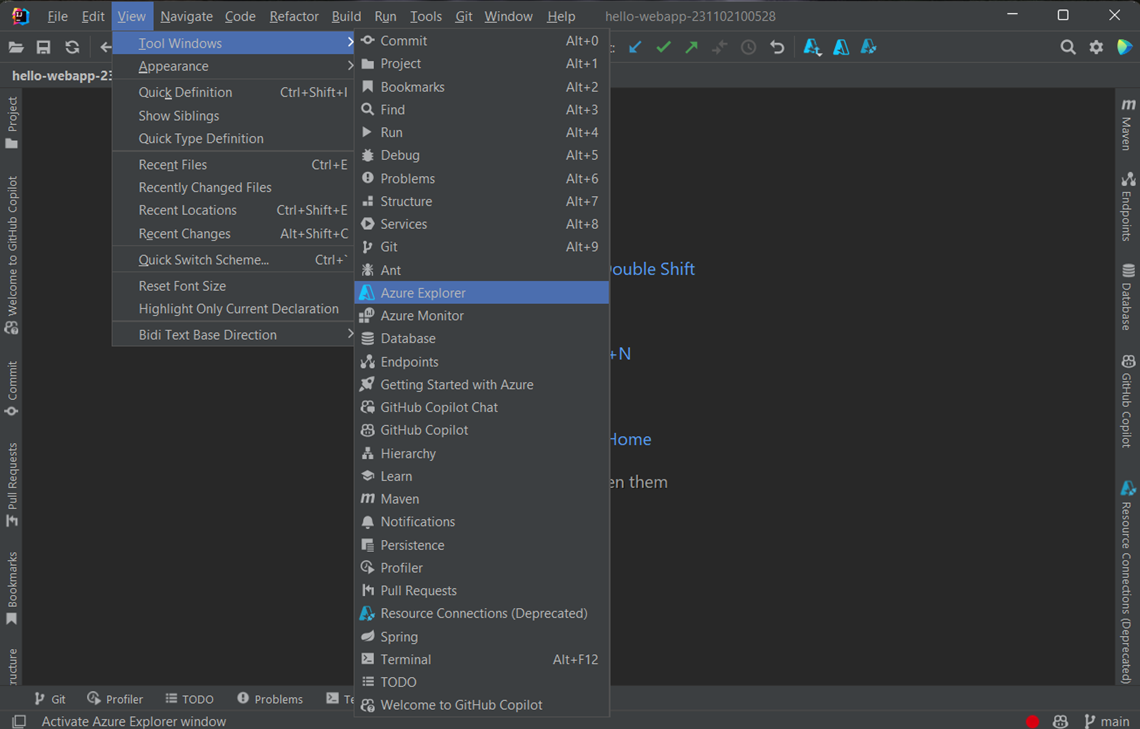
Создание кэша Redis с помощью IntelliJ
Ниже описаны действия по созданию кэша Redis с помощью Обозревателя Azure.
Войдите в свою учетную запись Azure, выполнив действия, описанные в инструкции по входу в Набор средств Azure для IntelliJ.
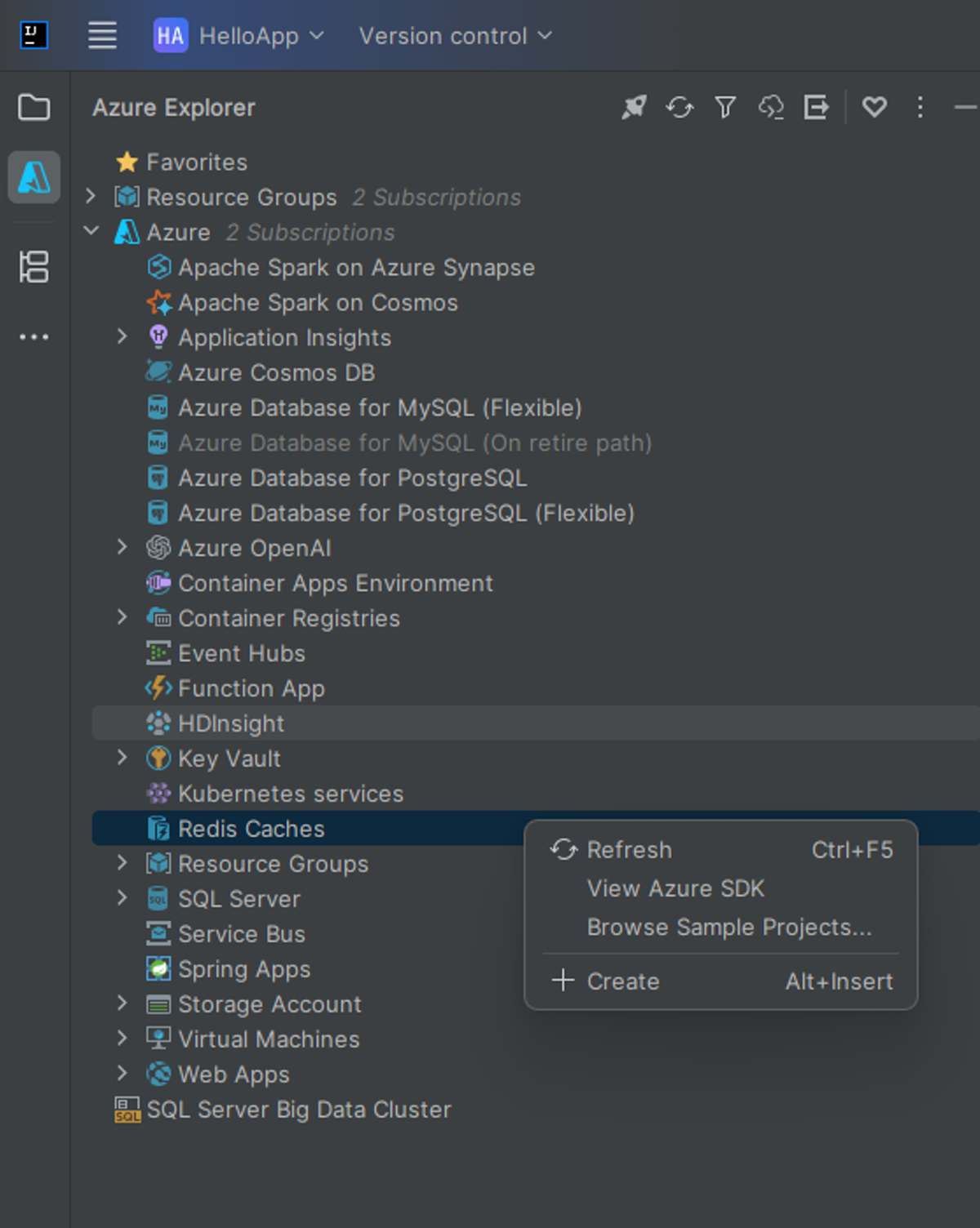
В окне инструментов Azure Explorer разверните узел Azure, щелкните правой кнопкой мыши Redis Caches, а затем щелкните Создать.
Когда появится диалоговое окно создания кэша Azure для Redis, укажите следующие параметры:
базовый:
подписка: Укажите подписку Azure, которую вы хотите использовать для нового кэша Redis.
группа ресурсов: указывает группу ресурсов для кэша Redis. Выберите один из следующих параметров:
Создать новую: указывает, что вы хотите создать новую группу ресурсов, нажав +, чтобы завершить.
Использовать существующие. Указывает, что вы выберете из выпадающего списка групп ресурсов, связанных с вашей учетной записью Azure.
сведения об экземпляре:
DNS-имя: задает поддомен DNS для нового кэша Redis, который предварительно добавлен в ".redis.cache.windows.net" — например, wingtiptoys.redis.cache.windows.net.
Расположение: Указывает расположение, в котором создается ваш кэш Redis, например, Запад США.
ценовой категории: указывает, какую ценовую категорию использует кэш Redis. Этот параметр определяет количество клиентских подключений. (Дополнительные сведения см. в разделе о ценах на кэш Azure для Redis.)
Порт не-TLS: Указывает, разрешены ли в вашем кэше Redis подключения без TLS. По умолчанию порт, отличный от TLS, отключен. Дополнительные сведения см. в разделе часто задаваемые вопросы по управлению кэшем Azure для Redis.
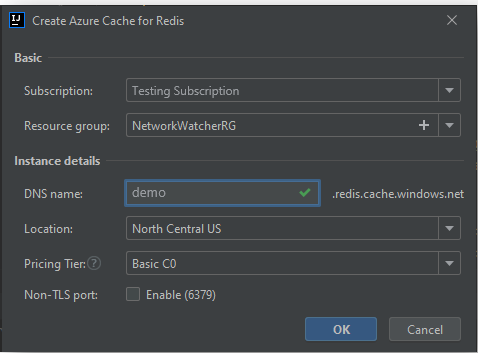
При указании всех параметров кэша Redis нажмите кнопку ОК.
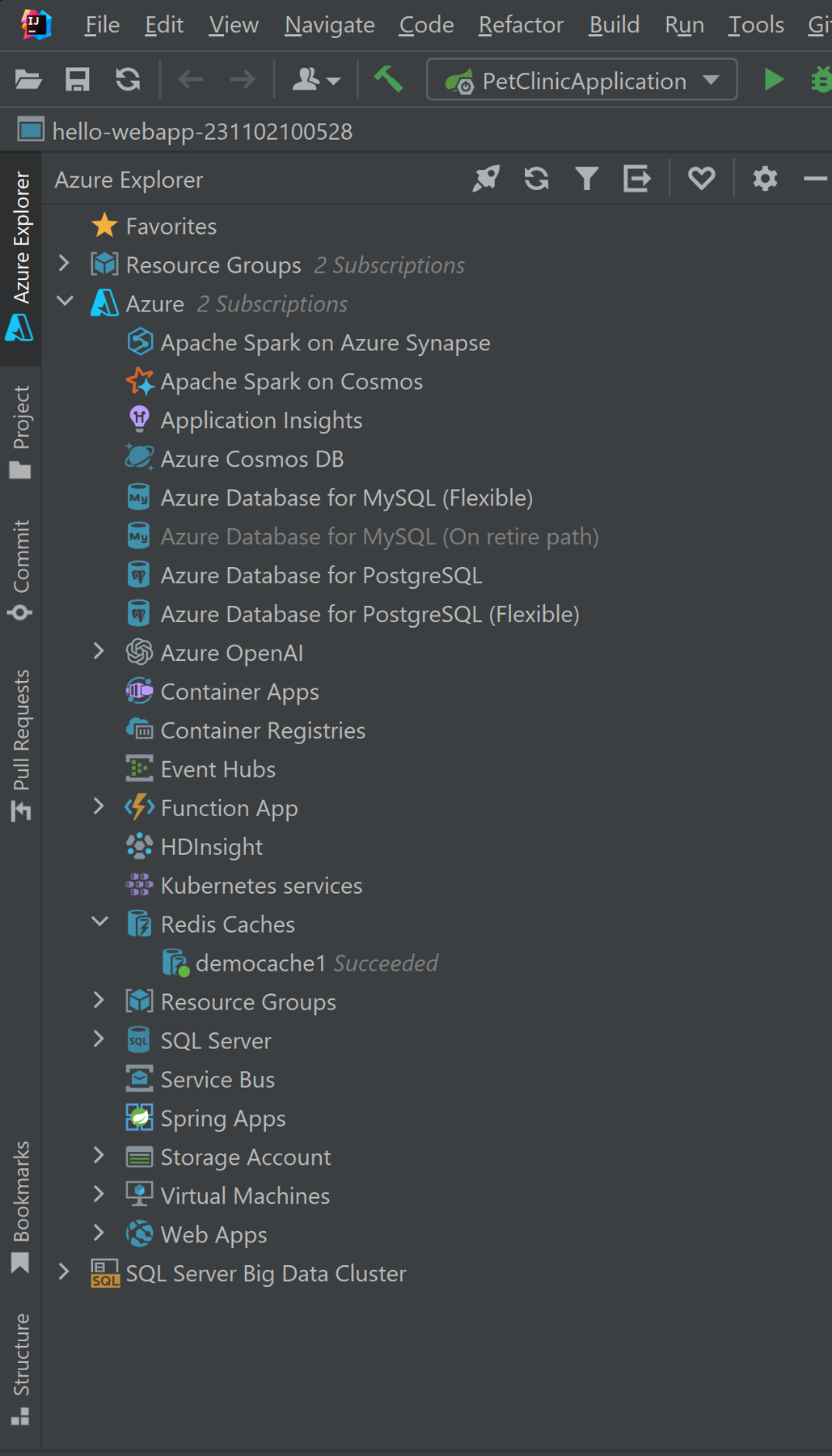
После создания кэша Redis он будет отображаться в Azure Explorer.
кэш Redis
Заметка
Дополнительные сведения о настройке параметров кэша Azure для Redis см. в статье "Настройка кэша Azure для Redis".
Отображение свойств кэша Redis в IntelliJ
В эксплорере Azure щелкните правой кнопкой мыши по кэш-памяти Redis и выберите Показать свойства.

В Обозревателе Azure отображаются свойства кэша Redis.

Удаление кэша Redis с помощью IntelliJ
В проводнике Azure щелкните правой кнопкой кэш Redis и выберите Удалить.
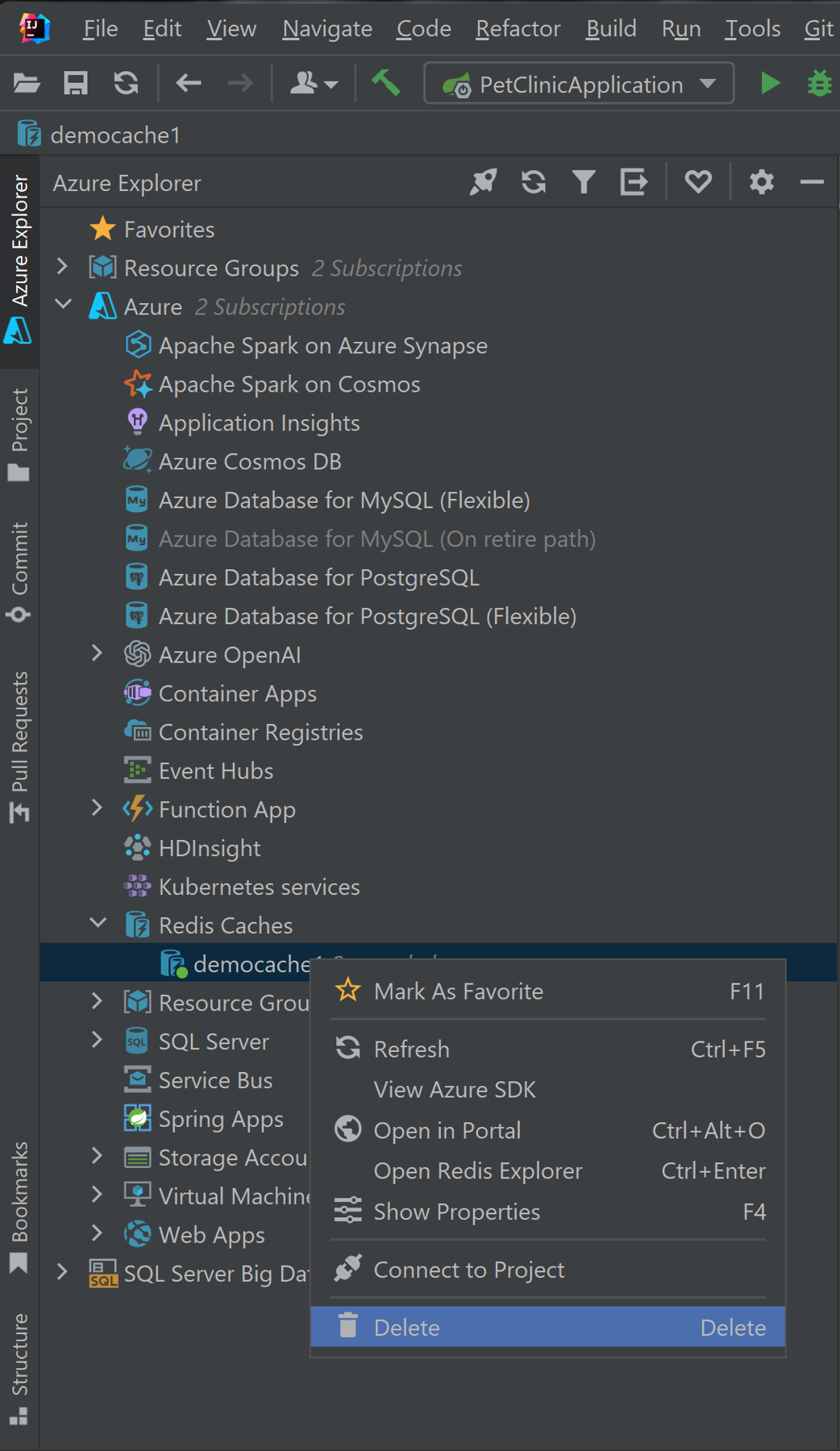
Щелкните Да при появлении запроса на удаление кэша Redis.

Дальнейшие действия
Дополнительные сведения о кэшах Redis Azure, параметрах конфигурации и ценах см. в следующих ссылках:
- Кэш Azure для Redis
- документация Azure Cache для Redis
- Ценовая категория кэша Azure для Redis
- Настройка кэша Azure для Redis
Чтобы сообщить об ошибках или запросить новые функции, создайте задачи в нашем репозитории GitHub, или задайте вопросы на Stack Overflow с тегом azure-java-tools.
Дополнительные сведения об использовании Java с Azure см. по следующим ссылкам:
- Azure для разработчиков Java
- Java с Azure DevOps Services
- Поддержка Java в Azure и Azure Stack