Ескертпе
Бұл бетке кіру үшін қатынас шегін айқындау қажет. Жүйеге кіруді немесе каталогтарды өзгертуді байқап көруге болады.
Бұл бетке кіру үшін қатынас шегін айқындау қажет. Каталогтарды өзгертуді байқап көруге болады.
Azure DevOps Services | Azure DevOps Server | Azure DevOps Server 2022
В этой статье рассказывается, как публиковать пакеты Python в канал-источник Azure Artifacts с помощью интерфейса командной строки NuGet.
Предварительные условия
| продукт | требования |
|---|---|
| Azure DevOps | — Организация Azure DevOps. — проект Azure DevOps . — Скачивание и установка Python. |
Создать ленту
Войдите в свою организацию Azure DevOps и откройте нужный проект.
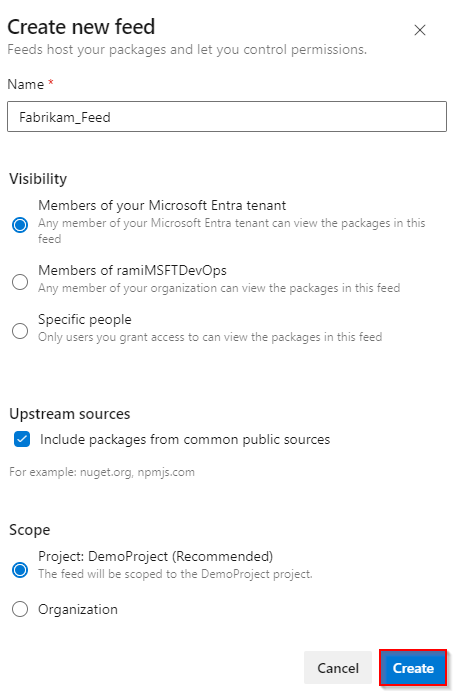
Выберите Артефакты, затем выберите Создать фид.
Укажите имя для вашего веб-канала, выберите опцию "Видимость", определяющую, кто может просматривать ваши пакеты, отметьте Включение пакетов из общих источников, если вы хотите включить пакеты из таких источников, как nuget.org или npmjs.com, и для области, определите, должен ли веб-канал быть ограничен вашим проектом или целой организацией.
После завершения работы выберите Создать.
Войдите на сервер Azure DevOps и перейдите в проект.
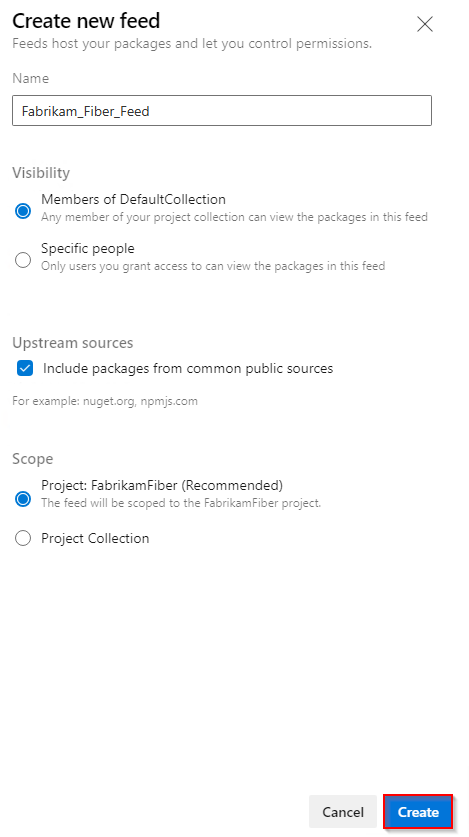
Выберите Артефакты, затем выберите Создать фид.
Укажите имя для вашего веб-канала, выберите опцию "Видимость", определяющую, кто может просматривать ваши пакеты, отметьте Включение пакетов из общих источников, если вы хотите включить пакеты из таких источников, как nuget.org или npmjs.com, и для области, определите, должен ли веб-канал быть ограничен вашим проектом или целой организацией.
После завершения работы выберите Создать.
Примечание.
По умолчанию служба сборки для проекта (например, projectName Build Service (orgName)) назначает роль веб-канала и средства чтения upstream (Collaborator) при создании нового веб-канала.
Публикация пакетов
Выполните действия, описанные в Настройки проекта, чтобы пройти аутентификацию с вашим каналом, если вы этого не сделали, а затем перейдите к следующему шагу.
Войдите в организацию Azure DevOps и перейдите к проекту.
Выберите артефакты и нажмите кнопку "Подключиться к каналу".
Выберите twine в левой области навигации. Если вы используете Azure Artifacts с twine впервые, убедитесь, что установили необходимые компоненты, выбрав Получить средства и выполнив указанные шаги.
Добавьте файл pypirc в домашний каталог и вставьте в него предоставленный фрагмент кода. Файл должен выглядеть примерно так, как показано в следующем фрагменте кода. Если у вас уже есть pypirc с учетными данными для общедоступного индекса PyPI, рекомендуется удалить раздел [pypi], чтобы избежать случайной публикации частных пакетов в PyPI.
[distutils]
Index-servers =
FEED_NAME

[FEED_NAME]
Repository = https://pkgs.dev.azure.com/ORGANIZATION_NAME/PROJECT_NAME/_packaging/FEED_NAME/pypi/upload/
Выполните следующую команду в каталоге вашего проекта, чтобы создать исходные и wheel-дистрибутивы.
python setup.py sdist bdist_wheelВыполните следующую команду, чтобы опубликовать пакет. Используйте флаг
-r REPOSITORY_NAME, чтобы убедиться, что частные пакеты не были случайно опубликованы в PyPI.twine upload -r REPOSITORY_NAME dist/*
Внимание
Для использования artifacts-keyring необходимо иметь twine версии 1.13.0 или выше. Дополнительные сведения см. в разделе "Требования к использованию".
Связанный контент
Публикация пакетов Python с помощью Azure Pipelines (YAML/Classic)