Ескертпе
Бұл бетке кіру үшін қатынас шегін айқындау қажет. Жүйеге кіруді немесе каталогтарды өзгертуді байқап көруге болады.
Бұл бетке кіру үшін қатынас шегін айқындау қажет. Каталогтарды өзгертуді байқап көруге болады.
Обогащение сообщений — это возможность Центра Интернета вещей Azure помечать сообщения, добавляя к ним дополнительные сведения, перед их отправкой в целевую конечную точку. Одной из причин для использования обогащений сообщений является включение данных, с помощью которых можно упростить последующую обработку. Например, обогащение сообщений устройства тегом двойника устройства позволяет уменьшить нагрузку для клиентов, уменьшая необходимость в вызовах API двойника устройства для получения этой информации. Дополнительные сведения см. в статье Общие сведения об обогащениях сообщений.
В первой части этого руководства вы узнали, как создавать пользовательские конечные точки и маршрутизировать сообщения в другие службы Azure. В этом руководстве вы увидите, как создать и настроить дополнительные ресурсы, необходимые для тестирования обогащений сообщений в центре Интернета вещей. Ресурсы включают второй контейнер хранилища для существующей учетной записи хранения (созданной в первой части руководства), в котором будут размещаться обогащенные сообщения, и маршрут отправки сообщений. После создания конфигураций для маршрутизации и обогащения сообщений вы воспользуетесь приложением для отправки сообщений в центр Интернета вещей. Центр затем перенаправит их в оба контейнера хранения. Обогащаются только те сообщения, которые отправляются в конечную точку для контейнера enriched хранения.
В этом руководстве вы выполните следующие задачи:
- Создайте второй контейнер в учетной записи хранения.
- Создайте еще одну пользовательскую конечную точку и перенаправьте в нее сообщения из центра Интернета вещей.
- Настройте обогащения сообщений, которые направляются в новую конечную точку.
- Запуск приложения, которое имитирует устройство Интернета вещей, отправляющее сообщения в центр.
- Просмотрите результаты и убедитесь, что улучшения сообщений применяются к целевым сообщениям.
Предварительные условия
У вас должна быть подписка Azure. Если у вас нет подписки Azure, создайте бесплатную учетную запись, прежде чем приступить к работе.
Необходимо пройти обучение Учебное пособие: Отправка данных устройства в хранилище Azure с помощью маршрутизации сообщений IoT Hub и сохранить созданные для этого ресурсы.
Убедитесь, что в брандмауэре открыт порт 8883. Пример устройства в этом руководстве использует протокол MQTT, который передает данные через порт 8883. В некоторых корпоративных и академических сетях этот порт может быть заблокирован. Дополнительные сведения и способы устранения этой проблемы см. в разделе о подключении к Центру Интернета вещей по протоколу MQTT.
Для портала Azure нет других предварительных требований.

Создание второго контейнера в учетной записи хранения
В первой части этого руководства вы создали учетную запись хранения и контейнер для перенаправленных сообщений. Теперь необходимо создать второй контейнер для обогащенных сообщений.
На портале Azure найдите раздел Учетные записи хранения.
Выберите учетную запись, созданную ранее.
В меню учетной записи хранения выберите Контейнеры в разделе Хранилище данных.
Выберите Контейнер, чтобы создать контейнер.
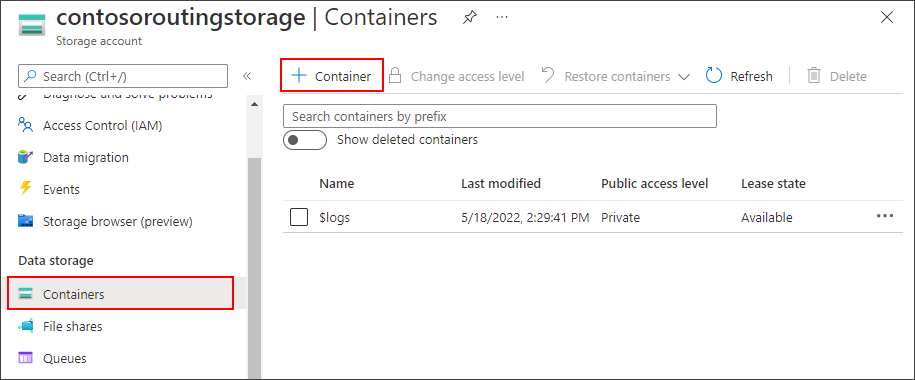
Присвойте контейнеру
enrichedимя и нажмите кнопку "Создать".
Маршрутизация сообщений во вторую конечную точку
Создайте вторую конечную точку и маршрут для обогащенных сообщений.
Внимание
В этой статье содержатся шаги по подключению к службе с помощью подписанного URL-адреса. Этот метод проверки подлинности удобнее для тестирования и оценки, но проверка подлинности в службе с помощью идентификатора Microsoft Entra или управляемых удостоверений является более безопасным подходом. Дополнительные сведения см. в рекомендациях по безопасности решений > Интернета вещей Cloud Security.
Найдите нужный Центр Интернета вещей на портале Azure.
В меню ресурсов в разделе "Параметры Центра" выберите маршрутизацию сообщений и нажмите кнопку "Добавить".
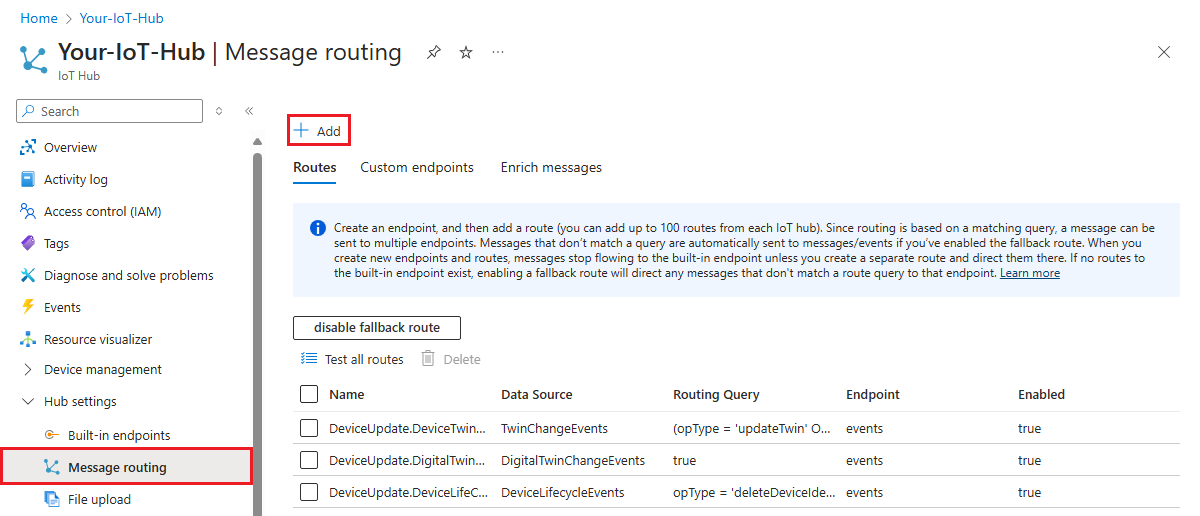
На вкладке "Конечная точка" создайте конечную точку хранилища, указав следующие сведения:
Параметр Значение Тип конечной точки Выберите Хранилище. Имя конечной точки Введите ContosoStorageEndpointEnriched.Контейнер хранилища Azure Щелкните Выберите контейнер. Следуйте инструкциям, чтобы выбрать учетную запись хранения и обогащенный контейнер, созданный в предыдущем разделе. Кодирование Выберите JSON. Если это поле неактивно, регион вашей учетной записи хранения не поддерживает JSON. В этом случае продолжайте использовать AVRO по умолчанию. 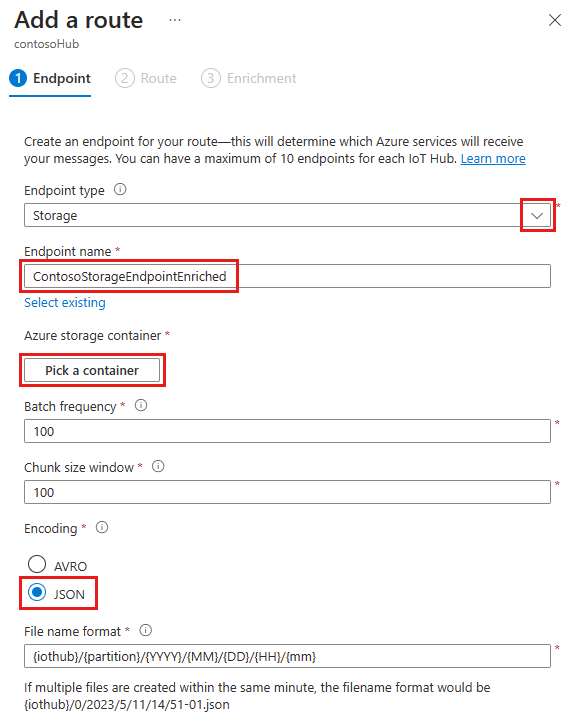
Примите значения по умолчанию для остальных параметров и нажмите кнопку "Создать+ далее".
Продолжайте создавать новый маршрут, после добавления конечной точки хранилища. Укажите следующую информацию для нового маршрута:
Параметр Значение Имя ContosoStorageRouteEnriched (КонтосоХранилищеМаршрутОбогащенный) Источник данных Убедитесь, что в раскрывающемся списке выбраны Сообщения телеметрии устройства. Включить маршрут Убедитесь в том, что для этого поля задано значение enabled.Маршрутизация запроса Введите level="storage"как строку запроса.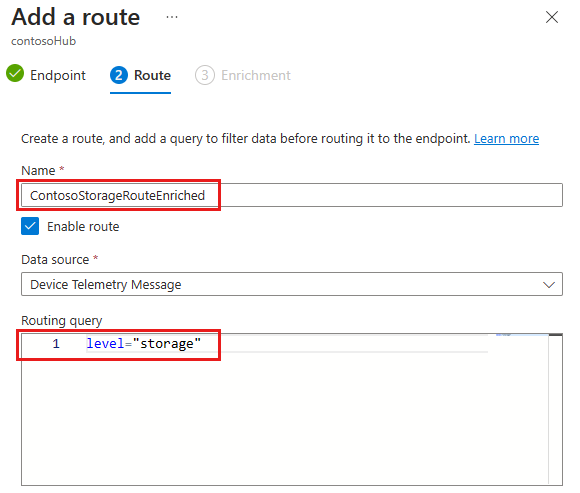
Выберите Создать и добавить обогащения.
Добавление обогащения сообщений в новый конечный пункт
Создайте три обогащения сообщений, которые будут перенаправлены в контейнер хранилища enriched.
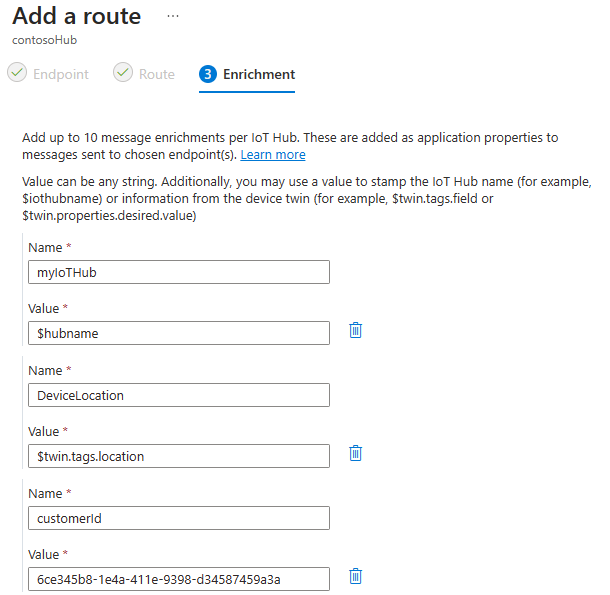
На вкладке «Обогащение» мастера добавления маршрута добавьте три обогащения для сообщений, поступающих в конечную точку для контейнера хранилища, который называется enriched.
Добавьте эти значения в качестве обогащения сообщений для конечной точки ContosoStorageEndpointEnriched:
Имя. Значение myIotHub $hubnameРасположение устройства $twin.tags.location(предполагается, что двойник устройства снабжен тегом местоположение)идентификатор клиента 6ce345b8-1e4a-411e-9398-d34587459a3aКогда вы закончите, ваши улучшения должны выглядеть примерно так, как на этом изображении:
Нажмите кнопку "Добавить ", чтобы добавить обогащения сообщений.
Теперь у вас есть обогащения сообщений, настроенные для всех сообщений, перенаправленных в конечную точку, созданную для обогащенных сообщений. Если вы не хотите добавлять тег расположения в двойник устройства, можно перейти к разделу Тестирование обогащений сообщений, чтобы продолжить изучение этого руководства.
Добавление тега location к двойнику устройства
Одно из обогащенных сообщений, настроенных в центре Интернета вещей, позволяет указать ключ DeviceLocation, значение которого определяется следующим путем двойника устройства: $twin.tags.location. Если у двойника устройства нет тега расположения, путь к двойнику $twin.tags.location будет помечен как строка для ключа DeviceLocation в обогащениях сообщений.
Выполните указанные ниже действия, чтобы добавить тег расположения для двойника устройства:
Перейдите в Центр Интернета вещей на портале Azure.
Выберите устройства в меню навигации центра Интернета вещей, а затем выберите свое устройство.
Откройте вкладку Двойник устройства в верхней части страницы устройства и добавьте указанную ниже строку непосредственно перед закрывающей фигурной скобкой в нижней части двойника. Затем выберите Сохранить.
, "tags": {"location": "Plant 43"}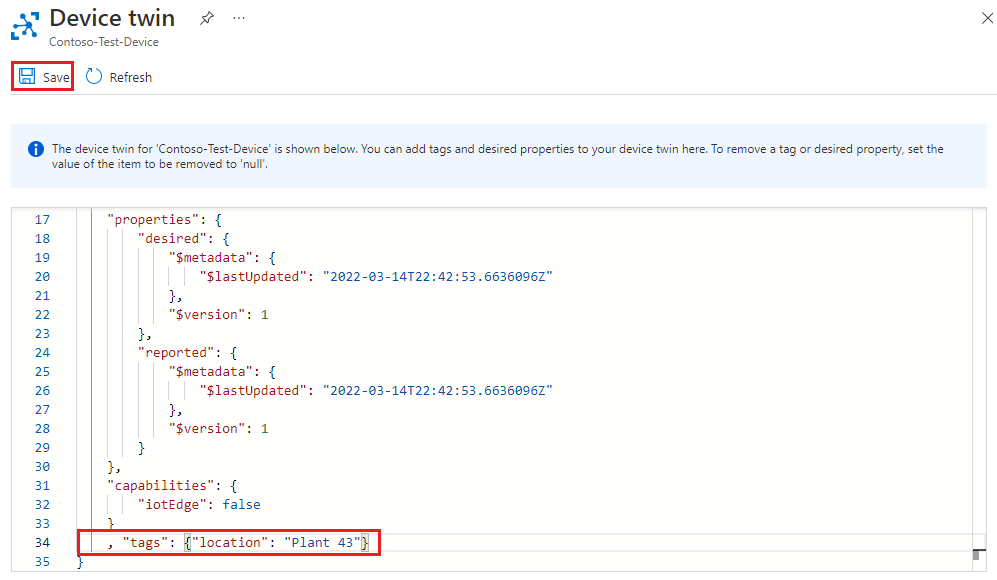
Совет
Подождите примерно пять минут, прежде чем переходить к следующему разделу. Обновление двойника устройства может занять некоторое время, после чего изменения будут отражены в значениях обогащенных сообщений.
Дополнительные сведения о том, как пути двойника устройства обрабатываются с помощью обогащенных сообщений, см. в разделе Ограничения обогащения сообщений. Узнать больше о двойниках устройств можно в разделе Общие сведения о двойниках устройств и их использование в Центре Интернета вещей.
Тестирование обогащений сообщений
Теперь, когда для конечной точки ContosoStorageEndpointEnriched настроены обогащения сообщений, запустите приложение имитированного устройства, чтобы отправить сообщения в центр Интернета вещей. На этом этапе маршрутизация сообщений настроена следующим образом:
Сообщения, направляемые в конечную точку хранилища, созданную в первой части руководства, не будут обогащаться и будут сохраняться в созданном контейнере хранилища.
Сообщения, направляемые в конечную точку службы хранилища ContosoStorageEndpointEnriched, будут обогащаться и будут сохраняться в контейнере enriched учетной записи хранения.
Если вы еще не запустили консольное приложение SimulatedDevice из первой части этого руководства, запустите его:
Совет
Если вы выполняете действия Azure CLI для этого руководства, запустите пример кода в отдельном сеансе. Таким образом, вы можете разрешить примеру кода продолжать работу, пока вы выполняете остальные действия интерфейса командной строки.
В папке примера перейдите к папке
/iot-hub/Tutorials/Routing/SimulatedDevice/.Определения переменных, которые вы обновили ранее, по-прежнему должны быть допустимыми. Если это не так, измените их в файле
Program.cs:Найдите определения переменных в верхней части класса Программы. Обновите следующие переменные с помощью собственных данных:
- s_myDeviceId. Идентификатор устройства, назначенный при регистрации устройства в центре Интернета вещей.
-
s_iotHubUri: имя узла центра Интернета вещей, которое принимает формат
IOTHUB_NAME.azure-devices.net. - s_deviceKey: первичный ключ устройства, указанный в сведениях об удостоверении устройства.
Сохранить и закрыть файл.
Запустите пример кода:
dotnet run
Дайте консольному приложению поработать несколько минут и просмотрите данные:
Войдите в свою учетную запись хранения на портале Azure.
Выберите Обозреватель хранилища в меню навигации. Выберите контейнеры Blob, чтобы просмотреть два контейнера, созданные в ходе этих руководств.
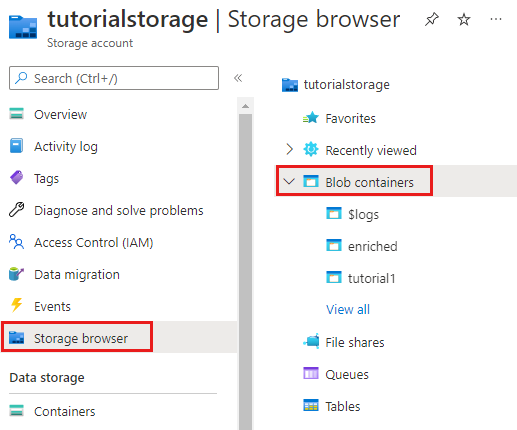
Сообщения в контейнере с именем enriched содержат обогащения, включенные в сообщения. Сообщения в контейнере, созданном ранее, представляют собой необработанные сообщения без обогащений. Раскройте содержимое контейнера enriched до нижнего уровня и откройте последний файл сообщения. Затем сделайте то же самое для другого контейнера, чтобы убедиться, что один из них обогащён, а другой — нет.
Если вы просматриваете обогащенные сообщения, вы должны увидеть "myIotHub" с именем хаба, местоположением и идентификатором клиента, например, следующим образом:
{
  "EnqueuedTimeUtc":"2019-05-10T06:06:32.7220000Z",
  "Properties":
  {
    "level":"storage",
    "myIotHub":"{your hub name}",
    "DeviceLocation":"Plant 43",
    "customerID":"6ce345b8-1e4a-411e-9398-d34587459a3a"
  },
  "SystemProperties":
  {
    "connectionDeviceId":"Contoso-Test-Device",
    "connectionAuthMethod":"{\"scope\":\"device\",\"type\":\"sas\",\"issuer\":\"iothub\",\"acceptingIpFilterRule\":null}",
    "connectionDeviceGenerationId":"636930642531278483",
    "enqueuedTime":"2019-05-10T06:06:32.7220000Z"
  },"Body":"eyJkZXZpY2VJZCI6IkNvbnRvc28tVGVzdC1EZXZpY2UiLCJ0ZW1wZXJhdHVyZSI6MjkuMjMyMDE2ODQ4MDQyNjE1LCJodW1pZGl0eSI6NjQuMzA1MzQ5NjkyODQ0NDg3LCJwb2ludEluZm8iOiJUaGlzIGlzIGEgc3RvcmFnZSBtZXNzYWdlLiJ9"
}
Очистка ресурсов
Чтобы удалить все ресурсы, которые были созданы в обоих частях этого руководства, удалите группу ресурсов. При этом будут также удалены все ресурсы, содержащиеся в группе. Если вы не хотите удалять всю группу ресурсов, можно выбрать отдельные ресурсы для удаления.
- В портале Azure перейдите к группе ресурсов, содержащей Центр Интернета вещей и учетную запись хранения для этого руководства.
- Просмотрите все ресурсы, которые находятся в группе ресурсов, чтобы определить, какие ресурсы необходимо очистить.
- Если вы хотите удалить ресурс, щелкните Удалить группу ресурсов.
- Если требуется удалить только определенный ресурс, установите флажки рядом с каждым именем ресурса, чтобы выбрать те, которые требуется удалить. Затем выберите Удалить.
Следующие шаги
При работе с этим руководством вы настроили и проверили обогащение сообщений Центра Интернета вещей по мере их маршрутизации в конечную точку.
Дополнительные сведения об обогащении сообщений см. в статье Обзор обогащений сообщений.
Чтобы получить дополнительные сведения о Центре Интернета вещей, перейдите к следующему руководству.