Ескертпе
Бұл бетке кіру үшін қатынас шегін айқындау қажет. Жүйеге кіруді немесе каталогтарды өзгертуді байқап көруге болады.
Бұл бетке кіру үшін қатынас шегін айқындау қажет. Каталогтарды өзгертуді байқап көруге болады.
Служба "Статические веб-приложения Azure" публикует веб-сайт, создавая приложение из репозитория кода. В этом кратком руководстве рассказывается о том, как развернуть приложение в службе "Статические веб-приложения Azure" с помощью расширения Visual Studio Code.
Если у вас еще нет подписки Azure, создайте бесплатную пробную учетную запись.
Необходимые компоненты
- Учетная запись GitHub
- Учетная запись Azure
- Visual Studio Code
- Расширение "Статические веб-приложения Azure" для Visual Studio Code
- установите Git;
Создание репозитория
В этой статье для простоты используются шаблон из репозитория GitHub. Шаблон содержит начальное приложение для развертывания в Статические веб-приложения Azure.
- Перейдите к следующему расположению, чтобы создать новый репозиторий:
- Присвойте репозиторию имя my-first-static-web-app
Примечание.
Для создания веб-приложения Статическим веб-приложениям Azure требуется по крайней мере один HTML-файл. Репозиторий, созданный на этом шаге, включает один файл index.html.
Щелкните Create repository (Создать репозиторий).

Клонирование репозитория
В репозитории, созданном в учетной записи GitHub, необходимо клонировать проект на локальный компьютер с помощью следующей команды.
git clone https://github.com/<YOUR_GITHUB_ACCOUNT_NAME>/my-first-static-web-app.git
Замените <YOUR_GITHUB_ACCOUNT_NAME> именем своей учетной записи GitHub.
Затем откройте Visual Studio Code и перейдите в > "Открыть файл", чтобы открыть клонированные репозитории в редакторе.
Установка расширения Статические веб-приложения Azure
Если у вас еще нет расширения Статические веб-приложения Azure для расширения Visual Studio Code, его можно установить в Visual Studio Code.
- Выберите "Просмотреть>расширения".
- В разделе "Расширения поиска" в Marketplace введите Статические веб-приложения Azure.
- Выберите "Установить" для Статические веб-приложения Azure.
Создание Статического веб-приложения
В Visual Studio Code на панели действий выберите логотип Azure, чтобы открыть окно расширений Azure.

Примечание.
Для продолжения работы необходимо войти в Azure и GitHub в Visual Studio Code. Если вы еще не прошли проверку подлинности, расширение предложит войти в обе службы во время процесса создания.
Откройте палитру команд Visual Studio Code, нажав клавишу F1.
Введите "Создать статическое веб-приложение " в командной строке.
Выберите Статические веб-приложения Azure. Создание статического веб-приложения....
Выберите свою подписку Azure.
Введите имя приложения my-first-static-web-app .
Выберите ближайший к вам регион.
Введите значения параметров, которые соответствуют выбранной платформе.
Параметр Значение Платформа Выбор пользовательского Расположение кода приложения Введите /srcРасположение сборки Введите /srcПосле создания приложения в Visual Studio Code отобразится уведомление с подтверждением.
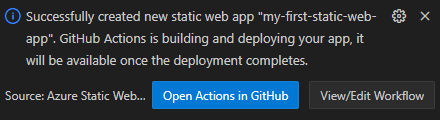
Если GitHub предоставляет вам кнопку с меткой "Включить действия" в этом репозитории, нажмите кнопку, чтобы разрешить выполнение действия сборки в репозитории.
Во время выполнения развертывания расширение Visual Studio Code сообщает вам о состоянии сборки.
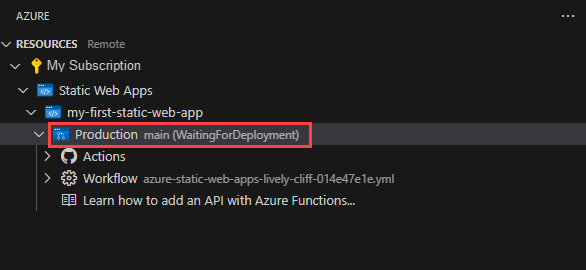
После завершения развертывания можно перейти напрямую на веб-сайт.
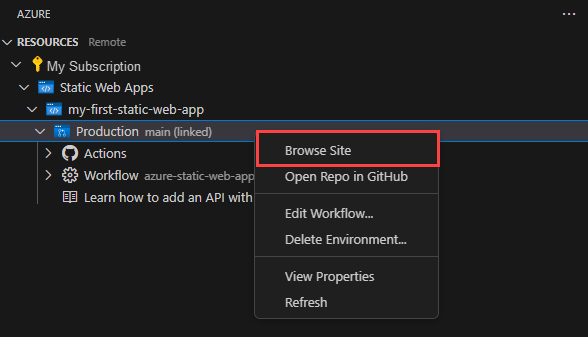
Чтобы просмотреть веб-сайт в браузере, щелкните правой кнопкой мыши проект в расширении "Статические веб-приложения" и выберите Обзор сайта.
Очистка ресурсов
Если вы не собираетесь использовать это приложение в дальнейшем, вы можете удалить экземпляр службы "Статические веб-приложения Azure" с помощью расширения.
В окне Azure Visual Studio Code вернитесь в раздел "Ресурсы" и в разделе Статические веб-приложения щелкните правой кнопкой мыши my-first-static-web-app и выберите "Удалить".