Ескертпе
Бұл бетке кіру үшін қатынас шегін айқындау қажет. Жүйеге кіруді немесе каталогтарды өзгертуді байқап көруге болады.
Бұл бетке кіру үшін қатынас шегін айқындау қажет. Каталогтарды өзгертуді байқап көруге болады.
Начало работы с клиентской библиотекой Хранилище BLOB-объектов Azure для Node.js с TypeScript для управления большими двоичными объектами и контейнерами.
В этой статье описано, как установить пакет и попробовать пример кода для основных задач.
Справочник по API | Исходный код библиотеки | Пакет (npm) | Примеры
Необходимые компоненты
- Учетная запись Azure с активной подпиской— создание учетной записи бесплатно
- учетная запись служба хранилища Azure — Создание учетной записи хранения
- LTS Node.js
- TypeScript
Установка
В этом разделе описывается подготовка проекта для работы с клиентской библиотекой Хранилище BLOB-объектов Azure для Node.js.
Создание проекта Node.js
Создайте приложение TypeScript с именем BLOB-quickstart.
В окне консоли (например, cmd, PowerShell или Bash) создайте новый каталог для проекта:
mkdir blob-quickstartПерейдите в только что созданный каталог blob-quickstart :
cd blob-quickstartСоздайте файл package.json:
npm init -yОткройте проект в Visual Studio Code:
code .Измените файл package.json , чтобы добавить следующие свойства для поддержки ESM с typeScript:
"type": "module",
Установка пакетов
В каталоге проекта установите следующие пакеты с помощью npm install команды.
Установите пакет npm для службы хранилища Azure:
npm install @azure/storage-blobУстановите другие зависимости, используемые в этом кратком руководстве:
npm install uuid dotenv @types/node @types/uuidtsconfig.jsonСоздайте файл в каталоге проекта со следующим содержимым.{ "compilerOptions": { "target": "es2022", /* Set the JavaScript language version for emitted JavaScript and include compatible library declarations. */ "module": "ESNext", /* Specify what module code is generated. */ "moduleResolution": "node", /* Specify how TypeScript looks up a file from a given module specifier. */ "outDir": "dist", /* Specify an output folder for all emitted files. */ "esModuleInterop": true, /* Emit additional JavaScript to ease support for importing CommonJS modules. This enables 'allowSyntheticDefaultImports' for type compatibility. */ "forceConsistentCasingInFileNames": true, /* Ensure that casing is correct in imports. */ "strict": true, /* Enable all strict type-checking options. */ "skipLibCheck": true /* Skip type checking all .d.ts files. */ } }
Объектная модель
Хранилище BLOB-объектов Azure оптимизировано для хранения больших объемов неструктурированных данных. Неструктурированные данные — это данные, которые не соответствуют определенной модели данных или определению, например текстовых или двоичных данных. В хранилище BLOB-объектов предлагается три типа ресурсов:
- учетная запись хранения;
- контейнер в учетной записи хранения;
- большой двоичный объект в контейнере.
На следующей схеме показана связь между этими ресурсами.
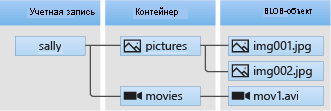
Используйте следующие классы JavaScript для взаимодействия с этими ресурсами.
-
BlobServiceClient: класс
BlobServiceClientпозволяет управлять ресурсами службы хранилища Azure и контейнерами BLOB-объектов. -
ContainerClient: класс
ContainerClientпозволяет управлять контейнерами службы хранилища Azure и содержащимися в них большими двоичными объектами. -
BlobClient: класс
BlobClientпозволяет управлять BLOB-объектами службы хранилища Azure.
Примеры кода
В этих примерах фрагментов кода показано, как выполнять следующие задачи с помощью клиентской библиотеки Хранилище BLOB-объектов Azure для JavaScript:
- Проверка подлинности в Azure и авторизация доступа к данным BLOB-объектов
- Создание контейнера
- отправка больших двоичных объектов в контейнер;
- перечисление больших двоичных объектов в контейнере;
- скачивание больших двоичных объектов;
- Удаление контейнера
Пример кода также доступен на сайте GitHub.
Проверка подлинности в Azure и авторизация доступа к данным BLOB-объектов
Запросы приложений к Хранилищу BLOB-объектов Azure должны быть авторизованы.
DefaultAzureCredential Использование класса, предоставленного клиентской библиотекой удостоверений Azure, является рекомендуемым подходом для реализации бессерверных подключений к службам Azure в коде, включая хранилище BLOB-объектов.
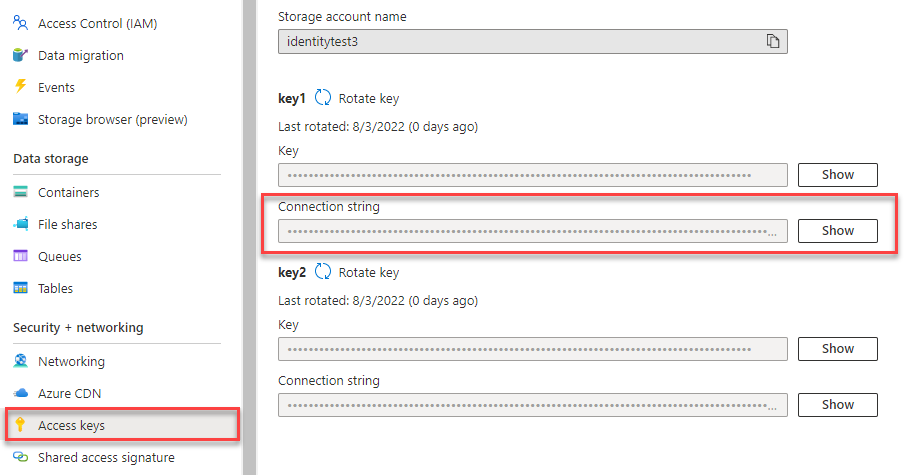
Вы также можете авторизовать запросы к Хранилищу BLOB-объектов Azure с помощью ключа доступа к учетной записи. Однако этот подход следует использовать с осторожностью. Разработчики должны тщательно следить за тем, чтобы не раскрыть ключи доступа в незащищенном расположении. Любой пользователь, имеющий ключ доступа, может авторизовать запросы к учетной записи хранения и эффективно иметь доступ ко всем данным.
DefaultAzureCredential предлагает улучшенные преимущества управления и безопасности по сравнению с ключом учетной записи, чтобы разрешить проверку подлинности без пароля. Оба варианта показаны в следующем примере.
DefaultAzureCredential поддерживает несколько способов проверки подлинности и определяет, какой из них следует использовать в среде выполнения. Такой подход позволяет приложению использовать различные способы проверки подлинности в разных средах (локальной и рабочей) без реализации кода для конкретной среды.
Порядок и расположения, в которых DefaultAzureCredential выполняет поиск учетных данных, можно найти в обзоре библиотеки удостоверений Azure.
Например, приложение может пройти проверку подлинности с помощью учетных данных входа Azure CLI с помощью локальной разработки. Затем приложение может использовать управляемое удостоверение после его развертывания в Azure. Для такого перехода не требуется изменять код.
Назначение ролей учетной записи пользователя Microsoft Entra
Если вы выполняете разработку локально, убедитесь, что учетная запись пользователя, через которую осуществляется доступ к данным BLOB-объектов, имеет правильные разрешения. Вам потребуется участник данных BLOB-объектов хранилища для чтения и записи данных BLOB-объектов. Чтобы назначить себе эту роль, вам потребуется назначить роль администратора доступа пользователей или другую роль, включающую действие Microsoft.Authorization/roleAssignments/write . Роли Azure RBAC можно назначить пользователю с помощью портала Azure, Azure CLI или Azure PowerShell. Дополнительные сведения о роли участника данных BLOB-объектов хранилища см. в разделе "Участник данных BLOB-объектов хранилища". Дополнительные сведения о доступных областях назначения ролей см. в статье "Общие сведения о области для Azure RBAC".
В этом сценарии вы назначите разрешения учетной записи пользователя, которая ограничена учетной записью хранения, чтобы обеспечить соблюдение принципа минимальных привилегий. В рамках этой практики пользователям предоставляются только минимальные необходимые разрешения, что позволяет создавать более защищенные рабочие среды.
В следующем примере роль участника данных BLOB-объектов хранилища назначается учетной записи пользователя, которая предоставляет доступ как для чтения, так и записи к данным BLOB-объектов в вашей учетной записи хранения.
Внимание
В большинстве случаев для распространения назначения ролей в Azure потребуется минута или две, но в редких случаях может потребоваться до восьми минут. Если при первом запуске кода возникают ошибки аутентификации, подождите несколько минут и повторите попытку.
На портале Azure найдите свою учетную запись хранения, воспользовавшись основной панелью поиска или областью навигации слева.
На странице обзора учетной записи хранения выберите Контроль доступа (IAM) в меню слева.
На странице Контроль доступа (IAM) откройте вкладку Назначения ролей.
Выберите + Добавить в верхнем меню, а затем выберите Добавить назначение роли в появившемся раскрывающемся меню.
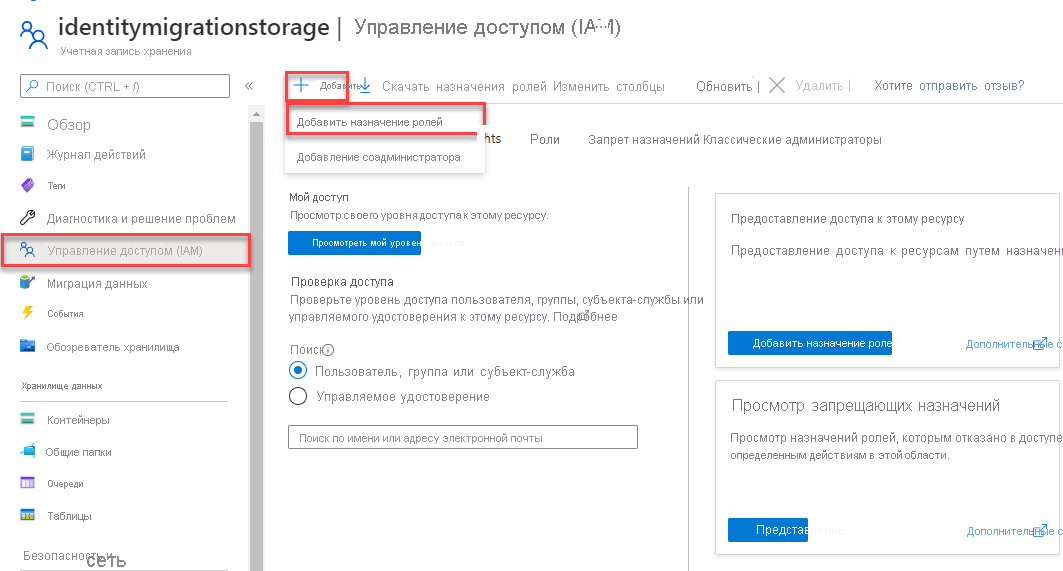
Используйте поле поиска, чтобы отфильтровать результаты для отображения нужной роли. В этом примере найдите участника данных BLOB-объектов хранилища и выберите соответствующий результат, а затем нажмите кнопку Далее.
В разделе Назначение доступа для выберите Пользователь, группа или субъект-служба и + Выбрать членов.
В диалоговом окне найдите имя пользователя Microsoft Entra (обычно ваш user@domain адрес электронной почты), а затем выберите в нижней части диалогового окна.
Нажмите кнопку Проверить и назначить, чтобы перейти на последнюю страницу, а затем еще раз Проверить и назначить, чтобы завершить процесс.
Войдите и подключите код приложения к Azure с помощью DefaultAzureCredential
Чтобы авторизовать доступ к данным в учетной записи хранения, выполните следующие действия:
Убедитесь, что вы прошли проверку подлинности с той же учетной записью Microsoft Entra, которую вы назначили роль учетной записи хранения. Вы можете пройти проверку подлинности с помощью Azure CLI, Visual Studio Code или Azure PowerShell.
Войдите в Azure с помощью Azure CLI, выполнив следующую команду:
az loginЧтобы использовать
DefaultAzureCredential, убедитесь, что установлен пакет @azure\identity, а класс импортируется:import { DefaultAzureCredential } from '@azure/identity';Добавьте этот код в
tryблок. При запуске кода на локальной рабочей станцииDefaultAzureCredentialиспользуются учетные данные разработчика, вошедшего в систему, для проверки подлинности в Azure. Примерами этих средств являются Azure CLI или Visual Studio Code.const accountName = process.env.AZURE_STORAGE_ACCOUNT_NAME as string; if (!accountName) throw Error('Azure Storage accountName not found'); // Add `Storage Blob Data Contributor` role assignment to the identity const blobServiceClient = new BlobServiceClient( `https://${accountName}.blob.core.windows.net`, new DefaultAzureCredential() );Обязательно обновите имя учетной записи хранения в
AZURE_STORAGE_ACCOUNT_NAME.envфайле или переменных среды. Имя учетной записи хранения можно найти на странице обзора портала Azure.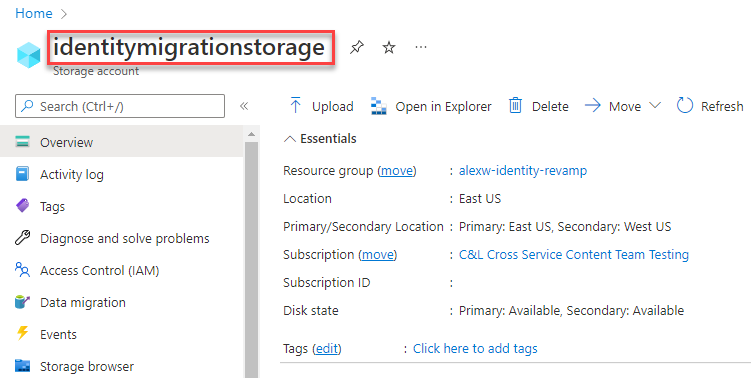
Примечание.
При развертывании в Azure этот же код можно использовать для авторизации запросов к службе хранилища Azure из приложения, работающего в Azure. Однако вам необходимо включить управляемое удостоверение в приложении в Azure. Затем настройте учетную запись хранения, чтобы разрешить подключение к управляемому удостоверению. Подробные инструкции по настройке этого подключения между службами Azure см. в учебнике по проверке подлинности в приложениях, размещенных в Azure.
Создание контейнера
Создания нового контейнера в учетной записи хранения. В следующем примере кода принимается объект BlobServiceClient и вызывается метод getContainerClient, чтобы получить ссылку на контейнер. Затем код вызывает метод создания , чтобы фактически создать контейнер в учетной записи хранения.
Добавьте следующий код в конец блока try.
  const containerName = 'quickstart' + uuidv4();

  console.log('\nCreating container...');
  console.log('\t', containerName);

  const containerClient = blobServiceClient.getContainerClient(containerName);
  const createContainerResponse: ContainerCreateResponse = await containerClient.create();
  console.log(
    `Container was created successfully.\n\trequestId:${createContainerResponse.requestId}\n\tURL: ${containerClient.url}`
  );
Дополнительные сведения о создании контейнера и изучении дополнительных примеров кода см. в статье "Создание контейнера BLOB-объектов с помощью JavaScript".
Внимание
Имена контейнеров должны состоять из знаков нижнего регистра. Дополнительные сведения об именовании контейнеров и больших двоичных объектов см. в статье Naming and Referencing Containers, Blobs, and Metadata (Именование контейнеров, больших двоичных объектов и метаданных и ссылка на них).
отправка больших двоичных объектов в контейнер;
Отправьте в этот контейнер большой двоичный объект. Следующий код получает ссылку на объект BlockBlobClient, вызвав метод getBlockBlobClient в КонтейнереClient из раздела "Создание контейнера".
Код передает данные текстовой строки в большой двоичный объект, вызывая метод upload.
Добавьте следующий код в конец блока try.
  const blobName = 'quickstart' + uuidv4(); + '.txt';
  const blockBlobClient: BlockBlobClient = containerClient.getBlockBlobClient(blobName);

  console.log(
    `\nUploading to Azure storage as blob\n\tname: ${blobName}:\n\tURL: ${blockBlobClient.url}`
  );

  const data = 'Hello, World!';
  const uploadBlobResponse: BlockBlobUploadResponse = await blockBlobClient.upload(data, data.length);
  console.log(
    `Blob was uploaded successfully. requestId: ${uploadBlobResponse.requestId}`
  );
Дополнительные сведения о отправке больших двоичных объектов и изучении дополнительных примеров кода см. в статье "Отправка большого двоичного объекта с помощью JavaScript".
Перечисление BLOB-объектов в контейнере
Создайте список BLOB-объектов в контейнере. Следующий код вызывает метод listBlobsFlat . В этом случае в контейнере находится только один большой двоичный объект, поэтому операция перечисления возвращает только один большой двоичный объект.
Добавьте следующий код в конец блока try.
  console.log('\nListing blobs...');

  for await (const blob of containerClient.listBlobsFlat()) {
    const tempBlockBlobClient: BlockBlobClient = containerClient.getBlockBlobClient(blob.name);

    console.log(
      `\n\tname: ${blob.name}\n\tURL: ${tempBlockBlobClient.url}\n`
    );
  }
Дополнительные сведения о перечислении больших двоичных объектов и дополнительные примеры кода см. в статье "Список БОЛЬШИХ двоичных объектов" с помощью JavaScript.
скачивание больших двоичных объектов;
Скачайте большой двоичный объект и отобразите содержимое. Следующий код вызывает метод скачивания для скачивания большого двоичного объекта.
Добавьте следующий код в конец блока try.
  const offset = 0;         // start at beginning
  const length = undefined; // read all

  const downloadBlockBlobResponse: BlobDownloadResponseParsed = await blockBlobClient.download(offset, length);
  console.log('\nDownloaded blob content...');
  console.log(
    '\t',
    await streamToText(downloadBlockBlobResponse.readableStreamBody as NodeJS.ReadableStream)
  );
Следующий код преобразует поток обратно в строку для отображения содержимого.
Добавьте этот код функции:
// Convert stream to text
async function streamToText(readable: NodeJS.ReadableStream): Promise<string> {
  readable.setEncoding('utf8');
  let data = '';
  for await (const chunk of readable) {
    data += chunk;
  }
  return data;
}
Дополнительные сведения о скачивании больших двоичных объектов и дополнительные примеры кода см. в статье "Скачать большой двоичный объект с помощью JavaScript".
Удаление контейнера
Удалите контейнер и все большие двоичные объекты в контейнере. Следующий код очищает ресурсы, созданные приложением, путем удаления всего контейнера с помощью метода удаления .
Добавьте следующий код в конец блока try.
  console.log('\nDeleting container...');

  const deleteContainerResponse: ContainerDeleteResponse = await containerClient.delete();
  console.log(
    'Container was deleted successfully. requestId: ',
    deleteContainerResponse.requestId
  );
Дополнительные сведения об удалении контейнера и изучении дополнительных примеров кода см. в статье "Удаление и восстановление контейнера BLOB-объектов с помощью JavaScript".
Выполнение кода
В терминале Visual Studio Code создайте приложение.
tscВыполнить приложение.
node dist/index.jsВы должны увидеть выходные данные приложения, как показано ниже.
Azure Blob storage - JavaScript quickstart sample

Creating container...
    quickstart4a0780c0-fb72-11e9-b7b9-b387d3c488da

Uploading to Azure Storage as blob:
    quickstart4a3128d0-fb72-11e9-b7b9-b387d3c488da.txt

Listing blobs...
    quickstart4a3128d0-fb72-11e9-b7b9-b387d3c488da.txt

Downloaded blob content...
    Hello, World!

Deleting container...
Done
Пошагово выполните код в отладчике и просматривайте результаты на портале Azure. Проверьте, создан ли контейнер. Вы можете открыть большой двоичный объект в контейнере и просмотреть его содержимое.
Очистка ресурсов
- По завершении работы с этим руководством удалите каталог
blob-quickstart. - Если вы не планируете дальше использовать ресурс службы хранилища Azure, удалите его с помощью Azure CLI.