Ескертпе
Бұл бетке кіру үшін қатынас шегін айқындау қажет. Жүйеге кіруді немесе каталогтарды өзгертуді байқап көруге болады.
Бұл бетке кіру үшін қатынас шегін айқындау қажет. Каталогтарды өзгертуді байқап көруге болады.
Узнайте, как легко обогатить данные в выделенных пулах SQL с помощью прогнозных моделей машинного обучения. Модели, создаваемые специалистами по обработке и анализу данных, теперь легко доступны специалистам по обработке данных для прогнозной аналитики. Специалист по данным в Azure Synapse Analytics может просто выбрать модель из реестра моделей машинного обучения Azure для развертывания в пулах SQL Azure Synapse и запустить прогнозы для обогащения данных.
В этом руководстве описано, как:
- Обучить прогнозирующую модель машинного обучения и внести модель в реестр моделей Машинного обучения Azure.
- Использовать мастер оценки SQL для запуска прогнозов в выделенном пуле SQL.
Если у вас нет подписки Azure, создайте бесплатную учетную запись, прежде чем приступить к работе.
Предпосылки
- Рабочая область Azure Synapse Analytics с учетной записью хранения Azure Data Lake Storage 2-го поколения, настроенной в качестве хранилища по умолчанию. Вам необходимо быть участником данных хранилища BLOB-объектов файловой системы Data Lake Storage Gen2, с которой вы работаете.
- Выделенный пул SQL в рабочей области Azure Synapse Analytics. Дополнительные сведения см. в разделе "Создание выделенного пула SQL".
- Служба машинного обучения Azure, связанная с рабочей областью Azure Synapse Analytics. Дополнительные сведения см. в статье "Создание связанной службы машинного обучения Azure" в Azure Synapse.
Войдите на портал Azure
Войдите на портал Azure.
Обучение модели в Машинном обучении Azure
Прежде чем начать, убедитесь, что версия sklearn — 0.20.3.
Перед запуском всех ячеек в записной книжке проверьте, запущен ли вычислительный экземпляр.
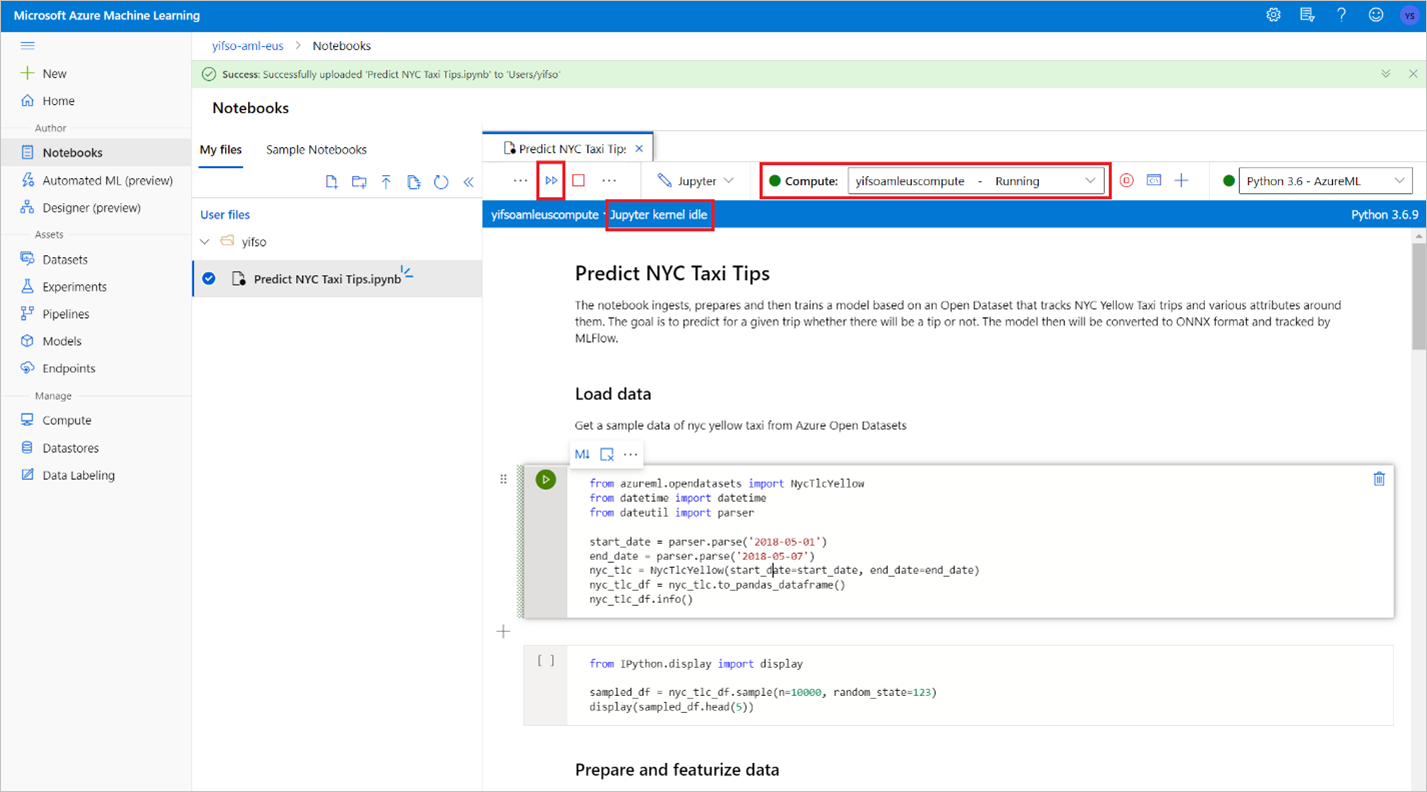
Перейдите в рабочую область Машинного обучения Azure.
Скачайте Predict NYC Taxi Tips.ipynb.
Откройте рабочую область Машинного обучения Azure в Студии машинного обучения Azure.
Перейдите в Notebooks>Загрузить файлы. Затем выберите файл Predict NYC Taxi Tips.ipynb , который вы скачали и отправьте его.

После отправки и открытия записной книжки выберите "Выполнить все ячейки".
Одна из ячеек может дать сбой и запросить аутентификацию в Azure. Следите за этим в выходных данных ячейки и выполните проверку подлинности в браузере, следуя ссылке и введя код. Затем повторно запустите записную книжку.
Записная книжка обучит модель ONNX и зарегистрирует ее в MLflow. Перейдите к моделям , чтобы убедиться, что новая модель зарегистрирована правильно.
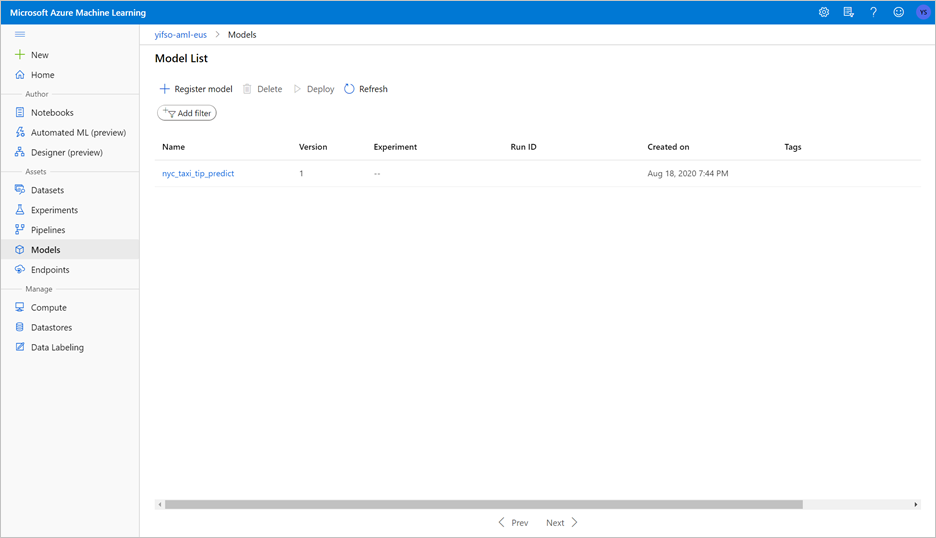
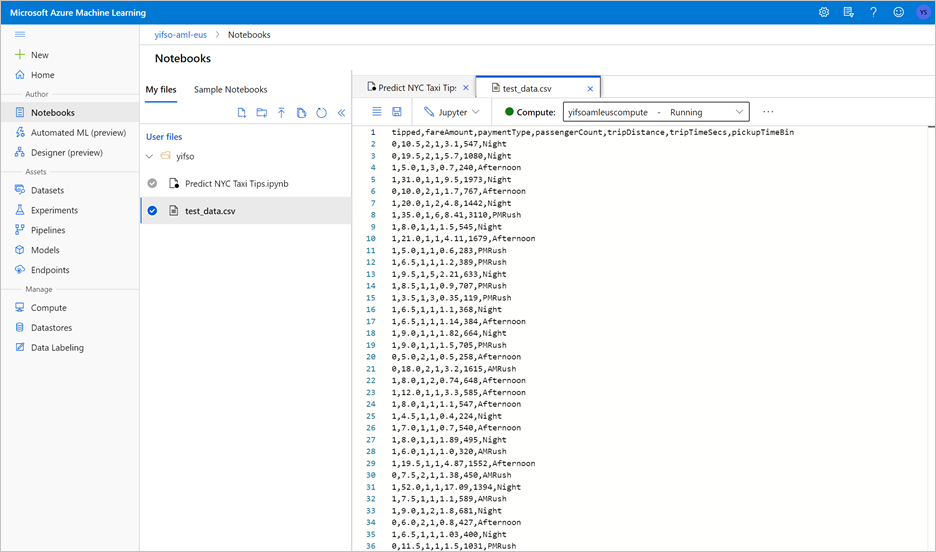
Запуск записной книжки также экспортирует тестовые данные в CSV-файл. Скачайте CSV-файл в локальную систему. Позже вы импортируете CSV-файл в выделенный пул SQL и используете данные для тестирования модели.
CSV-файл создается в той же папке, что и файл записной книжки. Выберите "Обновить " в проводнике, если он не отображается сразу.
Запуск прогнозов с помощью мастера оценки SQL
Откройте рабочую область Azure Synapse с помощью Synapse Studio.
Перейдите к Данные>Связанные>Учетные записи хранения. Отправьте
test_data.csvв учетную запись хранения по умолчанию.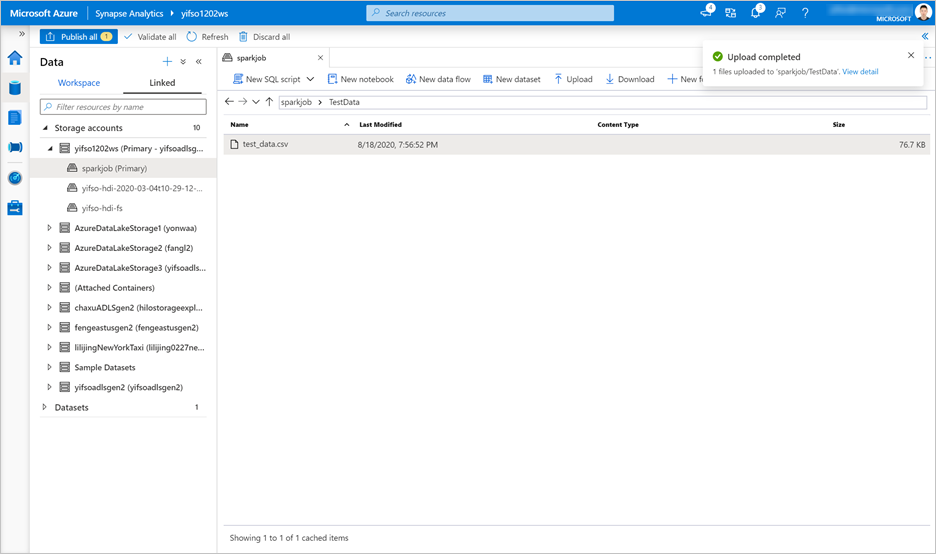
Перейдите к разделу "Разработка>скриптов SQL". Создайте скрипт SQL для загрузки
test_data.csvв выделенный пул SQL.Примечание.
Обновите URL-адрес файла в этом скрипте перед его запуском.
IF NOT EXISTS (SELECT * FROM sys.objects WHERE NAME = 'nyc_taxi' AND TYPE = 'U')
CREATE TABLE dbo.nyc_taxi
(
    tipped int,
    fareAmount float,
    paymentType int,
    passengerCount int,
    tripDistance float,
    tripTimeSecs bigint,
    pickupTimeBin nvarchar(30)
)
WITH
(
    DISTRIBUTION = ROUND_ROBIN,
    CLUSTERED COLUMNSTORE INDEX
)
GO

COPY INTO dbo.nyc_taxi
(tipped 1, fareAmount 2, paymentType 3, passengerCount 4, tripDistance 5, tripTimeSecs 6, pickupTimeBin 7)
FROM '<URL to linked storage account>/test_data.csv'
WITH
(
    FILE_TYPE = 'CSV',
    ROWTERMINATOR='0x0A',
    FIELDQUOTE = '"',
    FIELDTERMINATOR = ',',
    FIRSTROW = 2
)
GO

SELECT TOP 100 * FROM nyc_taxi
GO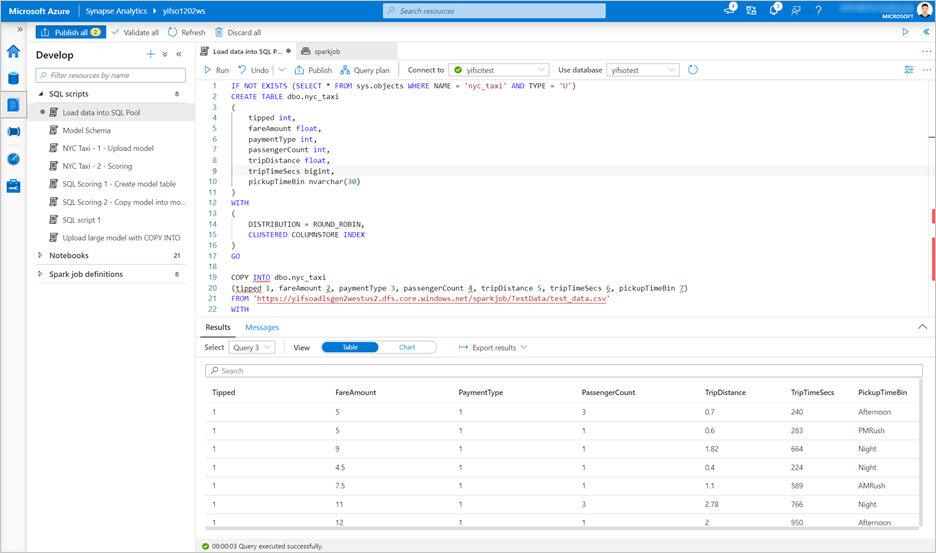
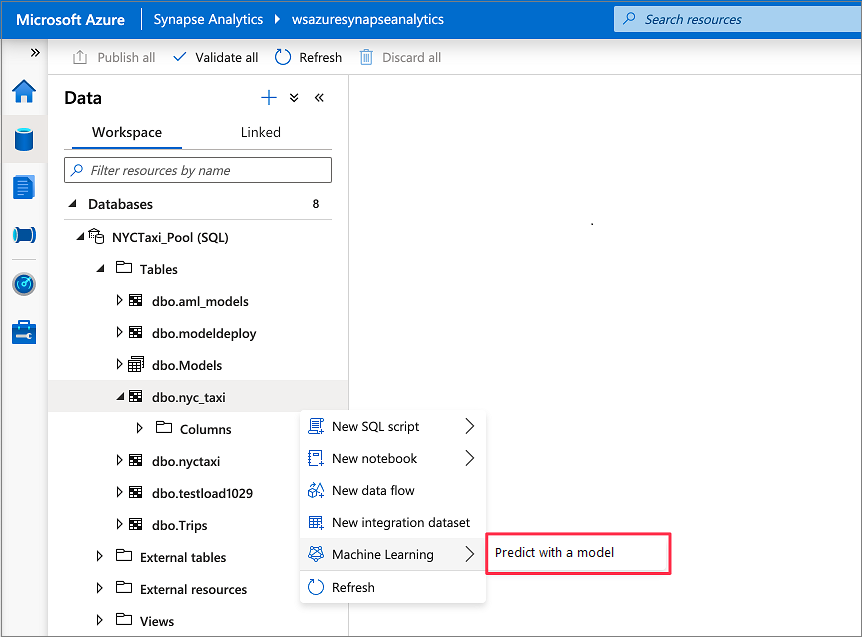
Перейдите в данные>Рабочая область. Откройте мастер оценивания SQL, щелкнув правой кнопкой мыши специально выделенную таблицу пула SQL. Выберите Machine Learning>Прогноз с моделью.
Примечание.
Параметр машинного обучения не отображается, если не создана связанная служба для Azure Machine Learning. (См. предварительные требования в начале этого руководства.)
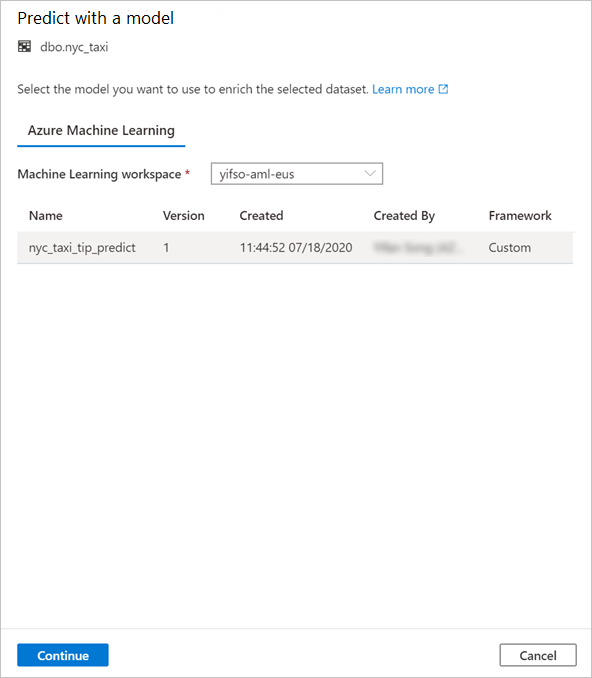
Выберите связанную рабочую область Машинного обучения Azure в раскрывающемся списке. На этом шаге загружается список моделей машинного обучения из реестра моделей выбранной рабочей области Машинного обучения Azure. В настоящее время поддерживаются только модели ONNX, поэтому на этом шаге будут отображаться только модели ONNX.
Выберите модель, которую вы только что обучили, и нажмите кнопку "Продолжить".
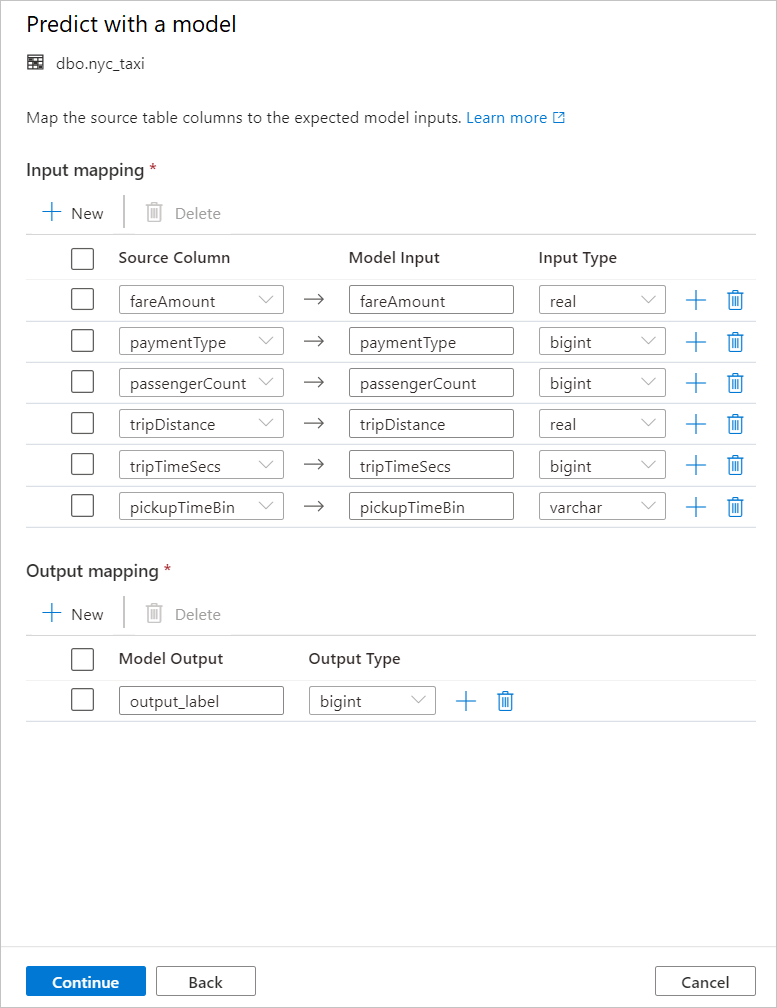
Сопоставляйте столбцы таблицы с входными данными модели и укажите выходные данные модели. Если модель сохраняется в формате MLflow и сигнатура модели заполняется, сопоставление выполняется автоматически с помощью логики на основе сходства имен. Интерфейс также поддерживает сопоставление вручную.
Выберите Продолжить.
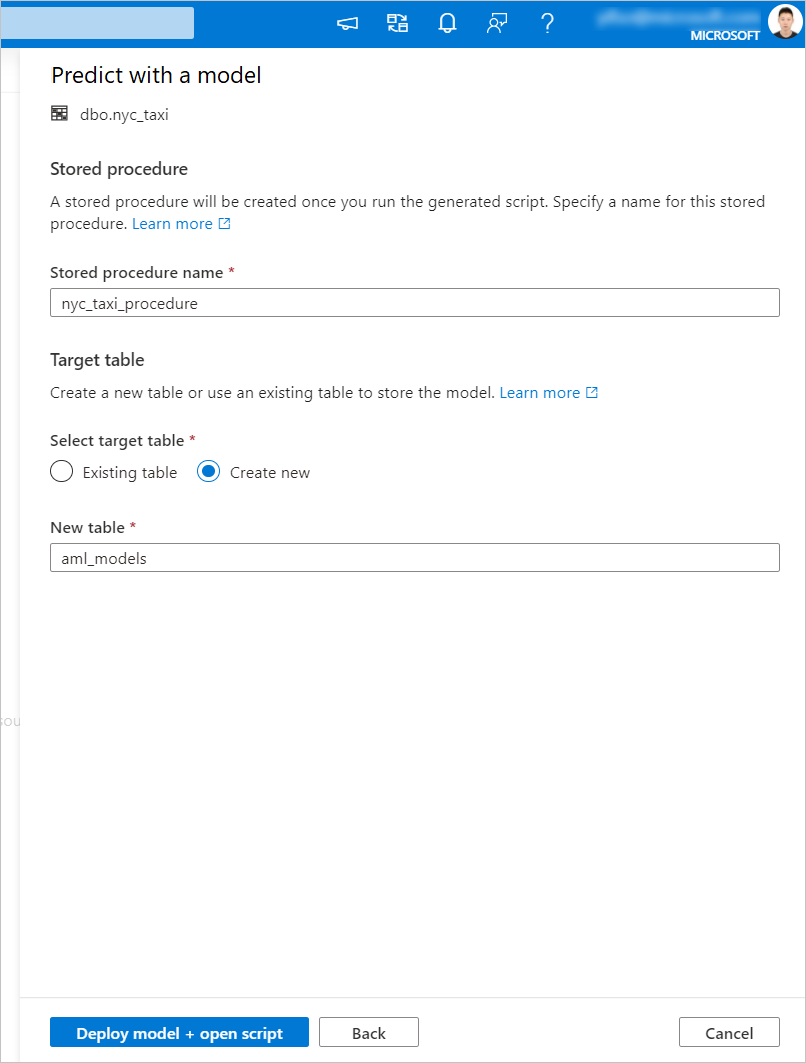
Созданный код T-SQL упаковывается в хранимую процедуру. Поэтому необходимо указать имя хранимой процедуры. Двоичный файл модели, включая метаданные (версия, описание и другие сведения), будет физически скопирован с платформы Azure Machine Learning в выделенную таблицу пула SQL. Поэтому необходимо указать, в какой таблице сохранить модель.
Можно выбрать существующую таблицу или создать новую. По завершении выберите "Развернуть модель" и "Открыть скрипт ", чтобы развернуть модель и создать скрипт прогнозирования T-SQL.
После создания скрипта нажмите кнопку "Выполнить ", чтобы выполнить оценку и получить прогнозы.
