Ескертпе
Бұл бетке кіру үшін қатынас шегін айқындау қажет. Жүйеге кіруді немесе каталогтарды өзгертуді байқап көруге болады.
Бұл бетке кіру үшін қатынас шегін айқындау қажет. Каталогтарды өзгертуді байқап көруге болады.
CyberArk Privilege Cloud — это решение SaaS, которое предоставляет упрощенный путь для безопасного хранения, смены и изоляции учетных данных, мониторинга сеансов и быстрого сокращения масштабируемых рисков для бизнеса. Подключаемый модуль CyberArk с Microsoft Security Copilot можно использовать для следующих способов:
- Перечисление привилегированных учетных записей в Security Copilot с помощью естественного языка.
- Используйте возможности генеративного ИИ Copilot для взаимодействия с данными привилегированных учетных записей.
Примечание.
Эта статья содержит сведения о сторонних подключаемых модулях. Он предоставляется для выполнения сценариев интеграции. Однако корпорация Майкрософт не предоставляет поддержку по устранению неполадок для сторонних подключаемых модулей. Обратитесь за поддержкой к стороннему поставщику.
Перед началом работы
Для интеграции с Security Copilot требуется учетная запись пользователя службы OAuth для проверки подлинности. Перед использованием подключаемого модуля необходимо выполнить следующие действия.
Войдите в общие службы платформы безопасности удостоверений CyberArk (ISPSS) с учетной записью пользователя, которая имеет разрешения на управление пользователями в CyberArk Identity.
Настройте новую учетную запись пользователя службы OAuth, выполнив следующие действия.
В средстве выбора службы выберите Администрирование удостоверений.
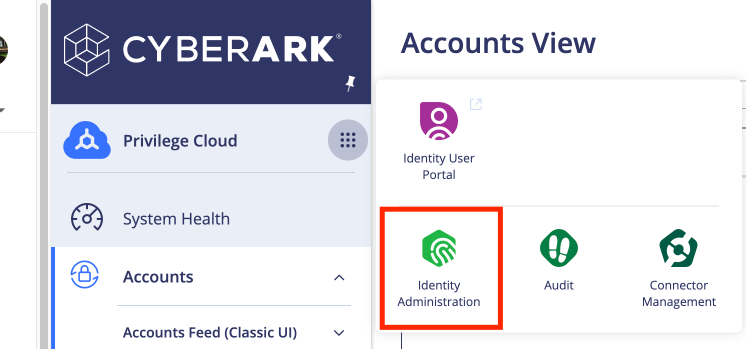
Разверните узел Основные службы, а затем выберите Пользователи.
На экране Пользователи выберите Добавить пользователя и введите необходимые сведения.
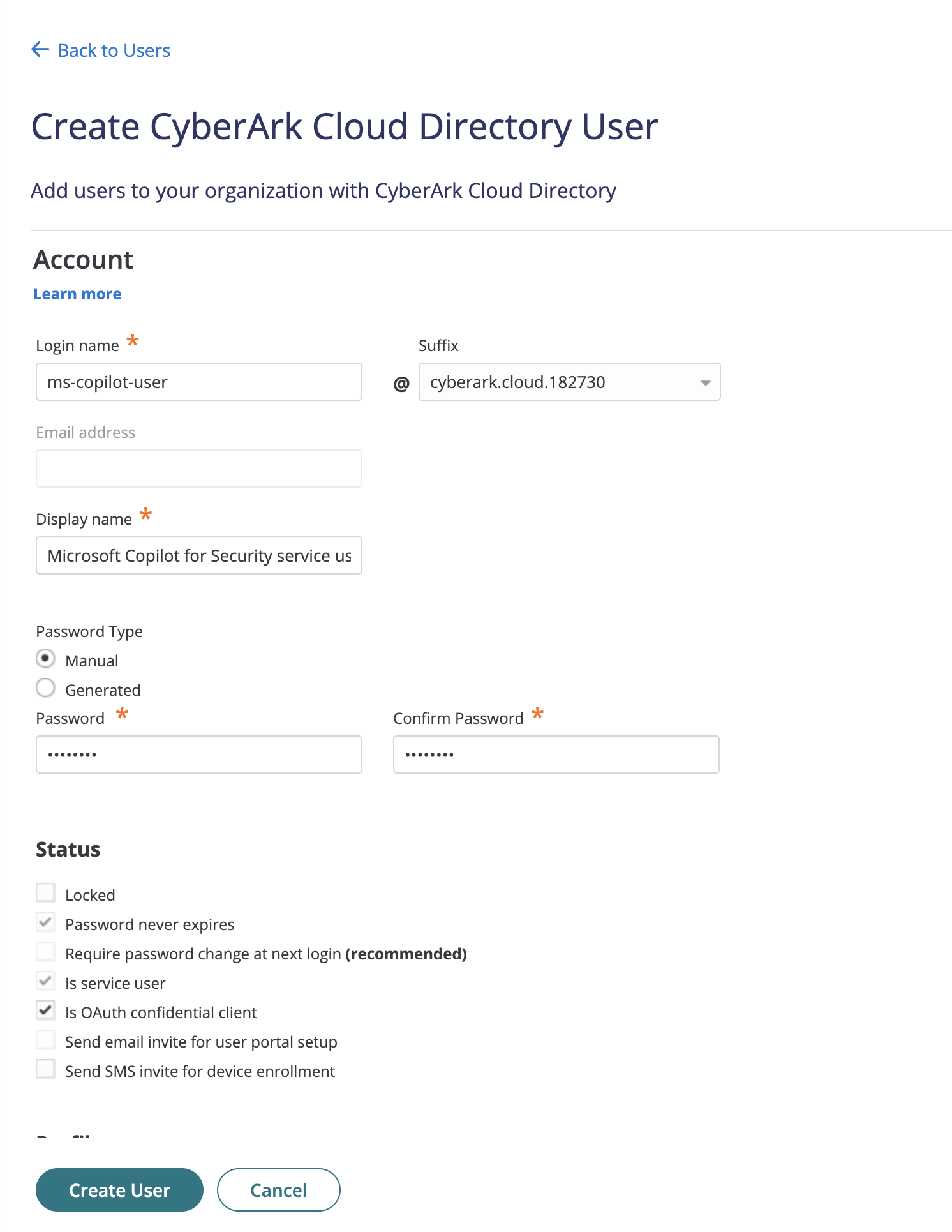
В разделе Состояние установите флажок Рядом с параметром Является конфиденциальным клиентом OAuth, а затем выберите Создать пользователя.
В меню выберите Роли, а затем назначьте новую учетную запись пользователя роли Привилегированные пользователи облака .
Настройте CyberArk Privilege Cloud для работы с подключаемым модулем Security Copilot. Выполните следующие действия:
В окне выбора службы выберите Privilege Cloud.
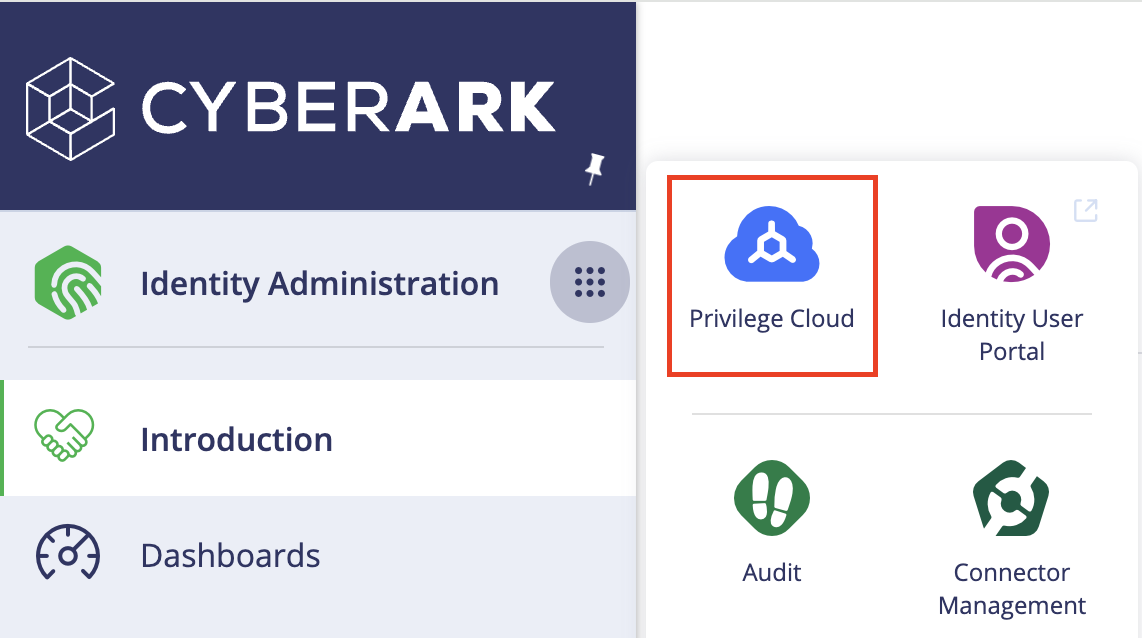
В меню разверните узел Политики, выберите Пункты безопасности, а затем выберите сейф, для которого нужно предоставить разрешения.
На панели Безопасность выберите вкладку Участники . Выберите Добавить участников, выберите учетную запись пользователя, созданную ранее, а затем нажмите кнопку Далее.
Назначьте соответствующие разрешения и нажмите кнопку Добавить.
Войдите в Microsoft Security Copilot.
Перейдите в раздел Управление подключаемыми модулями, нажав кнопку Подключаемый модуль на панели запросов.
Рядом с элементом CyberArk выберите переключатель, чтобы включить его.
Укажите URL-адрес экземпляра CyberArk Privilege Cloud и сведения об учетной записи пользователя.
Сохраните изменения.
Примеры запросов CyberArk
После настройки подключаемого модуля CyberArk его можно использовать, введя CyberArk в строке запроса Security Copilot, а затем действие. Подключаемый модуль можно использовать для вывода списка привилегированных учетных записей и получения сведений об учетной записи. В следующей таблице перечислены примеры запросов на попытку и ожидаемые выходные данные.
| Пример запроса | Ожидаемые выходные данные |
|---|---|
Find an account with the username test_user |
Получите все сведения об учетной записи с именем пользователя "test_user". |
Get all account details about an account with the username “test_user” |
Получите положительный или отрицательный ответ о том, управляется ли CyberArk учетной записью с именем пользователя "test_user" и адресом "10.0.1.103". |
Get all accounts and show the results in a table |
Получение сведений обо всех учетных записях, отображаемых в табличном формате. |
Предоставление отзывов
Чтобы оставить отзыв, обратитесь в CyberArk.
См. также
Подключаемые модули сторонних Microsoft Security Copilot
Управление подключаемыми модулями в Microsoft Security Copilot