Ескертпе
Бұл бетке кіру үшін қатынас шегін айқындау қажет. Жүйеге кіруді немесе каталогтарды өзгертуді байқап көруге болады.
Бұл бетке кіру үшін қатынас шегін айқындау қажет. Каталогтарды өзгертуді байқап көруге болады.
В этом кратком руководстве вы оцениваете и переносите проект .NET с помощью модернизации GitHub Copilot для .NET. Выполните следующие задачи.
- Оценка примера проекта (Университет Contoso)
- Запуск процесса миграции
Prerequisites
Windows операционная система.
Visual Studio 2026 (или Visual Studio 2022 версии 17.14.17 и более поздних версий).
Рабочая нагрузка разработки настольных приложений .NET с включенными следующими дополнительными компонентами:
- GitHub Copilot
- Агент модернизации GitHub Copilot
GitHub Copilot подписка (платная или бесплатная).
Вход в Visual Studio с использованием аккаунта GitHub с доступом Copilot.
Это важно
При изменении подписок необходимо перезапустить Visual Studio.
Код должен быть написан на C#.
Замечание
Эти предварительные требования применяются к Visual Studio. Сведения о других средах разработки см. в разделе "Установка модернизации GitHub Copilot".
Оценка готовности приложения
Модернизация GitHub Copilot для оценки .NET помогает найти проблемы готовности приложений, узнать их влияние и просмотреть рекомендуемые задачи миграции. Каждая задача миграции включает ссылки на настройку Azure ресурсов, добавление конфигураций и внесение изменений в код. Выполните следующие действия, чтобы начать миграцию:
Клонируйте репозиторий примеров copilot миграции .NET на свой компьютер.
В Visual Studio откройте решение Contoso University из репозитория примеров.
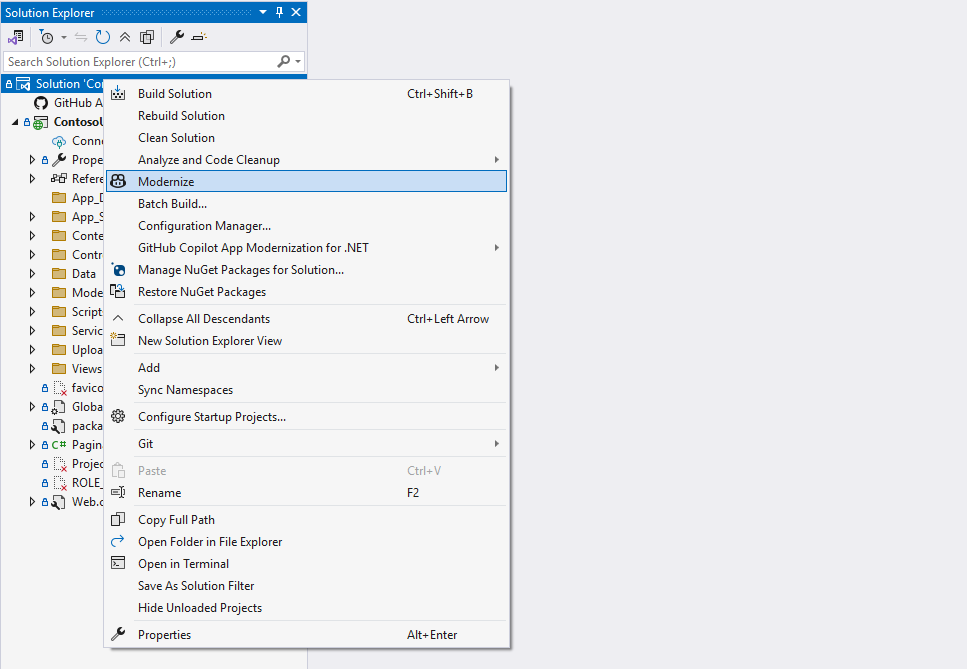
В Solution Explorer щелкните правой кнопкой мыши узел решения и выберите Modernize.
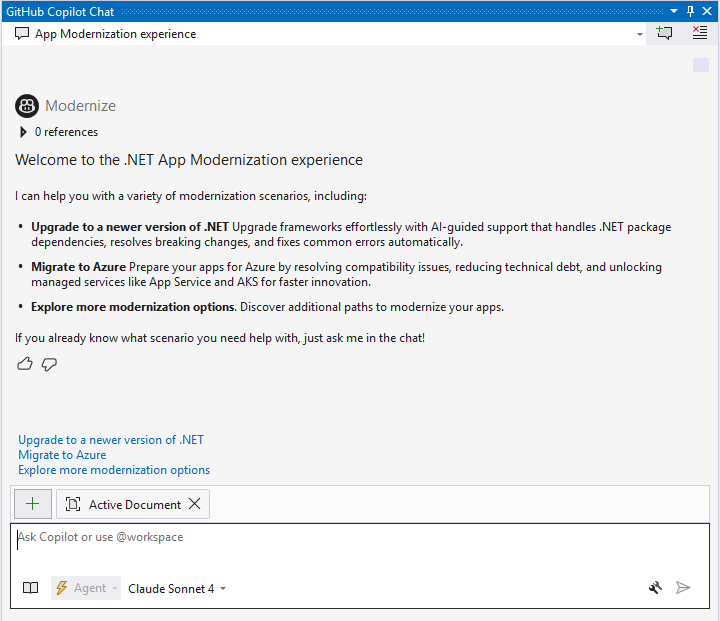
Откроется окно чата GitHub Copilot с приветственным сообщением и предопределенными параметрами. Выберите Migrate to Azure из доступных вариантов и отправьте его в Copilot.
Tip
Вместо шагов 3 и 4 можно открыть GitHub Copilot чат напрямую и отправить
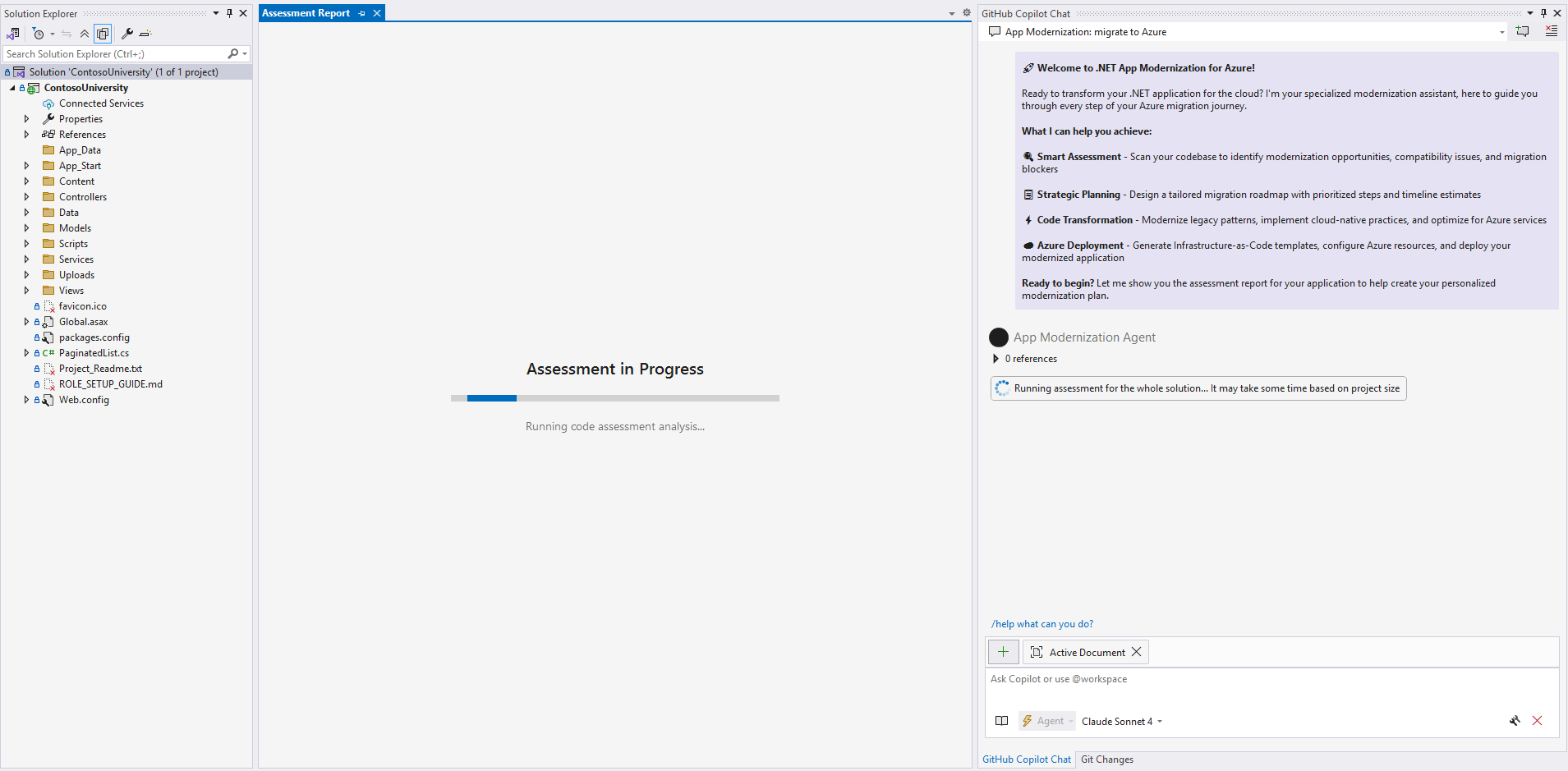
@Modernize Migrate to Azureдля запуска потока оценки и миграции.Откроется новый сеанс чата Copilot и отображается приветственное сообщение. Оценка запускается автоматически и анализирует проект для готовности к миграции.
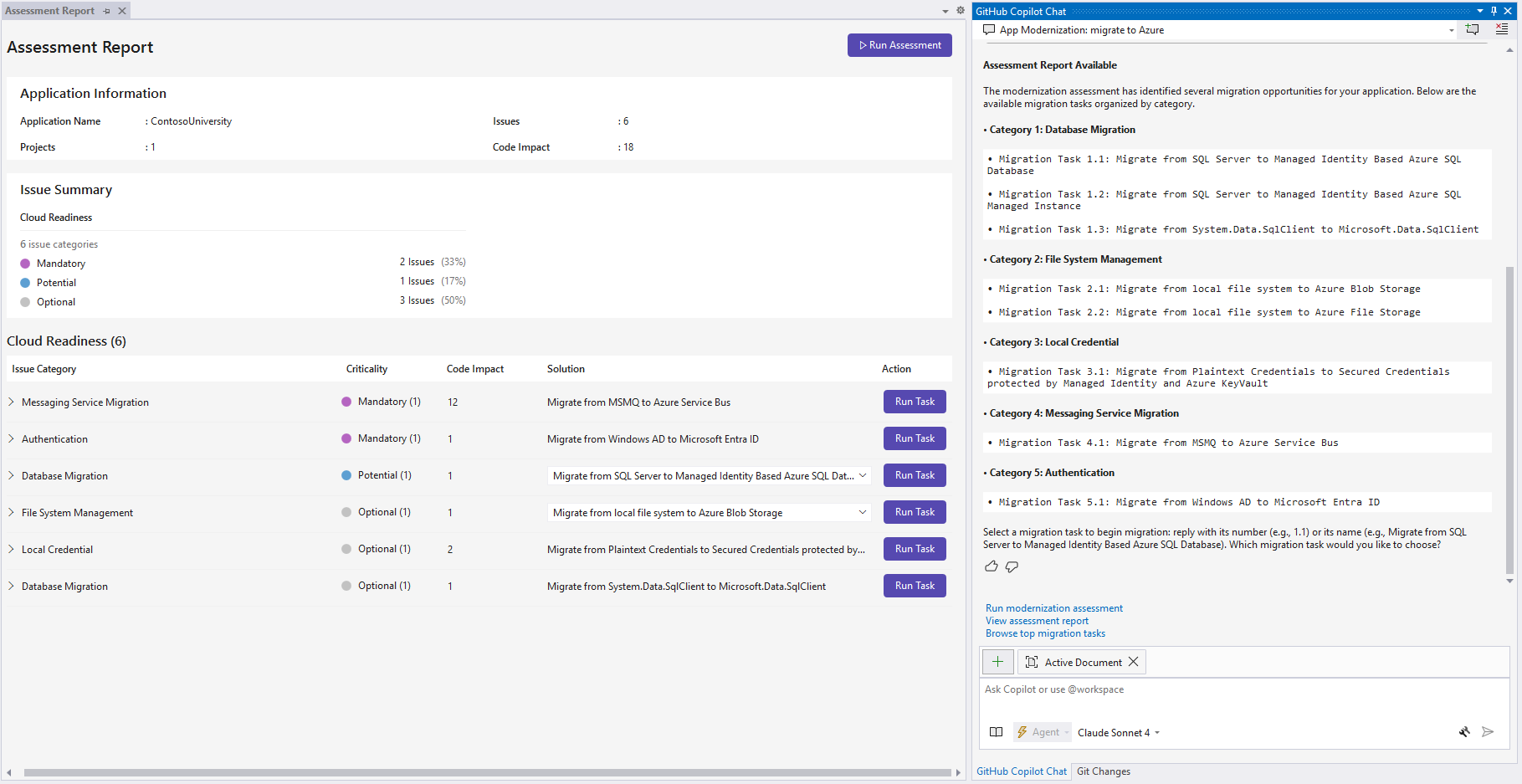
Когда оценка завершится, вы увидите страницу пользовательского интерфейса отчета о оценке и список задач миграции в окне чата.
Миграции приложений
Модернизация GitHub Copilot для .NET включает предопределенные задачи для распространенных сценариев миграции и следует рекомендациям Майкрософт.
Запуск задачи миграции
Запустите задачу миграции одним из следующих способов:
Вариант 1. Запуск данных из отчета об оценке
Нажмите кнопку "Выполнить задачу " в отчете об оценке на предыдущем шаге, чтобы запустить задачу миграции.
Вариант 2. Отправить в чат Copilot
Отправьте номер задачи миграции (например, 1.1) или его имя в чате.
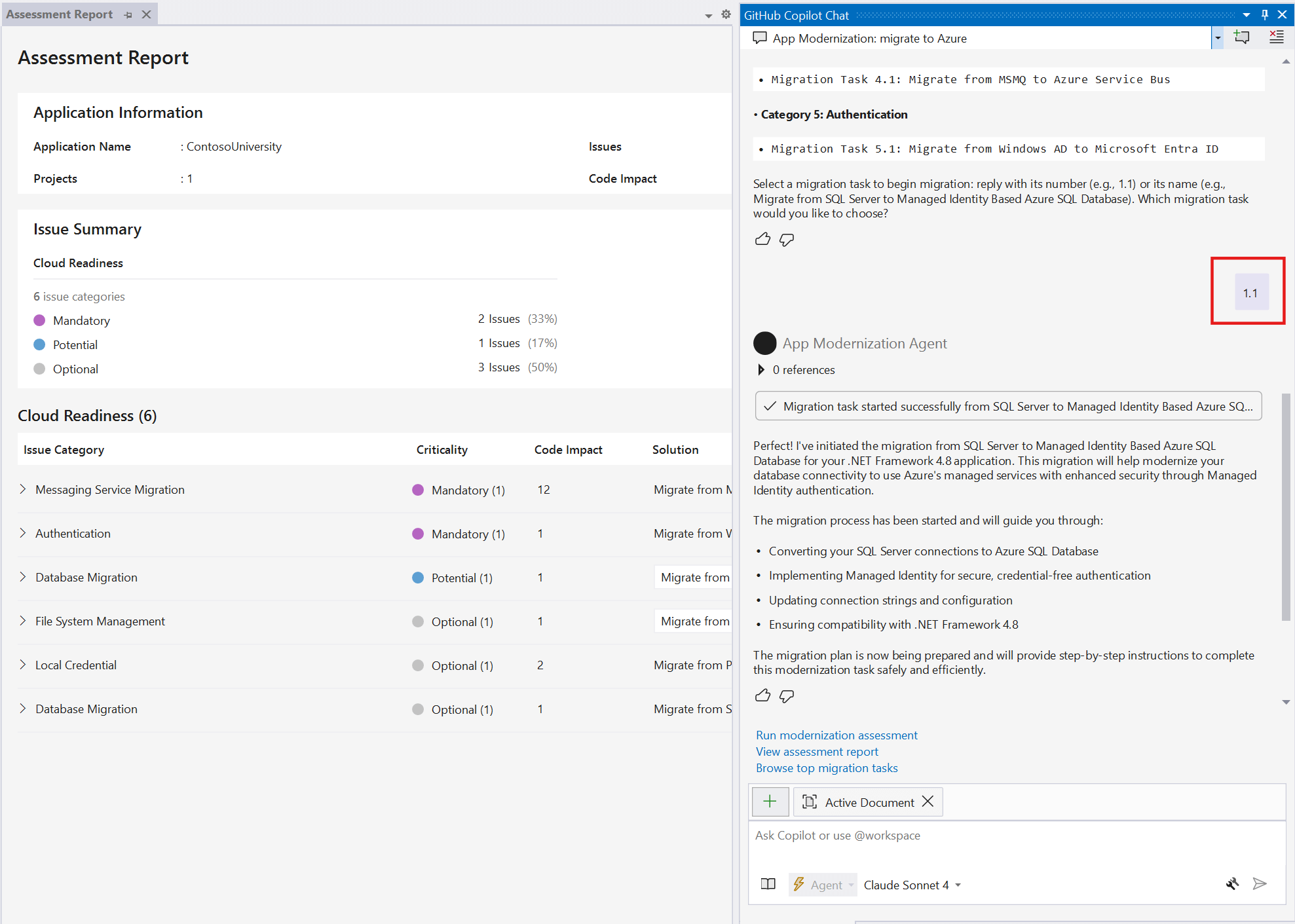
Генерация планов и средств отслеживания прогресса
- При запуске миграции GitHub Copilot запускает сеанс с именем "Модернизация: переход из
<source technology><target technology>"в режим агента с предопределенными запросами. - Средство создает два файла в папке
.appmod/.migration:-
plan.md: общий план миграции. -
progress.md: инструмент отслеживания прогресса, который GitHub Copilot обновляет по мере выполнения задач.
-
- Перед продолжением измените эти файлы, чтобы настроить миграцию.
Запуск исправления кода
Если вы удовлетворены планом и отслеживанием хода выполнения, введите запрос на запуск процесса миграции, например:
The plan and progress tracker look good to me. Go ahead with the migration.GitHub Copilot запускает процесс миграции и может запросить разрешение на использование средств базы знаний на сервере протокола контекста модели (MCP). Предоставьте разрешение, когда появится запрос.
Copilot следует плану и трекеру прогресса:
- Управление зависимостями.
- Примените изменения конфигурации.
- Внесите изменения в код.
- Создайте решение, исправьте все ошибки компиляции и конфигурации и убедитесь в успешной сборке.
- Исправлены уязвимости системы безопасности.
Сообщения чата по умолчанию
Модернизация GitHub Copilot для .NET предоставляет параметры сообщения чата по умолчанию для упрощения рабочего процесса.
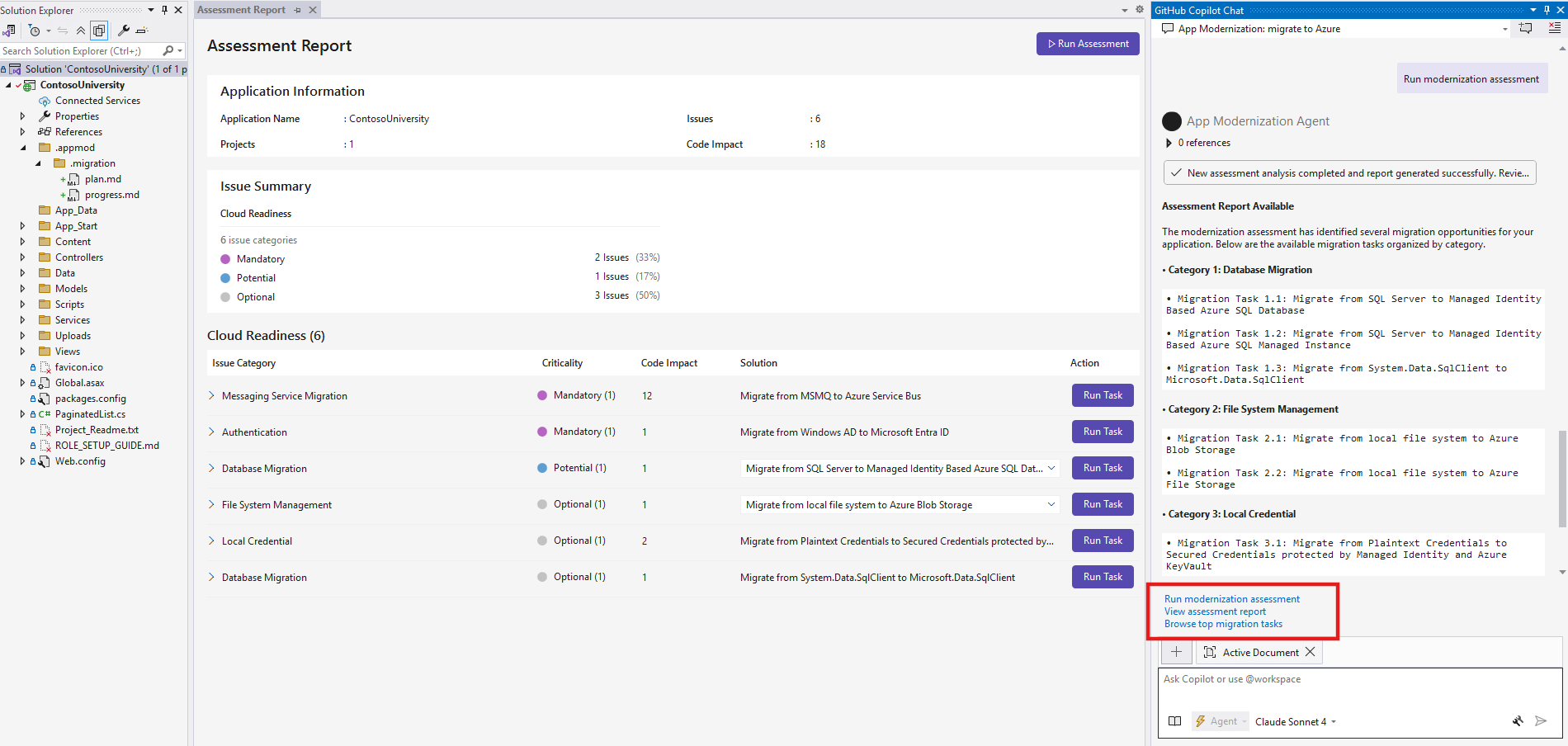
Выберите один из стандартных параметров и отправьте его в чате:
- Оценка модернизации Run: Запускает новую оценку вашего приложения для выявления проблем с готовностью к миграции и проблем совместимости с Azure.
- Просмотр отчета об оценке: открывает предыдущий отчет об оценке и отображает сводку задач миграции на основе результатов. Если предыдущая оценка не существует, сначала выполняется новая оценка.
- Обзор основных задач миграции: показаны рекомендуемые задачи миграции и распространенные сценарии модернизации независимо от конкретных результатов оценки.
Tip
Эти сообщения по умолчанию помогают быстро перемещаться по общим рабочим процессам без ввода пользовательских запросов. Вы также можете ввести собственные сообщения для взаимодействия с Copilot для конкретных вопросов или потребностей.
Дальнейшие шаги
Prerequisites
Учетная запись GitHub с активной подпиской GitHub Copilot по любому тарифному плану.
Последняя версия Visual Studio Code. Должен быть версии 1.101 или более поздней.
- GitHub Copilot в Visual Studio Code. Инструкции по настройке см. в разделе "Настройка GitHub Copilot" в Visual Studio Code. Обязательно войдите в учетную запись GitHub в Visual Studio Code.
- Модернизация GitHub Copilot. Перезапустите Visual Studio Code после установки.
Среда разработки .NET для создания и тестирования проекта.
Оценка готовности приложения
Модернизация GitHub Copilot для оценки .NET помогает найти проблемы готовности приложений, узнать их влияние и просмотреть рекомендуемые задачи миграции. Каждая задача миграции включает ссылки на настройку Azure ресурсов, добавление конфигураций и внесение изменений в код. Выполните следующие действия, чтобы начать миграцию:
Клонируйте репозиторий примеров copilot миграции .NET на свой компьютер.
В Visual Studio Code откройте решение Contoso University из репозитория примеров.
Откройте расширение GitHub Copilot для модернизации.
В разделе QUICKSTART выберите "Начать оценку". Откроется страница отчетов об оценке .
Выберите "Выполнить оценку " в правом верхнем углу страницы.
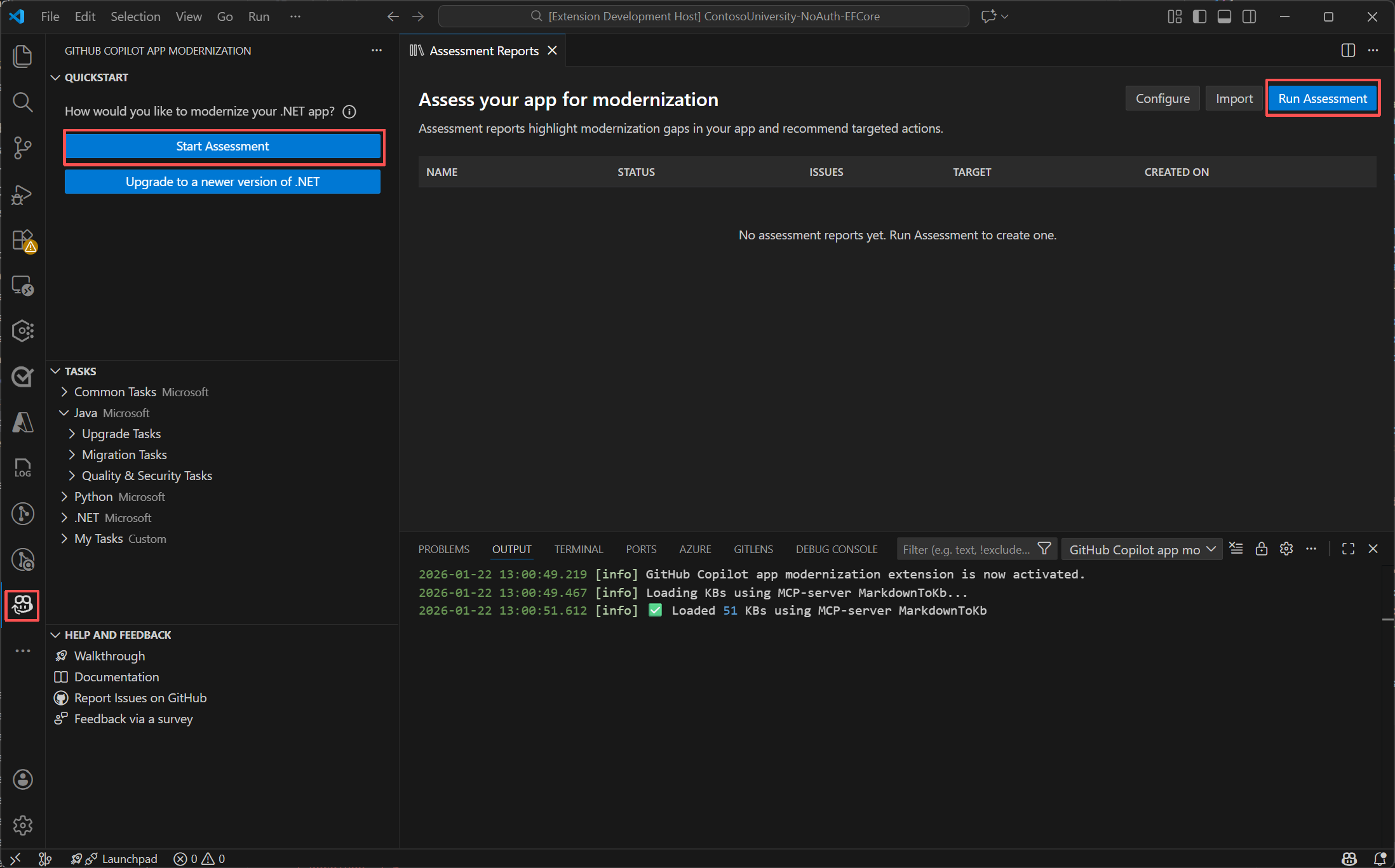
Оценка запускается автоматически и анализирует проект для готовности к миграции.
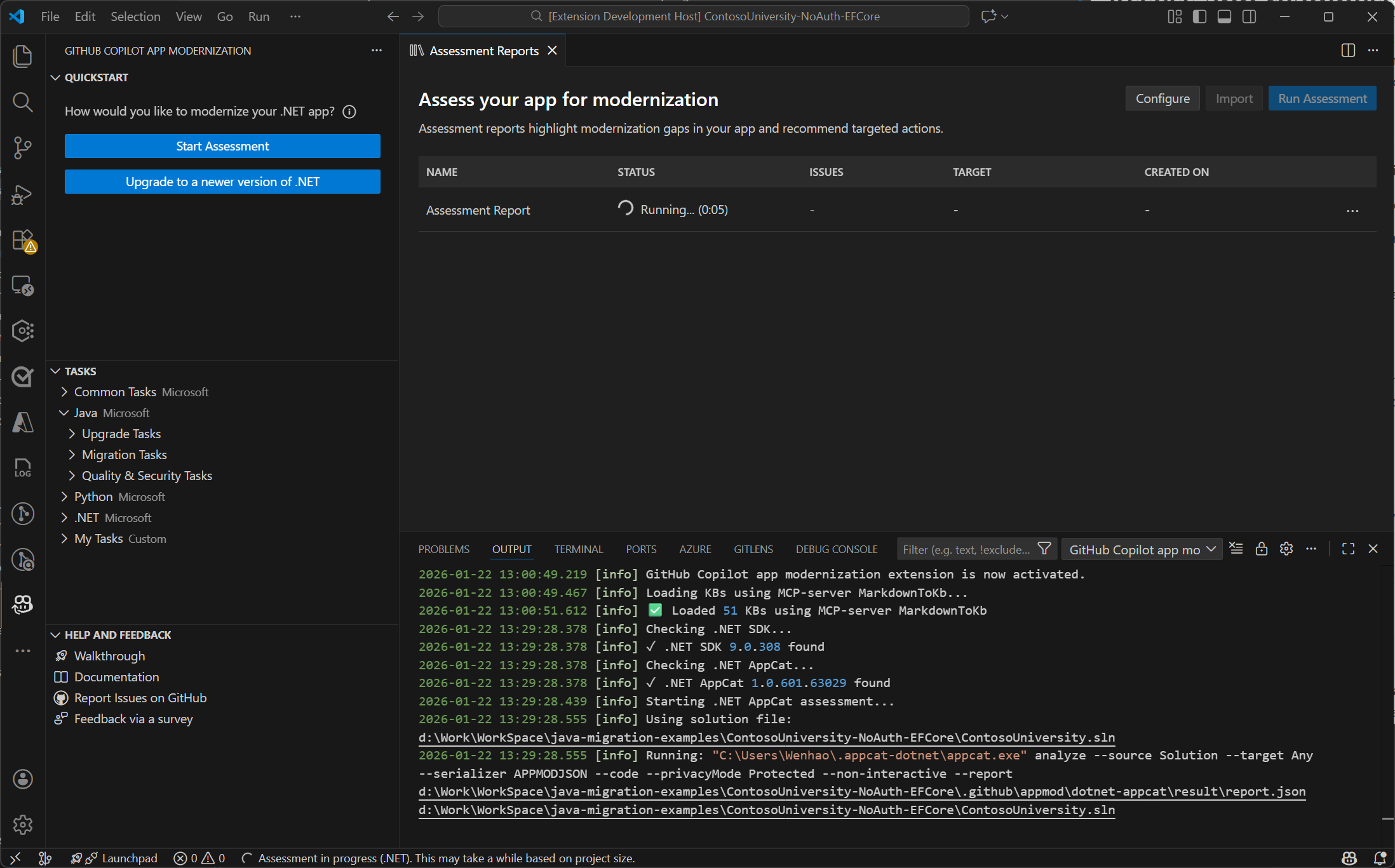
Когда оценка завершится, вы увидите страницу пользовательского интерфейса отчета о оценке и список задач миграции в окне чата.
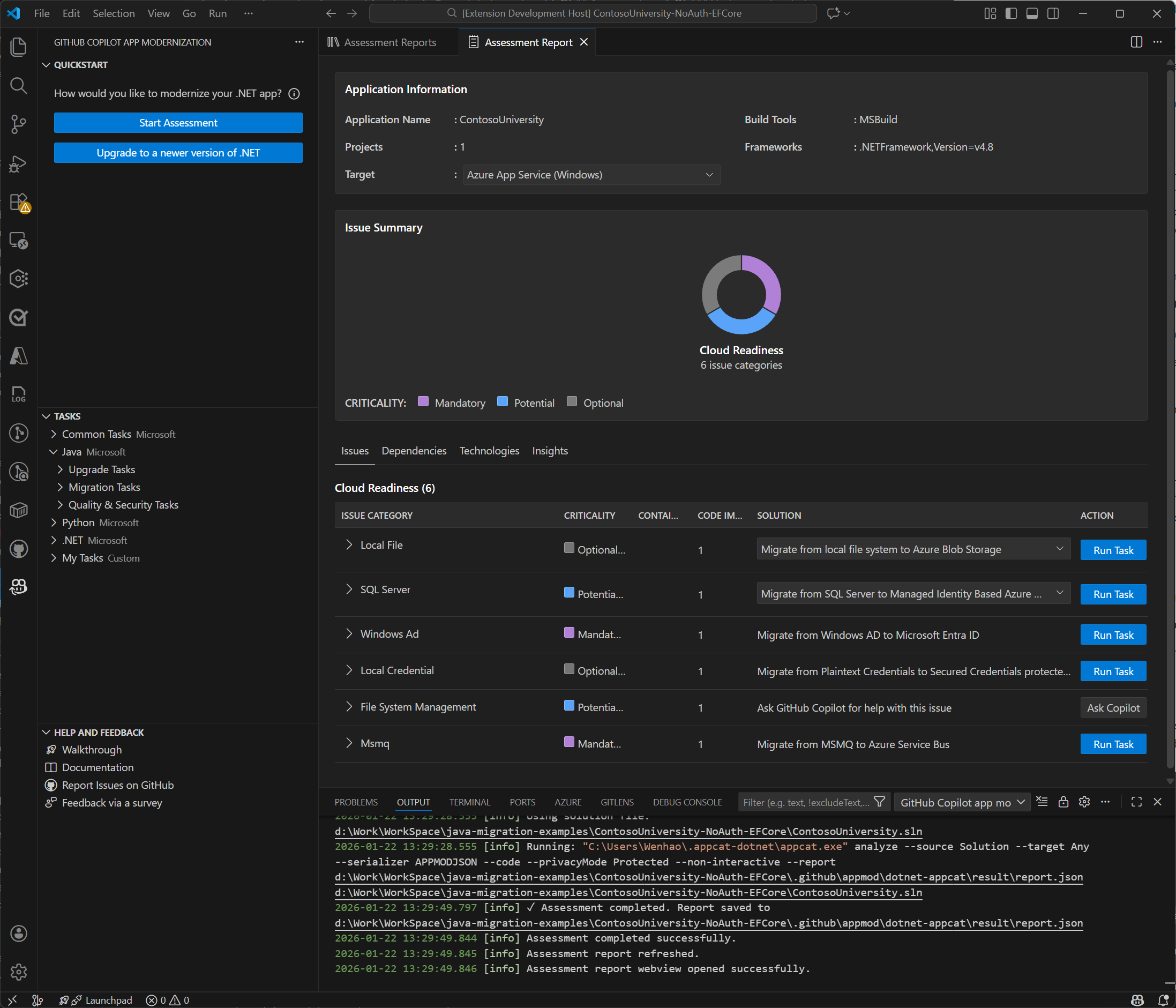
Миграции приложений
Модернизация GitHub Copilot для .NET включает предопределенные задачи для распространенных сценариев миграции и следует рекомендациям Майкрософт.
Миграция на основе чата (рекомендуется)
Миграция на основе чата — это рекомендуемый способ начать миграцию.
AppModernization-DotNet Пользовательский агент оптимизирован для задач модернизации приложений. Этот агент позволяет использовать простые запросы естественного языка для выполнения сложных сценариев миграции.
Выполните следующие действия, чтобы выбрать пользовательский агент и запустить миграцию:
Убедитесь, что в Visual Studio Code открыт проект .NET.
Щелкните значок чата в строке Activity Bar, чтобы открыть окно чата Copilot.
В окне чата найдите раскрывающееся меню селектора агента в верхней части поля ввода чата. Выберите AppModernization-DotNet из списка. Этот настраиваемый агент предназначен для .NET сценариев модернизации и миграции приложений.
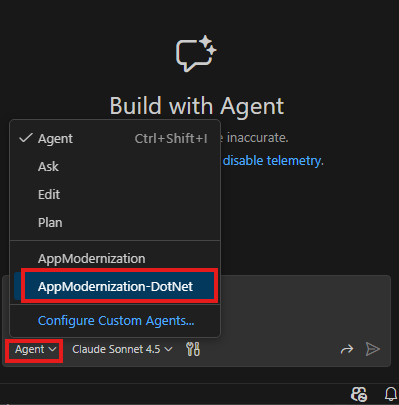
Введите запрос с помощью формата
migrate from <source> to <target>в окне чата. Рассмотрим пример.migrate from rabbitmq to Azure service busАгент анализирует код, создает план миграции, вносит изменения кода, выполняет проверки и создает сводку. Нажмите кнопку "Продолжить", чтобы продолжить каждый шаг и сохранить , чтобы принять изменения.
Запуск задачи миграции из пользовательского интерфейса
Вы также можете запустить задачу миграции из пользовательского интерфейса:
Вариант 1. Запуск данных из отчета об оценке
Нажмите кнопку "Выполнить задачу " в отчете об оценке на предыдущем шаге, чтобы запустить задачу миграции.
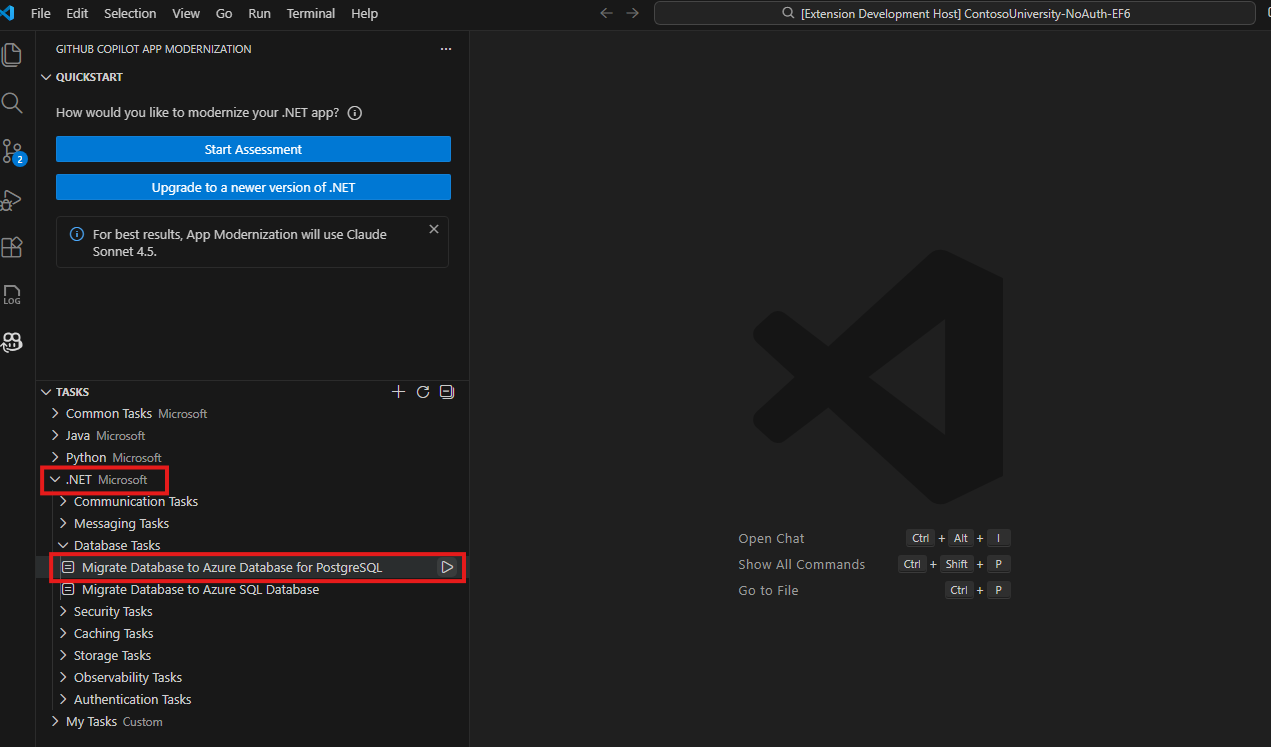
Вариант 2. Применение предопределенной задачи
Выполните определенную задачу в разделе TASKS - .NET. Например, задача Migrate Database to Azure Database for PostgreSQL в разделе Database Tasks обновляет подключение к базе данных, конфигурации, зависимости и код доступа к данным для использования Azure Database for PostgreSQL.
Генерация планов и средств отслеживания прогресса
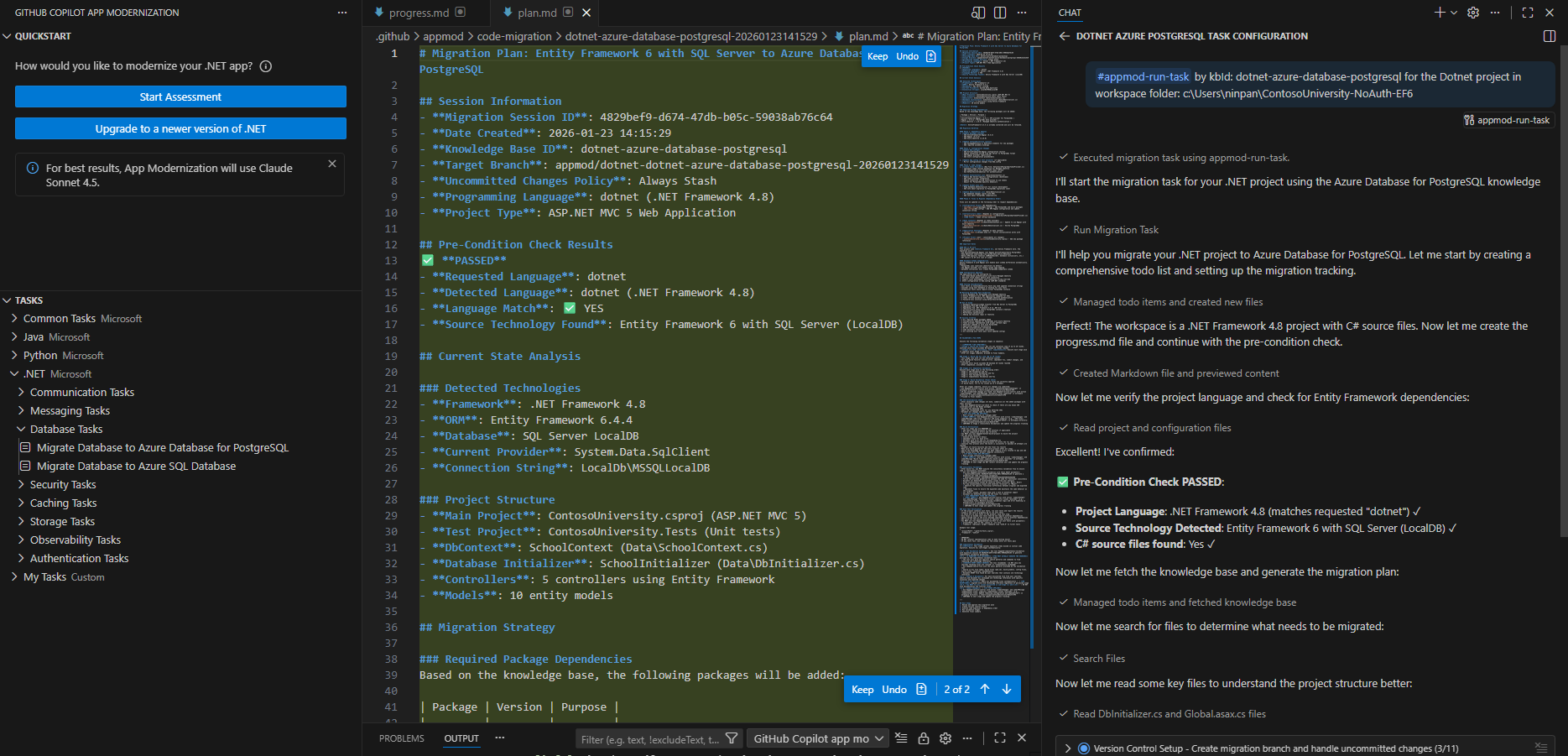
При запуске миграции GitHub Copilot запускает сеанс в режиме агента.
Средство создает два файла в папке .github/appmod/code-migration/<target-branch-name> :
-
plan.md: общий план миграции. -
progress.md: инструмент отслеживания прогресса, который GitHub Copilot обновляет по мере выполнения задач.
Перед продолжением измените эти файлы, чтобы настроить миграцию.
Запуск исправления кода
Когда вы удовлетворены планом и отслеживанием хода выполнения, введите continue, чтобы начать миграцию.
GitHub Copilot запускает процесс миграции и может запросить разрешение на использование средств базы знаний на сервере протокола контекста модели (MCP). Предоставьте разрешение, когда появится запрос.
Copilot следует плану и трекеру прогресса:
- Управление зависимостями.
- Примените изменения конфигурации.
- Внесите изменения в код.
- Создайте проект, исправьте все ошибки компиляции и конфигурации и убедитесь в успешной сборке.
- Исправлены уязвимости системы безопасности.
Повторно выберите или введите "Продолжить ", чтобы подтвердить использование средств или команд и дождитесь завершения изменений кода.
Замечание
В Visual Studio Code при модернизации используется настраиваемый агент AppModernization-DotNet с Claude Sonnet 4.5 по умолчанию, чтобы обеспечить наилучшие результаты при обновлении кода .NET для его миграции в Azure. При недоступности Sonnet 4.5 он переключается на модель 'auto'. Вы можете настроить пользовательский агент для изменения параметра "модель", выбрав Настройка настраиваемых агентов из меню Агент. Кроме того, можно использовать средство выбора языковой модели в окне чата для переключения моделей для текущего сеанса чата.
Итерация проверки
После завершения изменения кода средство миграции запускает цикл проверки и исправления. Этот цикл включает следующие пять шагов:
- Обнаружьте распространенные уязвимости и экспозиции (CVEs) в текущих зависимостях и исправьте их.
- Создайте проект и устраните все ошибки сборки.
- Анализ кода для функциональной согласованности.
- Анализ проекта на предмет сбоев модульных тестов и автоматическая генерация плана по их исправлению, пока тесты не будут пройдены.
- Проанализируйте код, чтобы выявить элементы миграции, пропущенные в ходе первоначальной миграции кода, и исправьте их.
После завершения всех процессов средство миграции создает сводку. Просмотрите изменения кода и подтвердите их, нажав кнопку "Сохранить".
Дальнейшие шаги
GitHub сайтында бізбен бірлесіп жұмыс істеу
Бұл мазмұнның көзін GitHub сайтында табуға болады. Онда сонымен бірге мәселелер мен өзгертулерді енгізу сұрауларын жасауға және қарап шығуға болады. Қосымша ақпарат алу үшін қатысушы нұсқаулығын қараңыз.
