Ескертпе
Бұл бетке кіру үшін қатынас шегін айқындау қажет. Жүйеге кіруді немесе каталогтарды өзгертуді байқап көруге болады.
Бұл бетке кіру үшін қатынас шегін айқындау қажет. Каталогтарды өзгертуді байқап көруге болады.
В этой статье описано, как установить помощник по обновлению .NET в Visual Studio или с помощью средства командной строки (CLI).
Внимание
Помощник по обновлению .NET официально устарел. Вместо этого используйте агент чата модернизации GitHub Copilot , который входит в состав Visual Studio 2026 и Visual Studio 2022 17.14.16 или более поздней версии. Этот агент анализирует проекты и зависимости, создает пошаговый план миграции с целевыми рекомендациями и автоматическими исправлениями кода и фиксирует каждое изменение, чтобы можно было проверить или откатить. Она автоматизирует распространенные задачи переноса — обновление файлов проекта, заменяя устаревшие API и устраняя проблемы сборки, чтобы ускорить модернизацию с меньшими усилиями вручную.
Предварительные требования
- Операционная система Windows
- Visual Studio 2026 (или Visual Studio 2022 версии 17.14.17+).
- Пакет SDK для .NET 8 или более поздней версии.
Методы
Помощник по обновлению .NET встроен в Visual Studio или может быть установлен как глобальный инструмент .NET.
Помощник по обновлению выполняется в Visual Studio в открытом проекте или решении. Средство .NET Global Tool — это интерактивное консольное приложение, которое выполняется в файле решения или проекта в текущем каталоге или ниже.
Если вы хотите упростить открытие проекта в Visual Studio и его обновление, используйте помощник по обновлению.
Visual Studio
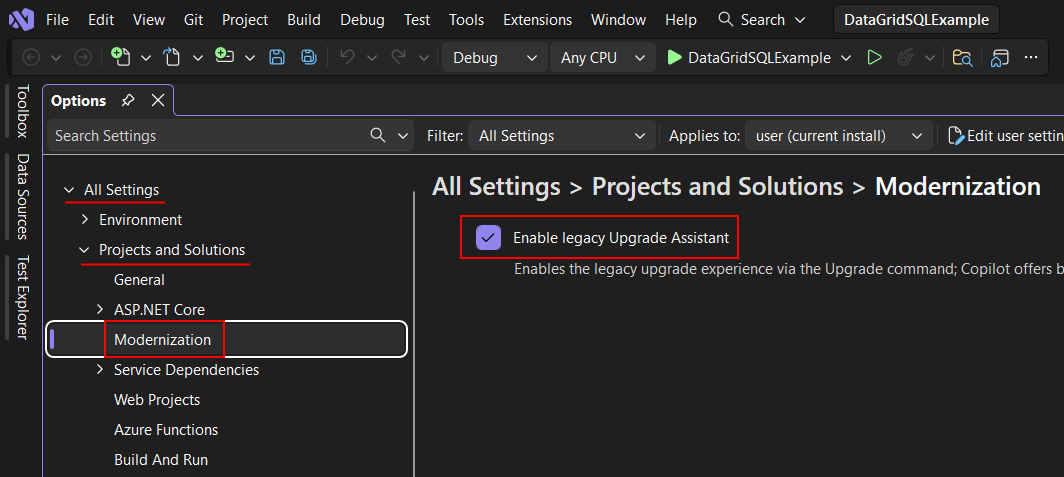
Ниже описано, как включить помощник по обновлению прежних версий в Visual Studio.
Откройте Visual Studio.
Если открывается окно "Открыть последние \ Начало работы", выберите ссылку Продолжить без кода.
Выберите меню"Параметры>", которое открывает окно "Параметры".
Перейдите к Все параметры>Проекты и решения>Модернизация.
Выберите элемент Включить Помощник обновления прежних версий.
Перезапуск Visual Studio
Глобальный инструмент .NET
Следующие шаги по установке помощника по обновлению .NET в качестве глобального средства .NET. Помощник по обновлению .NET распространяется в пакете upgrade-assistant NuGet package.
Откройте командную строку с командой
dotnetв path.Выполните следующую команду, чтобы установить средство:
dotnet tool install -g upgrade-assistantВнимание
Установка этого средства может завершиться ошибкой, если вы настроили другой источник пакетов NuGet. Используйте параметр
--ignore-failed-sources, чтобы обрабатывать эти сбои как предупреждения вместо ошибок, обходя указанные источники NuGet-каналов:dotnet tool install -g --ignore-failed-sources upgrade-assistant
Проверка
Следующие сведения помогут определить, что помощник по обновлению .NET установлен.
Visual Studio
Чтобы определить, включен ли помощник по обновлению .NET, щелкните правой кнопкой мыши любой проект .NET или .NET Framework в окне обозревателя решений и проверьте пункт меню обновления .
Глобальный инструмент .NET
Откройте командную строку и выполните
upgrade-assistantкоманду. Если ответ команды указывает, что команда неизвестна, средство не установлено правильно или не установлено в PATH.
Устранение неполадок — глобальное средство .NET
Если вы настроили дополнительные источники каналов NuGet, установка может завершиться ошибкой, указывающей, что пакет NuGet недоступен в канале. Используйте параметр --ignore-failed-sources для обработки этих сбоев как предупреждений, а не ошибок, обходя другие источники NuGet.
dotnet tool install -g --ignore-failed-sources upgrade-assistant
GitHub сайтында бізбен бірлесіп жұмыс істеу
Бұл мазмұнның көзін GitHub сайтында табуға болады. Онда сонымен бірге мәселелер мен өзгертулерді енгізу сұрауларын жасауға және қарап шығуға болады. Қосымша ақпарат алу үшін қатысушы нұсқаулығын қараңыз.
