Ескертпе
Бұл бетке кіру үшін қатынас шегін айқындау қажет. Жүйеге кіруді немесе каталогтарды өзгертуді байқап көруге болады.
Бұл бетке кіру үшін қатынас шегін айқындау қажет. Каталогтарды өзгертуді байқап көруге болады.
Из этой статьи вы узнаете, как интегрировать Animaker с идентификатором Microsoft Entra. Интеграция Animaker с идентификатором Microsoft Entra позволяет:
- Управляйте доступом пользователей к Animaker через Microsoft Entra ID.
- Включите автоматический вход пользователей в Animaker с помощью учетных записей Microsoft Entra.
- Управляйте вашими учетными записями в одном центре.
Предварительные условия
В сценарии, описанном в этой статье, предполагается, что у вас уже есть следующие предварительные требования:
- Учетная запись пользователя Microsoft Entra с активной подпиской. Если у вас еще нет учетной записи, вы можете бесплатно создать учетную запись.
- Одна из следующих ролей:
- Подписка с функцией единого входа (SSO) для Animaker.
Описание сценария
В этой статье описана настройка и проверка единого входа Microsoft Entra в тестовой среде.
- Animaker поддерживает единый вход (SSO), инициированный SP (поставщиком услуг) и IDP (поставщиком удостоверений).
Добавьте Animaker из галереи
Чтобы настроить интеграцию Animaker с идентификатором Microsoft Entra, необходимо добавить Animaker из коллекции в список управляемых приложений SaaS.
- Войдите в Центр администрирования Microsoft Entra как минимум администратор облачных приложений.
- Перейдите к Entra ID>Корпоративные приложения>Новое приложение.
- В разделе "Добавление из коллекции " в поле поиска введите Animaker .
- Выберите Animaker на панели результатов и добавьте это приложение. Подождите несколько секунд, пока приложение не будет добавлено в ваш тенант.
Кроме того, можно использовать мастер настройки корпоративных приложений. В этом мастере настройки вы можете добавить приложение в домен клиента, добавить пользователей и группы в приложение, назначить роли и также выполнить настройку единой аутентификации (SSO). Подробнее о мастерах Microsoft 365.
Настройка и проверка единого входа Microsoft Entra для Animaker
Настройте и проверьте единый вход Microsoft Entra в Animaker с помощью тестового пользователя B.Simon. Для обеспечения работы единого входа необходимо установить связь между пользователем Microsoft Entra и соответствующим пользователем в Animaker.
Чтобы настроить и проверить единый вход Microsoft Entra в Animaker, выполните следующие действия.
-
Настройте единый вход Microsoft Entra , чтобы пользователи могли использовать эту функцию.
- Создайте тестового пользователя Microsoft Entra для тестирования единого входа Microsoft Entra с помощью B.Simon.
- Назначьте тестового пользователя Microsoft Entra , чтобы разрешить B.Simon использовать единый вход Microsoft Entra.
-
Настройте SSO Animaker, чтобы задать параметры единого входа на стороне приложения.
- Создайте тестового пользователя Animaker, чтобы иметь аналог B.Simon в Animaker, связанный с представлением пользователя в Microsoft Entra.
- SSO - проверьте, работает ли конфигурация.
Настройка единого входа Microsoft Entra
Выполните следующие действия, чтобы включить одноэтапную аутентификацию Microsoft Entra.
Войдите в Центр администрирования Microsoft Entra как минимум администратор облачных приложений.
Перейдите к Entra ID>корпоративные приложения>Animaker>Единый вход.
На странице "Выбор метода единого входа" выберите SAML.
На странице "Настройка единого входа" на странице SAML выберите значок карандаша для базовой конфигурации SAML , чтобы изменить параметры.
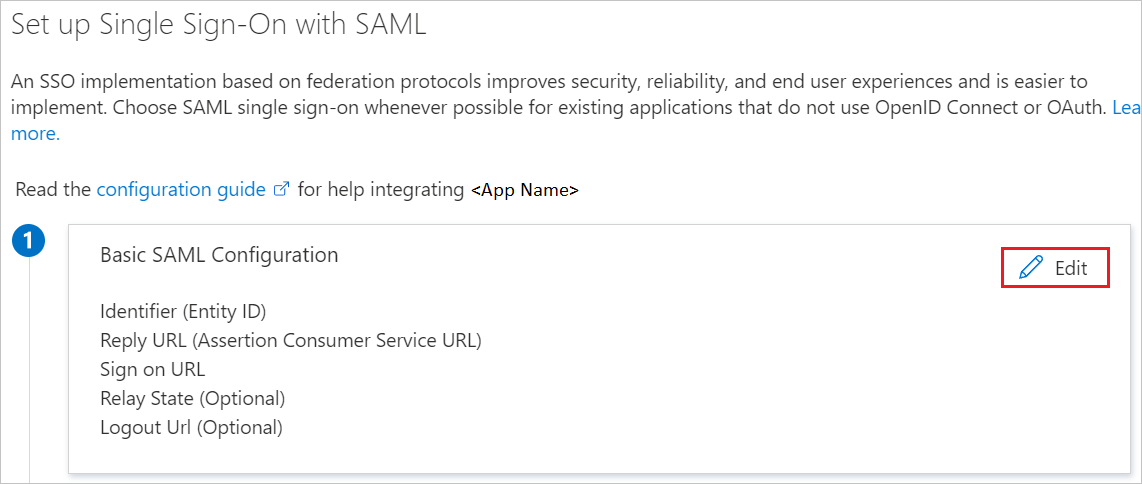
На странице "Настройка единого входа" на странице SAML введите значения для следующих полей:
a. В текстовом поле "Идентификатор" введите URL-адрес, используя следующий шаблон:
https://app.animaker.com/login/samlsuccess/<Anyone_Home_Provided_Unique_Value>б. В текстовом поле "URL-адрес ответа" введите URL-адрес, используя следующий шаблон:
https://app.animaker.com/login/samlsuccess/<Anyone_Home_Provided_Unique_Value>Примечание.
Эти значения не являются реальными. Измените их на фактические значения идентификатора и URL-адреса ответа. Чтобы получить эти значения, обратитесь в службу поддержки Animaker . Вы также можете ссылаться на шаблоны, показанные в разделе "Базовая конфигурация SAML ".
Выберите "Задать дополнительные URL-адреса " и выполните следующий шаг, если вы хотите настроить приложение в режиме, инициированном поставщиком служб :
В текстовом поле URL-адреса входа введите URL-адрес:
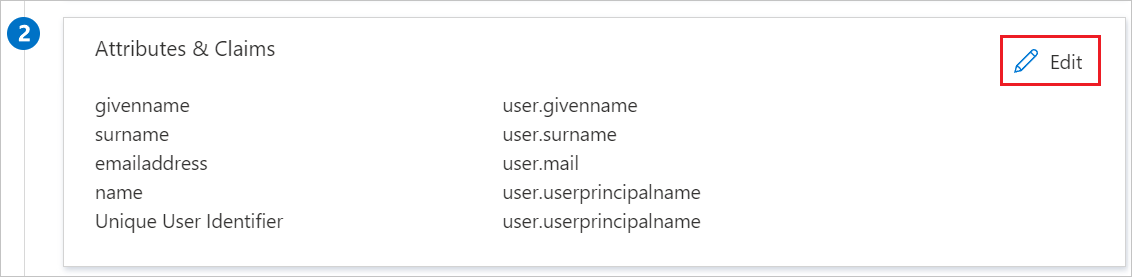
https://app.animaker.com/login/samlsuccess/<Anyone_Home_Provided_Unique_Value>Приложение Animaker ожидает утверждения SAML в определенном формате, что требует добавления настраиваемых сопоставлений атрибутов в вашу конфигурацию атрибутов токена SAML. На следующем снимках экрана показан список атрибутов по умолчанию, в то время как nameidentifier сопоставляется с user.userprincipalname. Приложение Appraisd ожидает сопоставления nameidentifier с user.mail, поэтому необходимо изменить сопоставление атрибутов, выбрав значок "Изменить " и изменить сопоставление атрибутов.
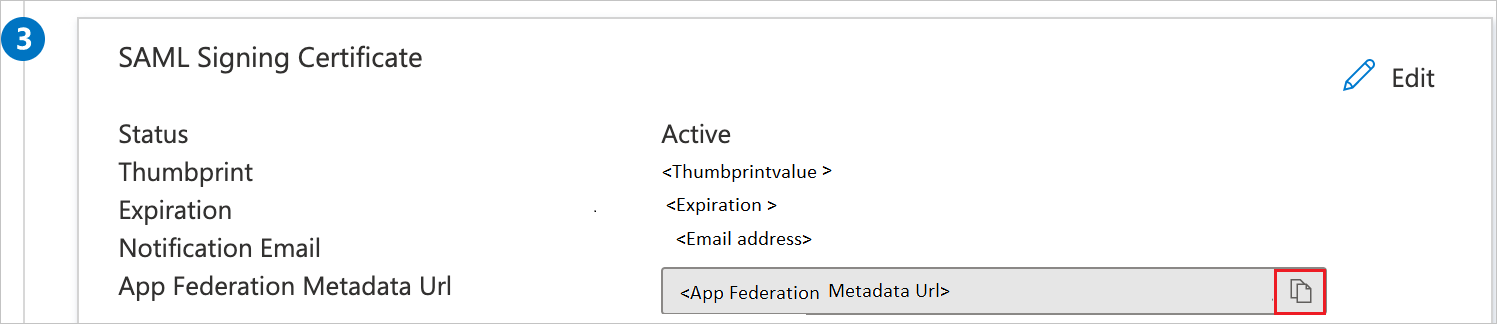
На странице "Настройка единого входа с помощью SAML " в разделе "Сертификат подписи SAML " нажмите кнопку "Копировать", чтобы скопировать URL-адрес метаданных федерации приложений и сохранить его на компьютере.
Создание и назначение тестового пользователя Microsoft Entra
Следуйте руководству по созданию и назначению учетной записи пользователя, чтобы создать тестовую учетную запись пользователя B.Simon.
Настроить SSO Animaker
Чтобы настроить единый вход на стороне Animaker , необходимо отправить URL-адрес метаданных федерации приложенийв службу поддержки Animaker. Они настроили этот параметр, чтобы подключение SAML SSO было правильно установлено с обеих сторон.
Создание тестового пользователя Animaker
В этом разделе описано, как создать пользователя Britta Simon в приложении Animaker. Обратитесь к группе поддержки Animaker , чтобы добавить пользователей на платформу Animaker. Перед использованием единого входа необходимо создать и активировать пользователей.
Проверка SSO
В этом разделе вы тестируете конфигурацию единого входа Microsoft Entra с помощью следующих параметров.
Инициировано поставщиком услуг:
Выберите «Тестировать это приложение», чтобы перейти по URL-адресу для входа в систему Animaker, где можно начать процесс входа.
Перейдите непосредственно по ссылке для входа в систему Animaker и начните процесс входа оттуда.
Инициировано: поставщиком удостоверений
- Выберите "Тестировать это приложение", и вы автоматически войдете в приложение Animaker, для которого настроили единый вход.
Вы можете также использовать портал "Мои приложения" корпорации Майкрософт для тестирования приложения в любом режиме. При выборе плитки Animaker в разделе "Мои приложения", если приложение настроено в режиме поставщика услуг, вы будете перенаправлены на страницу входа для инициации процесса входа. Если же приложение настроено в режиме поставщика удостоверений, вы должны будете автоматически войти в Animaker, для которого вы настроили единый вход (SSO). Дополнительные сведения о моих приложениях см. в разделе "Общие сведения о моих приложениях".
Связанный контент
После настройки Animaker вы можете применить функцию управления сеансом, чтобы в реальном времени защищать конфиденциальные данные своей организации от кражи и несанкционированного доступа. Управление сеансом является расширением функции условного доступа. Узнайте, как применить управление сеансом с помощью Microsoft Defender для облачных приложений.