Ескертпе
Бұл бетке кіру үшін қатынас шегін айқындау қажет. Жүйеге кіруді немесе каталогтарды өзгертуді байқап көруге болады.
Бұл бетке кіру үшін қатынас шегін айқындау қажет. Каталогтарды өзгертуді байқап көруге болады.
Замечание
Эта функция сейчас доступна в общедоступной предварительной версии. Эта предварительная версия предоставляется без соглашения на уровне обслуживания и не рекомендуется для рабочих нагрузок. Некоторые функции могут не поддерживаться или их возможности могут быть ограничены. Дополнительные сведения см. в разделе Supplemental Terms of Use for Microsoft Azure Previews.
На этом шаге руководства вы создадите модель графа и загрузите данные из OneLake. Модель графа является основой для создания графа и определяет структуру узлов и ребер.
На этом шаге предполагается, что вы уже загрузили образцы данных в озеро данных в вашем рабочем пространстве.
Создание модели графа
В Microsoft Fabric выберите рабочую область, в которой нужно создать модель графа (например, Рабочая областьMy).
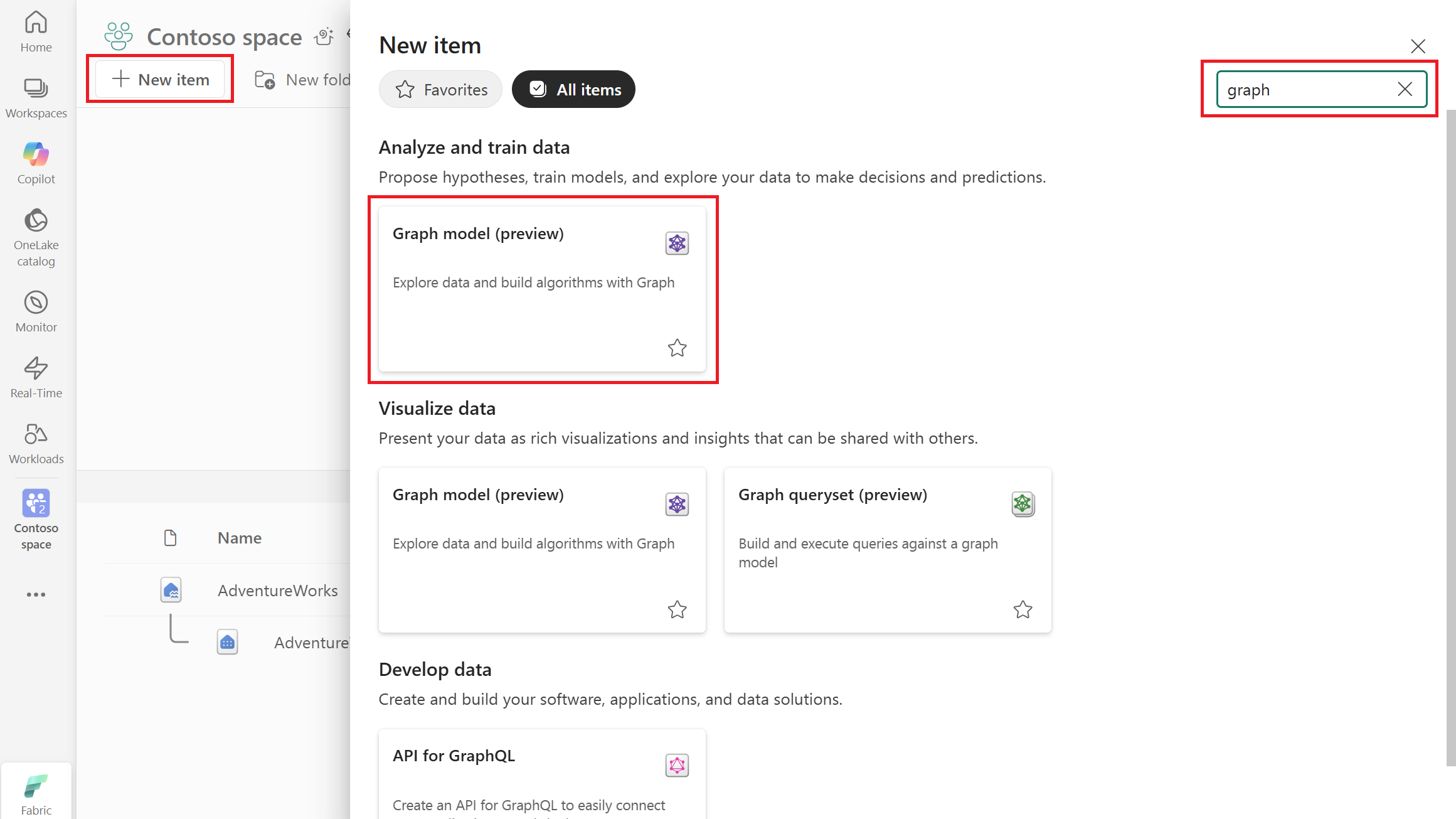
Выберите +Создать элемент.
Выберите Анализ и обучение данных>Модель графа (предварительная версия).
Подсказка
Кроме того, введите "graph" в поле поиска и нажмите клавишу ВВОД , чтобы найти элементы графа.
Введите имя модели графа, например
AdventureWorksGraphи нажмите кнопку "Создать".
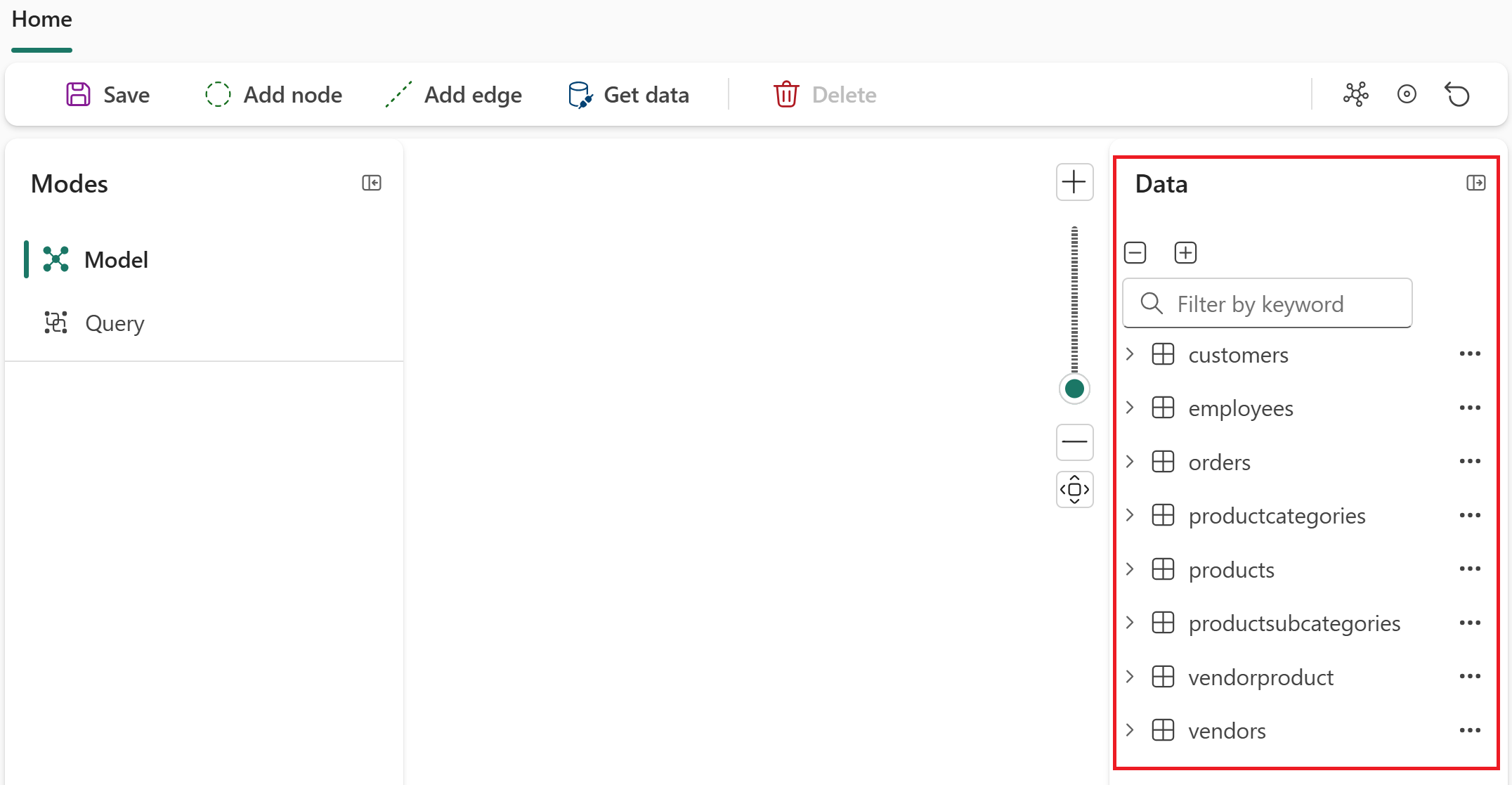
После создания модели графа вы перейдете в представление графа, где можно увидеть кнопки "Сохранить", " Получить данные", " Добавить узел" и "Добавить ребра ".
Загрузка данных в граф
Чтобы загрузить данные в граф из OneLake, выполните следующие действия.
В модели графа выберите "Получить данные".
В диалоговом окне каталога OneLake выберите lakehouse (например, AdventureWorksLakehouse), а затем нажмите кнопку "Добавить".
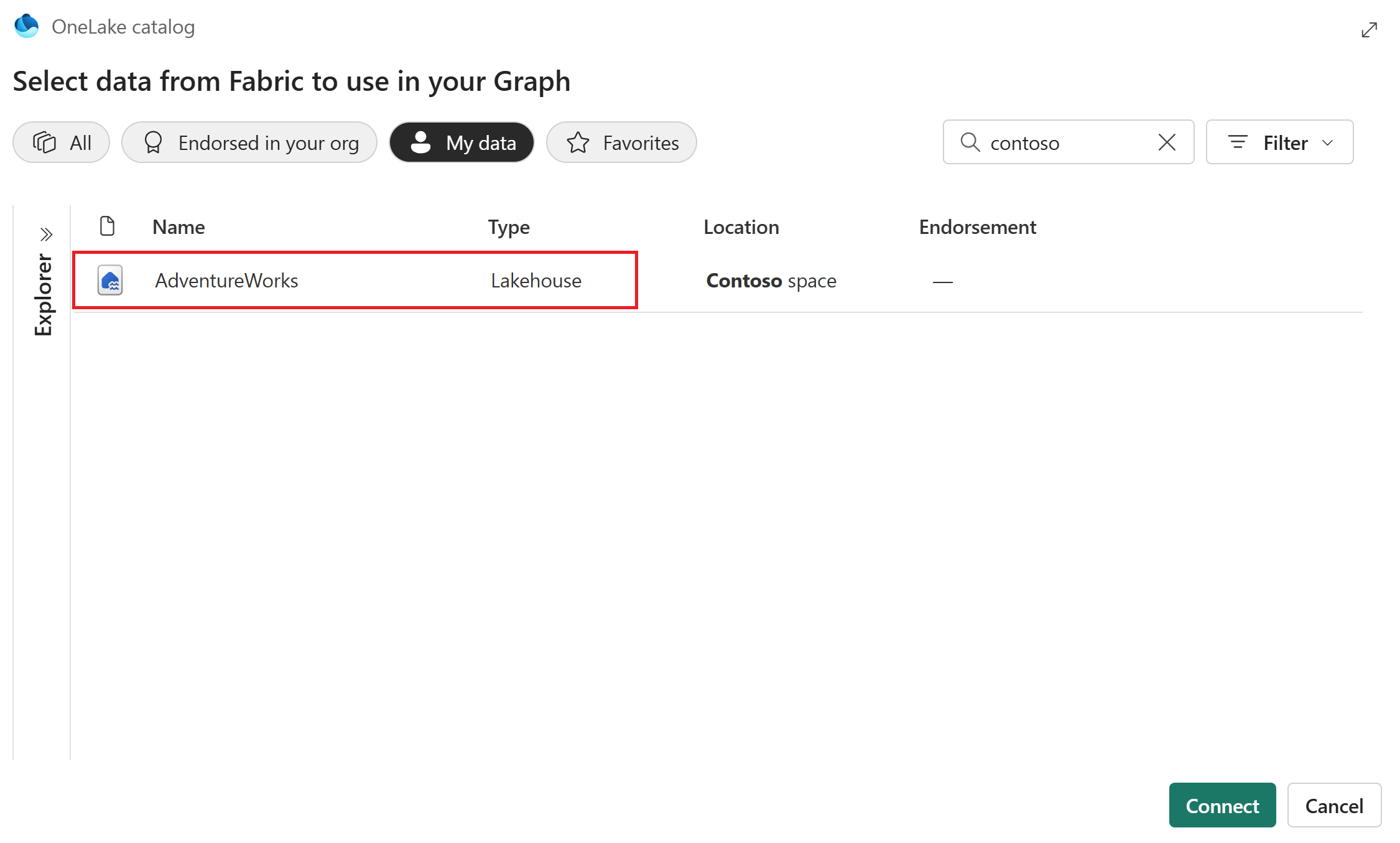
В области "Выбор данных " выберите lakehouse (например, AdventureWorksLakehouse), чтобы автоматически выбрать все таблицы под ним.
Выберите Загрузить.
Теперь вы увидите восемь таблиц из вашего lakehouse, перечисленные в области данных и доступные для использования в графе.