Ескертпе
Бұл бетке кіру үшін қатынас шегін айқындау қажет. Жүйеге кіруді немесе каталогтарды өзгертуді байқап көруге болады.
Бұл бетке кіру үшін қатынас шегін айқындау қажет. Каталогтарды өзгертуді байқап көруге болады.
API Fabric для GraphQL предоставляет графическую среду разработки GraphQL в браузере, которая позволяет интерактивной игровой площадке создавать, тестировать и просматривать динамические результаты запросов и мутаций GraphQL.
Кто использует редактор GraphQL
Редактор GraphQL имеет важное значение для следующих элементов:
- Разработчики приложений прототипируют и тестируют запросы к данным Fabric перед их реализацией в приложениях
- Инженеры данных изучают структуры данных lakehouse и хранилища данных и проверяют схемы GraphQL
- Участники рабочей области Fabric проверяют разрешения доступа к данным и устраняют проблемы с запросами
- Разработчики бизнес-аналитики изучают структуру API и создают шаблоны доступа к данным для пользовательских приложений
- Команды разработчиков сотрудничают с разработкой запросов и устранением проблем с доступом к данным в рабочих областях Fabric
Используйте редактор всякий раз, когда необходимо интерактивно разрабатывать, тестировать или отлаживать запросы GraphQL к источникам данных Fabric.
Начало работы с редактором GraphQL
Выполните следующие действия, чтобы начать работу с редактором GraphQL:
Откройте элемент API GraphQL. Перейдите к рабочей области в Fabric и откройте API для элемента GraphQL.
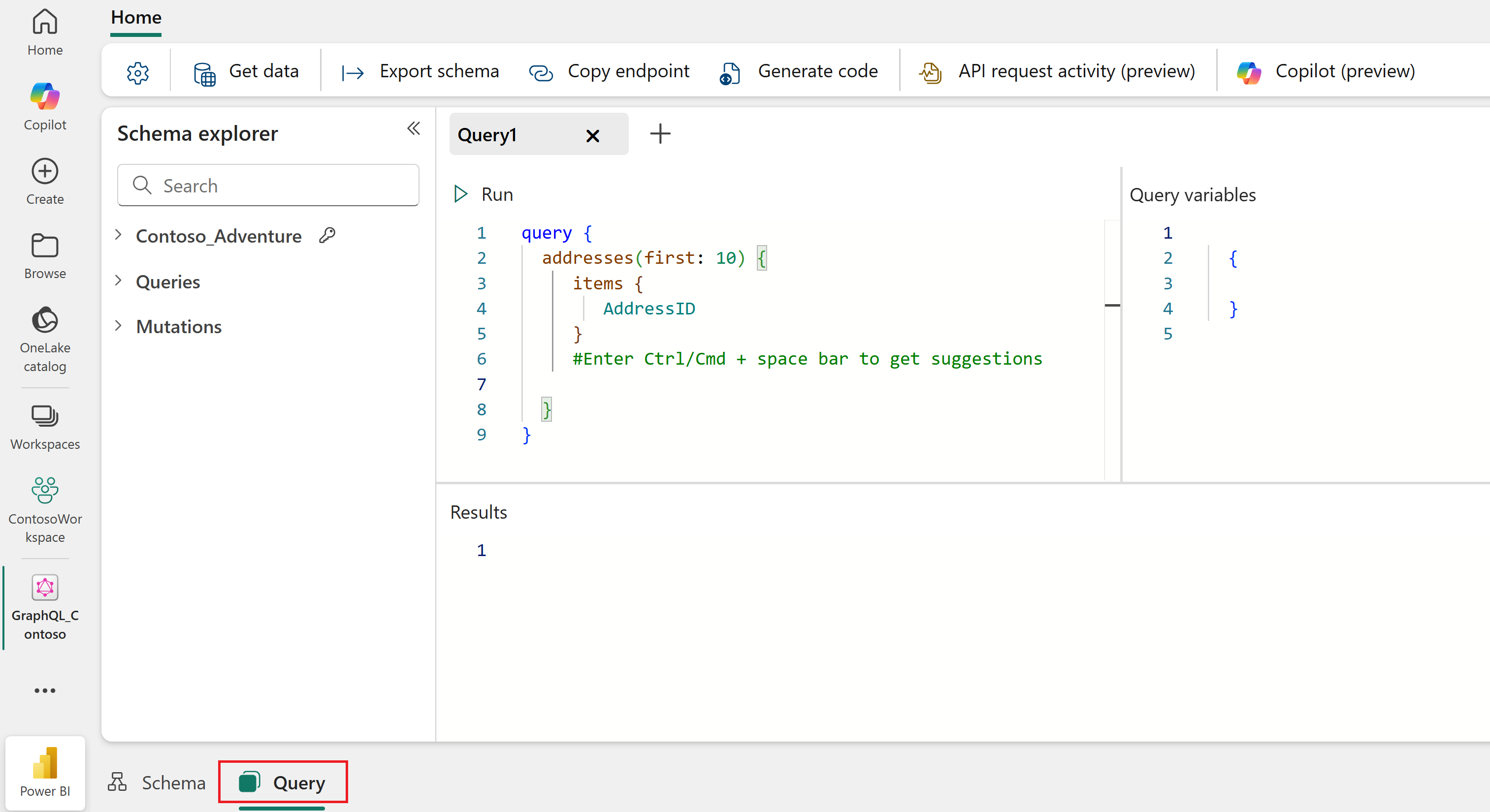
Доступ к редактору — выберите запрос в левом нижнем углу экрана портала.
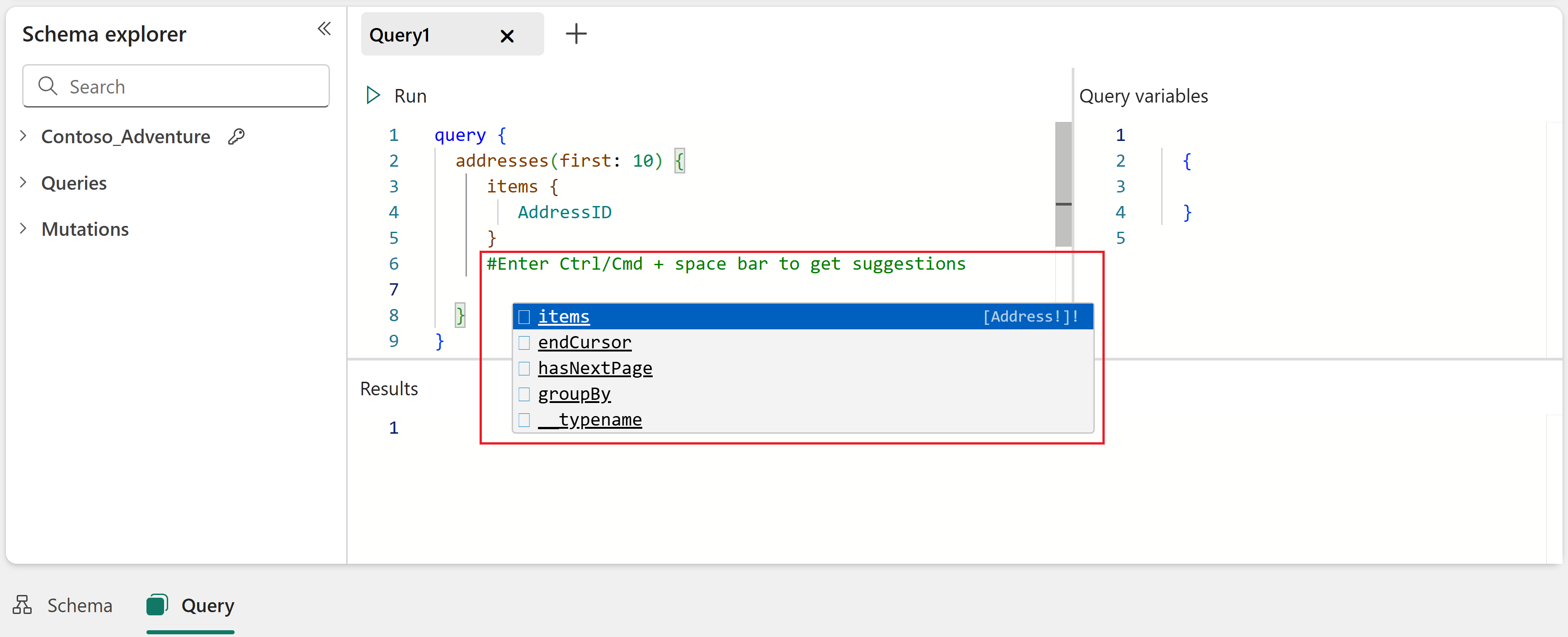
Напишите запрос . Введите запросы GraphQL непосредственно на вкладке "Запрос ". Используйте Intellisense с сочетаниями клавиш:
- Windows: CTRL + ПРОБЕЛ
- macOS: команда + пробел
Выполните запрос. Выберите"Выполнить" , чтобы выполнить запрос и получить данные из источника данных.
Создание кода
Редактор API автоматически создает стандартный код Python или Node.js, который отражает запрос GraphQL или мутацию, которую вы сейчас тестируете в редакторе. По мере создания прототипа и уточнения запросов созданный код обновляется соответствующим образом. Когда вы удовлетворены результатами, вы можете просмотреть и скопировать созданный код, чтобы выполнить локально для тестирования или повторно использовать его в процессе разработки приложений.
Внимание
Созданный код использует учетные данные интерактивного браузера и должен использоваться только для тестирования. В производственной среде всегда регистрируйте приложение в Microsoft Entra и используйте соответствующие client_id и области действия. Полный пример можно найти в примере кода в Connect Applications.
Чтобы приступить к работе, выполните приведенные действия.
Напишите запрос . Введите следующий пример запроса (или собственный) в редакторе запросов:
query {
  addresses(first: 5) {
     items {
        AddressID
        City
        StateProvince
        CountryRegion
     }
  }
}
Запустите запрос. Выберите"Запустить" , чтобы выполнить запрос, и убедитесь, что он работает правильно в редакторе, прежде чем продолжить.
Создайте код . Нажмите кнопку "Создать код ", а затем выберите предпочитаемый язык программирования (Python или JavaScript/Node.JS):
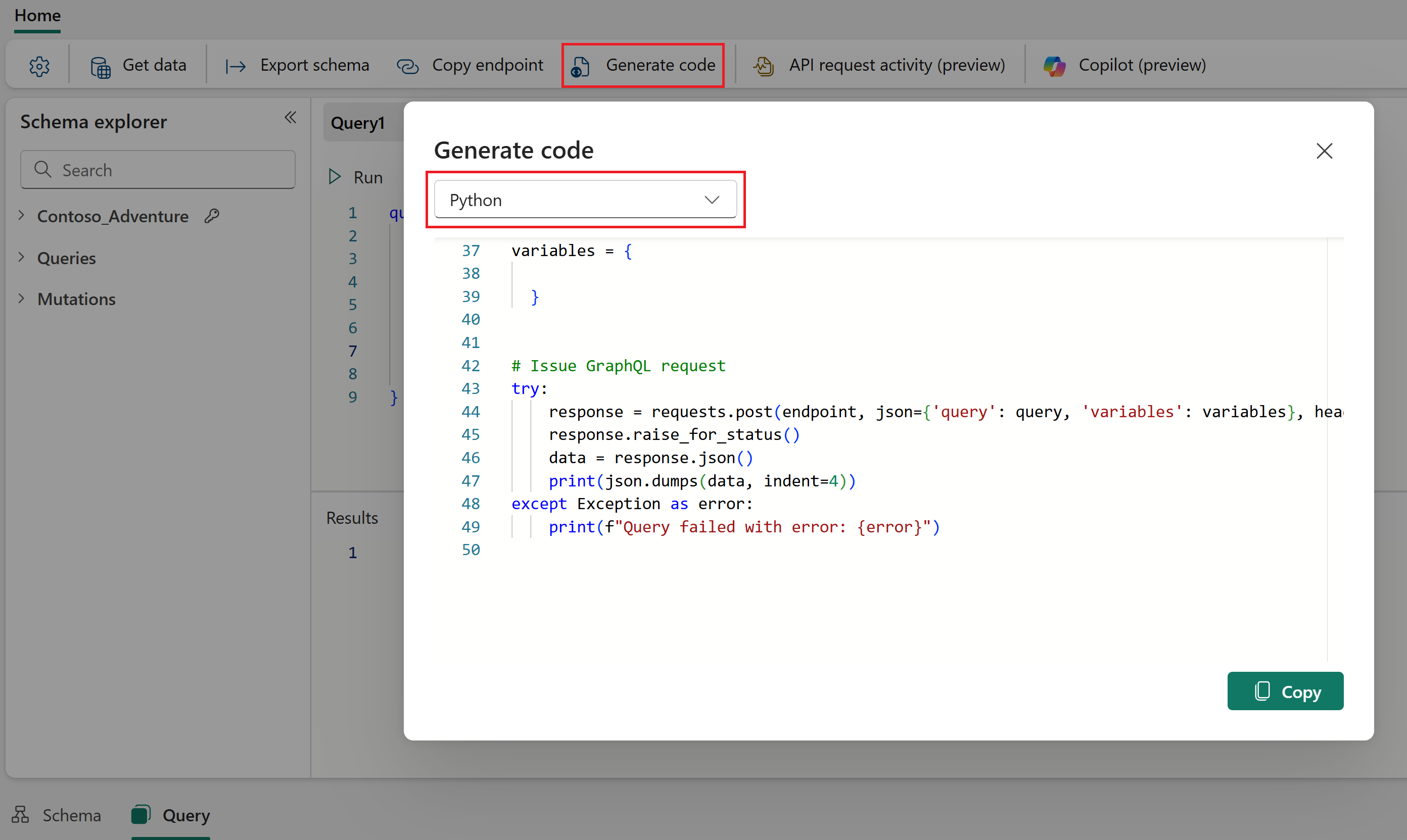
Затем можно скопировать созданный код и сохранить его в виде файла в локальной папке. В зависимости от выбранного языка выполните следующие быстрые действия, чтобы протестировать локально:
Python
Создайте файл с именем
editor.pyи вставьте созданный код из приведенного выше примера запроса.Создайте виртуальную среду, выполнив команду
python -m venv .venv.Активация
venvпутем выполнения.venv\Scripts\activateилиsource .venv/bin/activate.Установите необходимую зависимость, выполнив команду
pip install azure-identity.Выполните код с помощью
python editor.py.Вам будет предложено войти через окно браузера для проверки подлинности запроса.
Ответ API печатается в консоли.
{
	"data": {
		"addresses": {
			"items": [
				{
					"AddressID": 9,
					"City": "Bothell",
					"StateProvince": "Washington",
					"CountryRegion": "United States"
				},
				{
					"AddressID": 11,
					"City": "Bothell",
					"StateProvince": "Washington",
					"CountryRegion": "United States"
				},
				{
					"AddressID": 25,
					"City": "Dallas",
					"StateProvince": "Texas",
					"CountryRegion": "United States"
				},
				{
					"AddressID": 28,
					"City": "Phoenix",
					"StateProvince": "Arizona",
					"CountryRegion": "United States"
				},
				{
					"AddressID": 32,
					"City": "Montreal",
					"StateProvince": "Quebec",
					"CountryRegion": "Canada"
				}
			]
		}
	}
}
Node.JS
Создайте файл с именем
editor.jsи вставьте созданный код из приведенного выше примера запроса.В той же папке
editor.jsсоздайте файлpackage.jsonсо следующим содержимым:{ "type": "module", "dependencies": {} }Установка Node.js на компьютере разработки (включает npm)
Выполните
npm install @azure/identityили аналогичную команду в выбранном менеджере пакетов, чтобы установить самую последнюю версию библиотеки удостоверений.Запустите
node editor.js, чтобы выполнить код.Вам будет предложено войти через окно браузера для проверки подлинности запроса.
Ответ API печатается в консоли.
{
	"data": {
		"addresses": {
			"items": [
				{
					"AddressID": 9,
					"City": "Bothell",
					"StateProvince": "Washington",
					"CountryRegion": "United States"
				},
				{
					"AddressID": 11,
					"City": "Bothell",
					"StateProvince": "Washington",
					"CountryRegion": "United States"
				},
				{
					"AddressID": 25,
					"City": "Dallas",
					"StateProvince": "Texas",
					"CountryRegion": "United States"
				},
				{
					"AddressID": 28,
					"City": "Phoenix",
					"StateProvince": "Arizona",
					"CountryRegion": "United States"
				},
				{
					"AddressID": 32,
					"City": "Montreal",
					"StateProvince": "Quebec",
					"CountryRegion": "Canada"
				}
			]
		}
	}
}
Разработка запросов и мутаций
В следующих примерах демонстрируется синтаксис запросов GraphQL и мутаций с помощью примера данных AdventureWorks. В этих примерах предполагается, что вы работаете с хранилищем данных Fabric, поддерживающим операции записи (мутации). Источники данных, доступ к которых осуществляется через конечные точки аналитики SQL (например, Lakehouses и зеркальные базы данных), доступны только для чтения и поддерживают только запросы, а не мутации.
Просмотрите этот краткий фрагмент схемы GraphQL из AdventureWorks. Он определяет Product тип с запросами для чтения одного продукта или перечисления всех продуктов, а также с мутаторами для создания, обновления или удаления продуктов, поддерживая все сценарии использования CRUDL (создание, чтение, обновление, удаление, перечисление).
{
  type Product {
    ProductID: Int!
    Name: String!
    ProductNumber: String!
    Color: String
    ListPrice: Float!
    SellStartDate: DateTime!
  }

  type Query {
    products(first: Int, filter: ProductFilterInput): ProductConnection
    products_by_pk(ProductID: Int!): Product
  }

  type Mutation {
    createProduct(Name: String!, ProductNumber: String!, ListPrice: Float!, SellStartDate: DateTime!): Product
    updateProduct(ProductID: Int!, Name: String, Color: String, ListPrice: Float): Product
    deleteProduct(ProductID: Int!): Boolean
  }
}
Чтение данных, предоставляемых с помощью GraphQL, с помощью любого запроса, определенного в схеме. Запрос products_by_pk извлекает один продукт по первичному ключу.
query MyQuery {
  products_by_pk(ProductID: 680) {
    ProductID
    Name
    ProductNumber
    Color
    ListPrice
  }
}
Ответ.
{
  "data": {
    "products_by_pk": {
      "ProductID": 680,
      "Name": "HL Road Frame - Black, 58",
      "ProductNumber": "FR-R92B-58",
      "Color": "Black",
      "ListPrice": 1431.50
    }
  }
}
Используйте мутации, такие как createProduct, чтобы записать данные и создать новый продукт с необходимыми параметрами.
mutation MyMutation {
  createProduct(
    Name: "Mountain Bike Helmet - Blue",
    ProductNumber: "HE-M897-B",
    ListPrice: 89.99,
    SellStartDate: "2025-01-01T00:00:00Z"
  ) {
    ProductID
    Name
    ProductNumber
    ListPrice
  }
}
Ответ.
{
  "data": {
    "createProduct": {
      "ProductID": 1001,
      "Name": "Mountain Bike Helmet - Blue",
      "ProductNumber": "HE-M897-B",
      "ListPrice": 89.99
    }
  }
}
Переменные запроса
Используйте область переменных запроса на вкладке Запрос справа, чтобы передать параметры в качестве переменных в запросы или мутации. Переменные работают как переменные на других языках программирования. Каждая переменная объявляется с именем, используемым для доступа к значению, хранящимся в нем. Используя предыдущий пример изменения, вы немного измените его, чтобы использовать переменные запроса.
mutation MyMutation ($name: String!, $productNumber: String!, $listPrice: Float!, $sellStartDate: DateTime!){
  createProduct(
    Name: $name,
    ProductNumber: $productNumber,
    ListPrice: $listPrice,
    SellStartDate: $sellStartDate
  ) {
    ProductID
    Name
    ProductNumber
    ListPrice
  }
}
Определите переменные в области переменных запроса , используя следующий пример.
{
  "name": "Mountain Bike Helmet - Blue",
  "productNumber": "HE-M897-B",
  "listPrice": 89.99,
  "sellStartDate": "2025-01-01T00:00:00Z"
}
Переменные упрощают чтение, тестирование и изменение кода мутаций. Они также упрощают повторное использование одной и той же мутации с разными значениями, просто изменяя переменные.