Ескертпе
Бұл бетке кіру үшін қатынас шегін айқындау қажет. Жүйеге кіруді немесе каталогтарды өзгертуді байқап көруге болады.
Бұл бетке кіру үшін қатынас шегін айқындау қажет. Каталогтарды өзгертуді байқап көруге болады.
Область применения:✅ конечная точка аналитики SQL и хранилище в Microsoft Fabric
В этом учебнике вы узнаете, как анализировать данные с помощью записных книжек в среде хранилища данных.
Заметка
Это руководство является частью сценария от начала до конца . Чтобы завершить это руководство, необходимо сначала выполнить следующие инструкции:
Создание записной книжки T-SQL
В этой задаче вы узнаете, как создать записную книжку T-SQL.
Убедитесь, что пространство рабочей области, которое вы создали в первом руководстве, открыто.
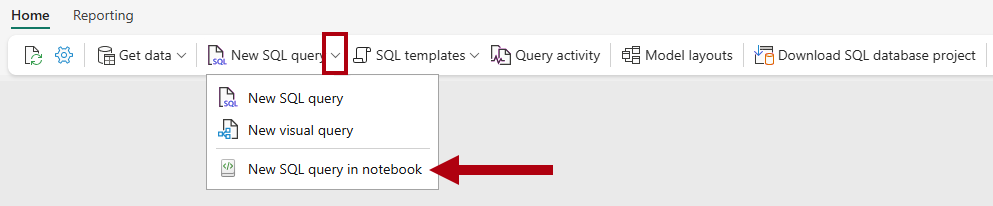
На ленте Главная откройте раскрывающийся список Новый запрос SQL, а затем выберите Новый SQL-запрос в блокноте.
В панели проводника выберите складские помещения, чтобы отобразить объекты склада
Wide World Importers.Чтобы создать шаблон SQL для изучения данных, справа от таблицы
dimension_cityвыберите многоточие (...), а затем выберите SELECT TOP 100.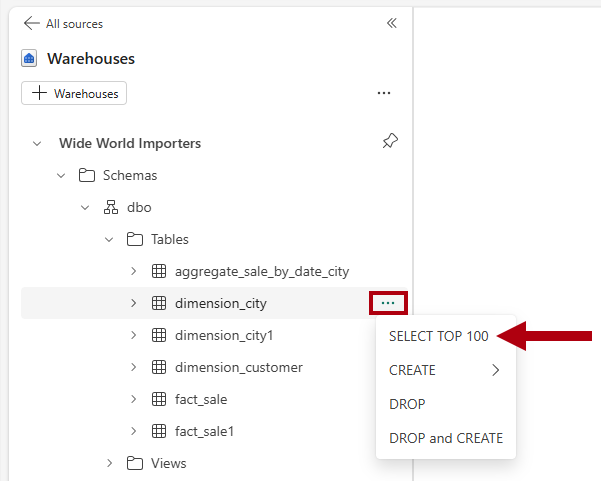
Чтобы запустить код T-SQL в этой ячейке, нажмите кнопку Выполнить ячейку для ячейки кода.
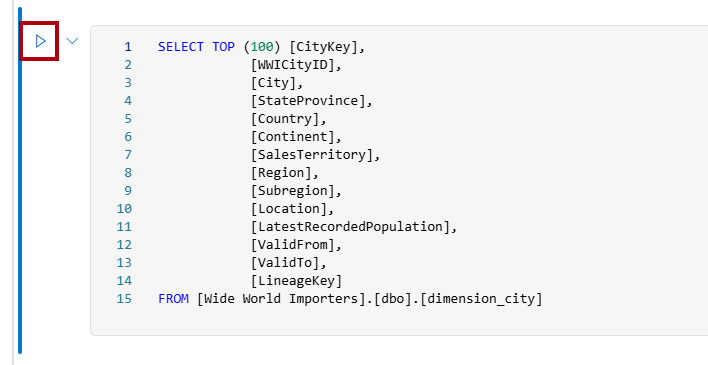
Проверьте результаты запроса в панели результатов.
Создание ярлыка Лейкхаус и анализ данных с помощью ноутбука
В этом уроке вы узнаете, как создать ярлык для Lakehouse и проанализировать данные с помощью блокнота.
Откройте целевую страницу рабочей области
Data Warehouse Tutorial.Выберите + Новый элемент, чтобы отобразить полный список доступных типов элементов.
В списке в разделе Хранилище данных выберите тип элемента Lakehouse.
В окне New Lakehouse введите имя
Shortcut_Exercise.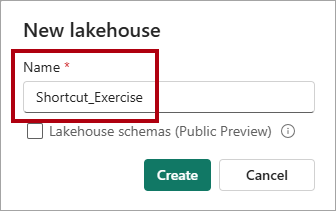
Нажмите кнопку создания.
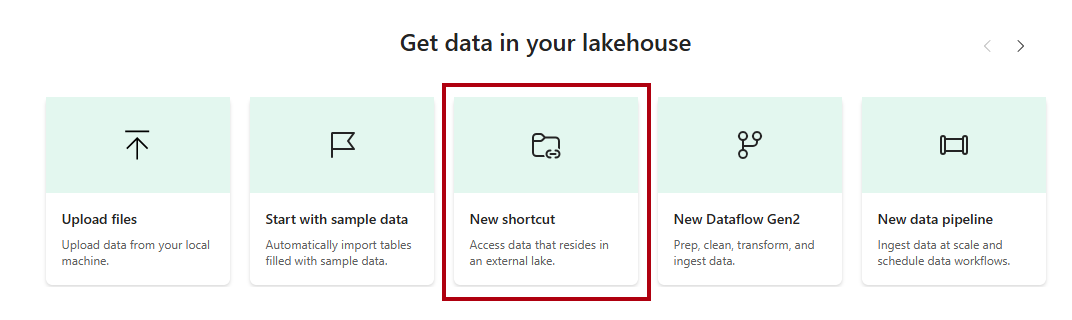
Когда откроется новая платформа Lakehouse, на целевой странице выберите опцию Новый ярлык.
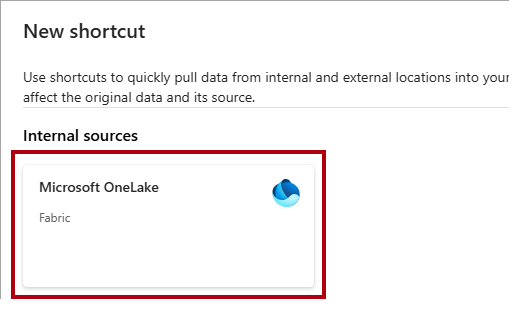
В окне Новый ярлык выберите параметр Microsoft OneLake.
В окне Выбор типа источника данных выберите склад
Wide World Importers, который вы создали в руководстве Создание склада, а затем выберите Далее.В браузере объектов OneLake разверните таблицы, разверните схему
dboи установите флажок для таблицыdimension_customer.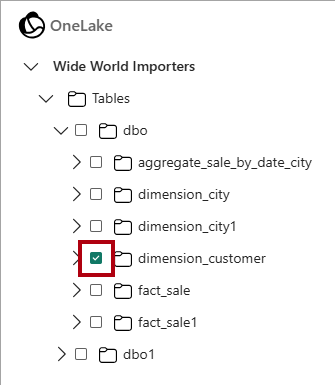
Выберите Далее.
Нажмите кнопку создания.
В области обозревателя
выберите таблицу , чтобы просмотреть данные, а затем просмотрите данные, полученные из таблицы в хранилище. Чтобы создать записную книжку для запроса таблицы
dimension_customer, выберите на ленте Главная в раскрывающемся списке Открыть записную книжку пункт Создать записную книжку.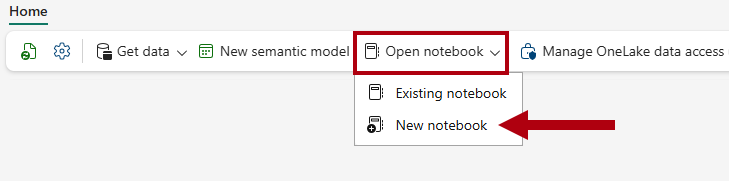
В панели обозревателя
выберите Дома у озера .Перетащите таблицу
dimension_customerв открытую ячейку записной книжки.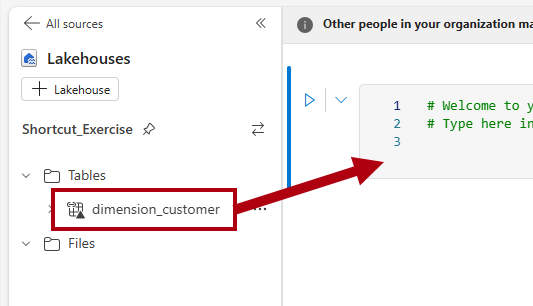
Обратите внимание на запрос PySpark, добавленный в ячейку записной книжки. Этот запрос извлекает первые 1000 строк из ярлыка
Shortcut_Exercise.dimension_customer. Этот опыт работы с записной книжкой аналогичен опыту работы с записной книжкой Jupyter в Visual Studio Code. Вы также можете открыть записную книжку в VS Code.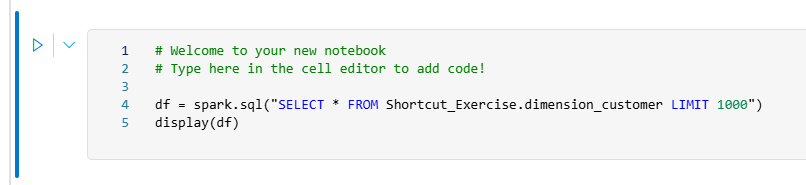
На ленте Главная нажмите кнопку Запустить все.

Просмотрите результат запроса в области результатов поиска.
