Ескертпе
Бұл бетке кіру үшін қатынас шегін айқындау қажет. Жүйеге кіруді немесе каталогтарды өзгертуді байқап көруге болады.
Бұл бетке кіру үшін қатынас шегін айқындау қажет. Каталогтарды өзгертуді байқап көруге болады.
Применимо к:✅базе данных SQL в Microsoft Fabric
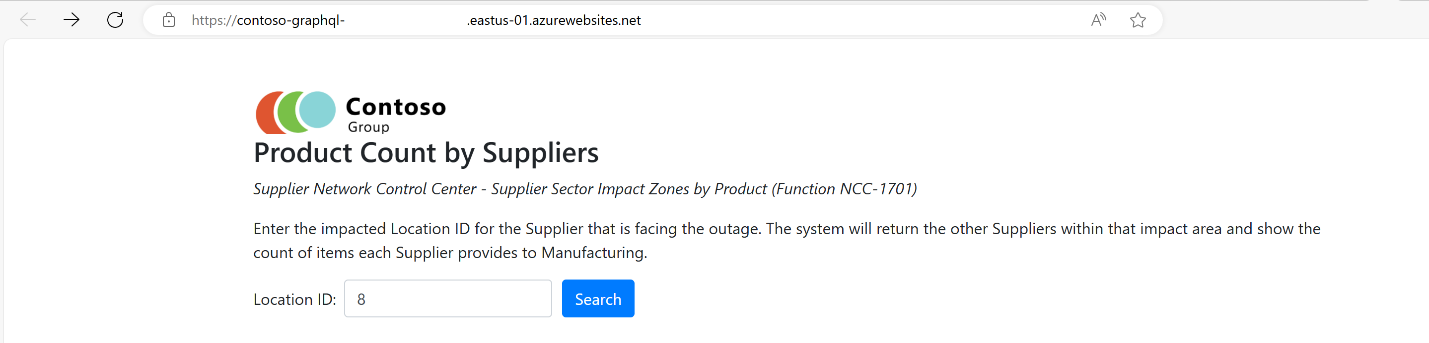
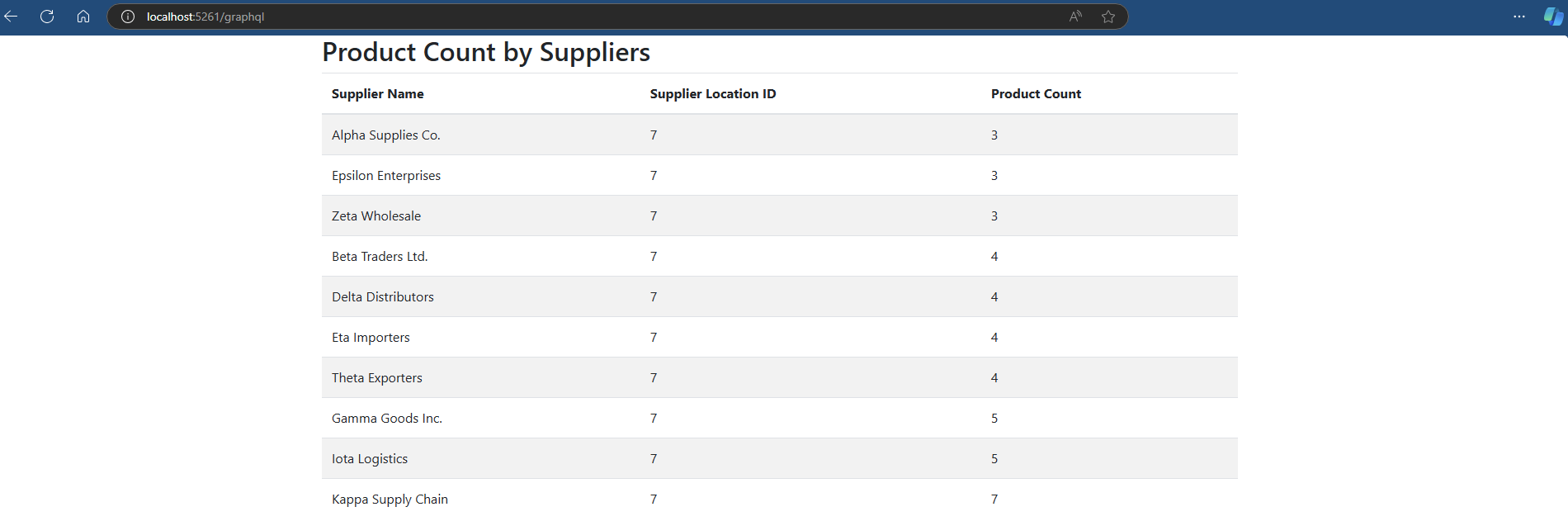
В этом разделе руководства вы будете использовать ресурсы, созданные для создания веб-приложения, позволяющего пользователю выбрать регион, затронутый сбоем, а затем увидеть других поставщиков в этом регионе, чтобы предупредить компанию о любых дальнейших сбоях в цепочке поставок. Вы создадите конечную точку GraphQL по вашим данным, а затем создадите приложение ASP.NET, которое можно развернуть локально или на облачного провайдера.
Проекты разработки программного обеспечения включают задачи "Операции разработчика" (DevOps), одна из которых — управление версиями. Вы начнете этот раздел, поместив созданные элементы под управление системой контроля версий.
В этой статье представлен ряд полезных сценариев для создания приложения на основе базы данных SQL в Fabric.
Предварительные требования
- Выполните все предыдущие действия, описанные в этом руководстве.
- Включите параметры клиента интеграции Git.
- Включите параметр администратора арендатора для API GraphQL.
- Создайте организацию и проект в Microsoft Azure DevOps.
CI/CD в Fabric с Azure DevOps
В этой части руководства вы узнаете, как работать с базой данных SQL в Microsoft Fabric с Azure DevOps.
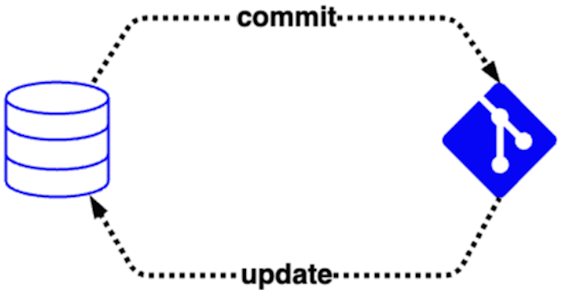
База данных SQL в Microsoft Fabric имеет интеграцию с системой контроля версий, позволяя пользователям SQL отслеживать определения своих объектов базы данных в течение времени и совместно с командой.
Команда может зафиксировать базу данных в систему управления версиями, которая автоматически преобразует динамическую базу данных в код в настроенный репозиторий системы управления версиями (Azure DevOps).
Команда может обновлять объекты базы данных из содержимого системы контроля версий, которая проверяет код в Azure DevOps перед применением дифференциального изменения к базе данных.
Если вы не знакомы с управлением исходным кодом в Microsoft Fabric, рекомендуемый ресурс:
Начало работы с системой управления версиями
После завершения этих предварительных требований вы можете синхронизировать рабочую область с Azure DevOps. Это позволяет зафиксировать любые изменения, внесенные в рабочую область в ветвь Azure DevOps, и обновлять рабочую область всякий раз, когда кто-либо создает новые фиксации в ветви Azure DevOps.
Теперь вы измените один из объектов в базе данных с помощью Azure DevOps, который обновит как репозиторий, так и объекты базы данных. Вы также можете изменить объекты непосредственно в репозитории или отправить их там, но в этом случае выполните все действия в среде Azure DevOps.
В представлении рабочей области учебника убедитесь, что рабочая область настроена под управлением системой контроля версий и все объекты показывают Синхронизировано.
В представлении рабочей области вы увидите значок git, выбранную ветвь, и сообщение о последней синхронизации рабочей области с системой контроля версий. Рядом с датой и временем вы увидите ссылку идентификатора для конкретного расположения в среде Azure DevOps. Откройте ссылку, чтобы продолжить.

При запросе войдите в среду Azure DevOps.
В среде Azure DevOps выберите элемент "Файлы " в области обозревателя. Отображаются объекты, синхронизированные с базой данных SQL в Fabric и репозиторием.
Разверните suppy_chain_analytics_database.SQLDatabase, затем dbo, затем Таблицы и затем объект Suppliers.sql.
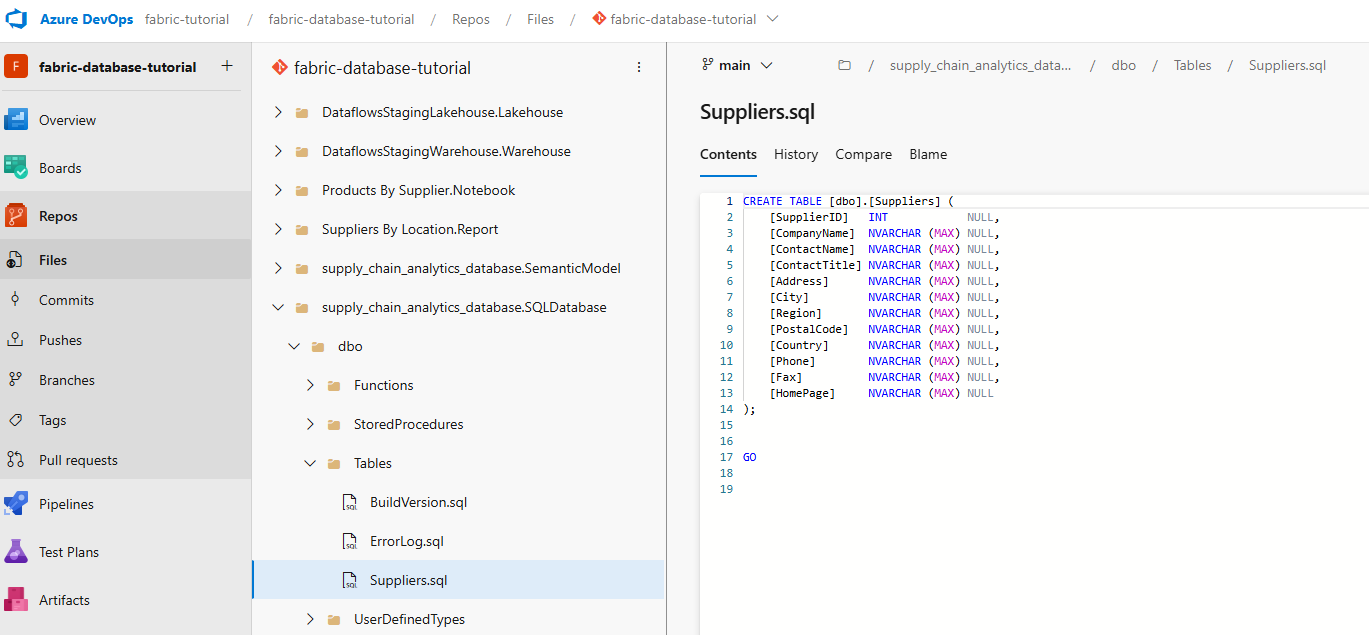
Обратите внимание на определение таблицы T-SQL в содержимом объекта. В рабочей среде программирования этот объект будет изменен с помощью таких средств разработки, как Visual Studio или Visual Studio Code. В любом случае определение этого объекта базы данных реплицируется в репозиторий, который вы скопировали из текущего состояния базы данных. Давайте используем систему управления версиями Azure DevOps, чтобы внести некоторые изменения в объекты базы данных в следующих шагах руководства.
[Fax]Найдите строку определения столбца и нажмите кнопку "Изменить". Измените определение столбца на[Fax] NVARCHAR (255) NULL,.Нажмите кнопку Зафиксировать.
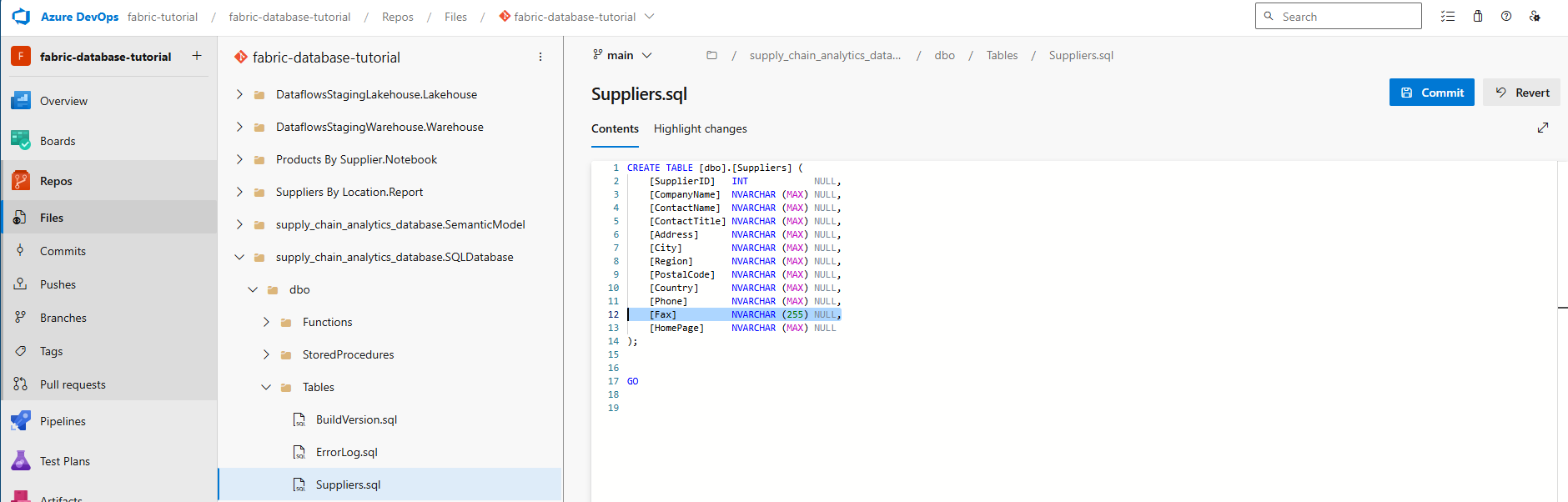
Заполните появившемся поле сообщения "Фиксация" и нажмите кнопку "Зафиксировать". Старайтесь подробно описывать каждое изменение в системе контроля версий для вашей пользы и пользы вашей команды.
Фиксация записывает изменения в репозиторий.
Вернитесь к базе данных SQL на портале Fabric и выберите Система управления версиями.
У вас есть одно ожидающее обновление. В продакшене вы просмотрите эти изменения. Нажмите кнопку "Обновить все ". Обновление может занять некоторое время.
Выберите базу данных SQL в имени Fabric. Откройте новое окно запроса в базе данных SQL.
Скопируйте и вставьте следующий код T-SQL, чтобы увидеть изменения в таблице в реальном времени в базе данных:
SELECT * FROM INFORMATION_SCHEMA.COLUMNS WHERE TABLE_NAME = 'Suppliers';Введите следующий код T-SQL, который запрашивает добавление столбца с именем
Notesв таблицуSuppliers. Выделите только этот раздел кода и нажмите кнопку "Выполнить ":ALTER TABLE Suppliers ADD Notes NVARCHAR(MAX);Теперь вернитесь в учебную программу Workspace на портале Fabric.
Нажмите кнопку "Управление версиями" и обратите внимание, что вместо обновления в системе отображается запрос на изменение . Установите флажок рядом с именем объекта и нажмите кнопку "Зафиксировать ".
Система фиксирует изменения, внесенные в редакторе запросов. Вы можете вернуться на портал Azure DevOps, перейти к области файлов, затем к схеме, затем к таблицам, и finalmente к объекту
Suppliers, чтобы увидеть новый столбец. (Может потребоваться обновить страницу, чтобы увидеть изменение.)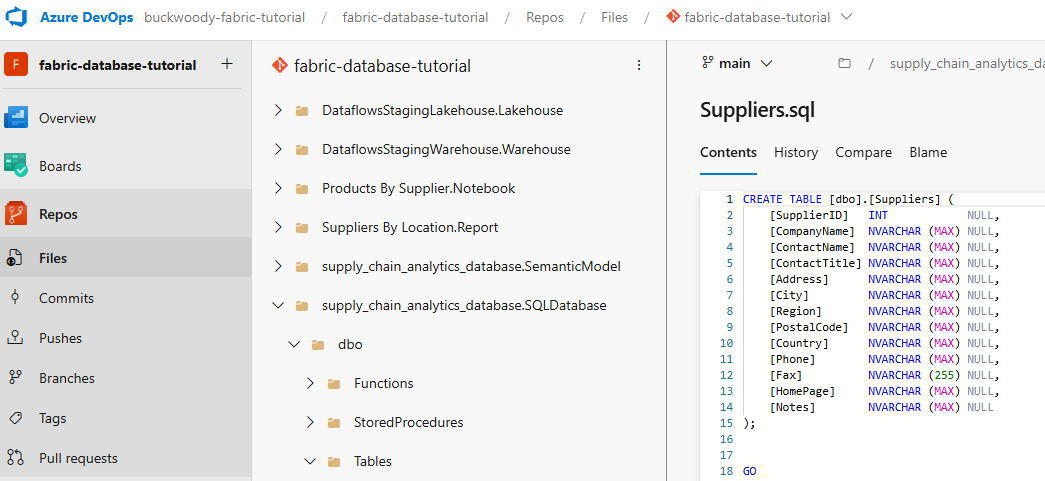
Теперь вы видели, как можно взаимодействовать со схемами объектов базы данных SQL из системы контроля версий в Azure DevOps. Дополнительные сведения об управлении версиями в Microsoft Fabric см. в статье об интеграции системы управления версиями базы данных SQL в Microsoft Fabric и руководстве по управлению жизненным циклом в Fabric.
Установка и конфигурация API GraphQL
Подключение к приложению базы данных часто включает установку набора библиотек для приложения, используюющего протокол табличного потока данных (TDS), который взаимодействует непосредственно с базой данных.
Microsoft Fabric включает интерфейс GraphQL для работы не только с базами данных, но и с несколькими источниками данных. Вы также можете объединить эти источники для интегрированного представления данных. GraphQL — это язык запросов для API, который позволяет запрашивать именно необходимые данные, что упрощает развитие API с течением времени и включение мощных средств разработчика. Он предоставляет полное и понятное описание данных в API, предоставляя клиентам возможность запрашивать именно то, что им нужно и ничего больше. Это делает приложения с помощью GraphQL быстрым и стабильным, так как они управляют данными, которые они получают, а не сервером. Интерфейс GraphQL можно представить как представление набора данных, содержащегося в источнике данных. Вы можете запросить данные и изменить их с помощью изменений. Дополнительные сведения о GraphQL см. в статье "Что такое API Microsoft Fabric для GraphQL?
Вы можете начать создавать API GraphQL непосредственно из редактора запросов SQL Fabric. Fabric автоматически создает схему GraphQL на основе ваших данных, и приложения готовы подключиться за считанные минуты.
Создание API для GraphQL
Чтобы создать API для GraphQL, который будет использоваться для приложения:
Откройте портал базы данных учебника.
Нажмите кнопку "Создать " и выберите API для GraphQL.
Введите текст supplier_impact_gql для имени элемента и нажмите кнопку "Создать".
Откроется панель выбора данных . Прокрутите страницу, пока не найдете
SupplyChain.vProductsBySuppliersпредставление, созданное ранее в этом руководстве. Выберите это.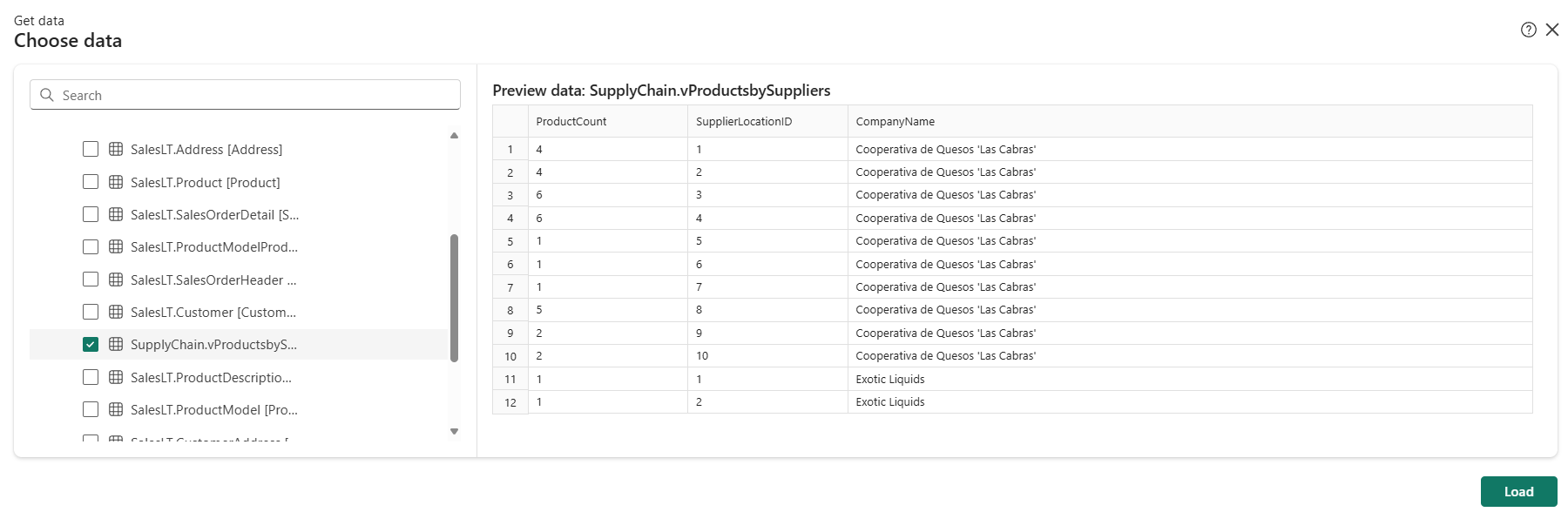
Нажмите кнопку "Загрузить ".
На панели Query1 замените текст, который вы видите там, на следующую строку запроса GraphQL:
query { vProductsbySuppliers(filter: { SupplierLocationID: { eq: 7 } }) { items { CompanyName SupplierLocationID ProductCount } } }Нажмите кнопку "Выполнить" в окне "Запрос1". Результаты запроса GraphQL возвращаются в окно результатов в формате JSON.
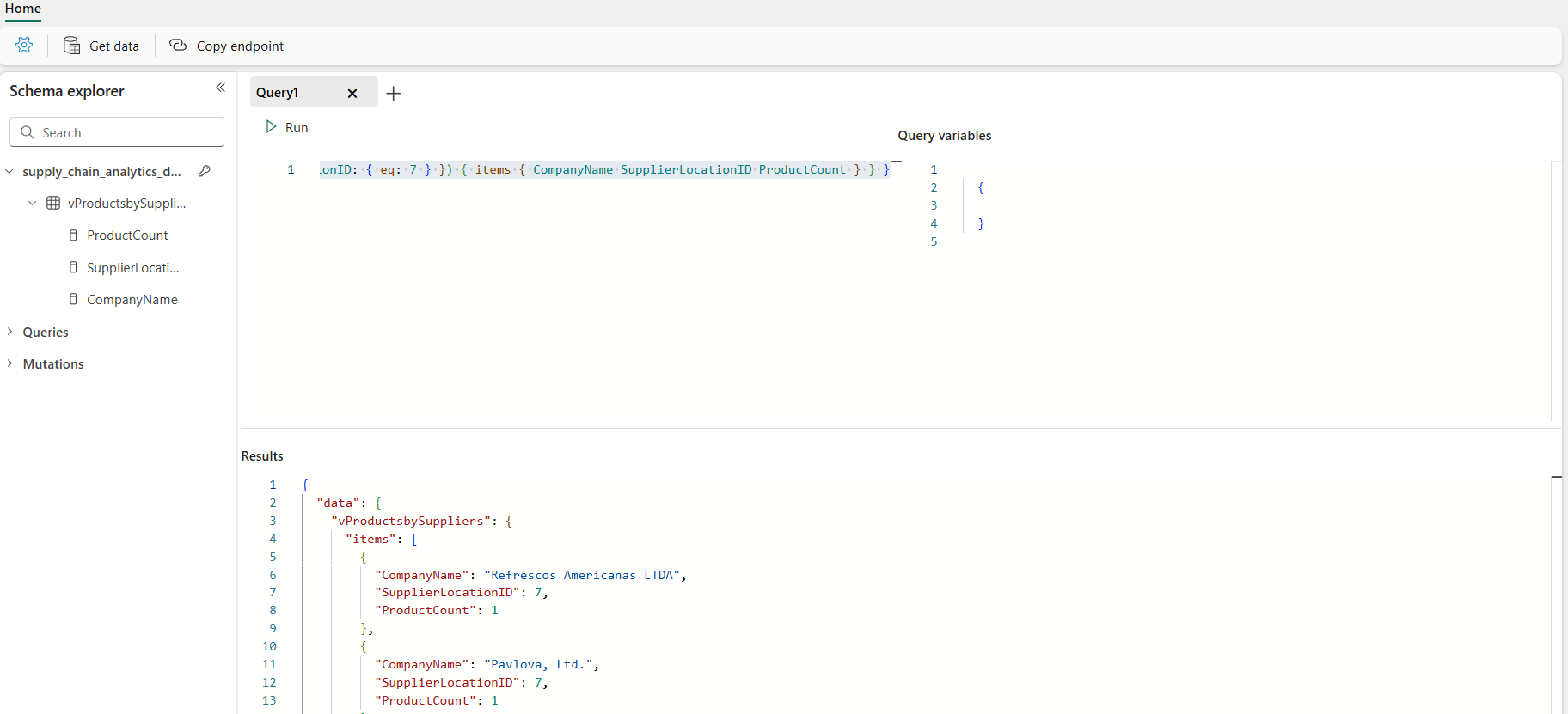
Нажмите кнопку «Копировать конечную точку» на ленте.
Нажмите кнопку "Копировать", когда появится панель "Скопировать ссылку". Сохраните эту строку в блокноте или другом расположении, которое будет использоваться в примере приложения для этого руководства. Например, он будет выглядеть примерно так:
https://api.fabric.microsoft.com/v1/workspaces/<work space id>/graphqlapis/<graph api id>/graphql
Ваш API для GraphQL уже готов принимать подключения и запросы. Редактор API можно использовать для тестирования и прототипа запросов GraphQL и обозревателя схем для проверки типов данных и полей, предоставляемых в API. Дополнительные сведения см. в разделе "Создание API GraphQL" из базы данных SQL на портале Fabric.
Создание веб-приложения для запроса данных
До сих пор в этом руководстве вы создали базу данных, в которой хранятся продажи и продукты компании Contoso, а также добавили поставщиков и связующие сущности с помощью Transact-SQL (T-SQL). Теперь вы хотите разрешить разработчикам использовать данные без необходимости изучать T-SQL, а также разрешать им запрашивать несколько компонентов Microsoft Fabric в одном интерфейсе. Запустите это приложение локально в локальном интерфейсе REST .NET, который обращается к конечной точке GraphQL, созданной в этом руководстве. Вы также можете развернуть это приложение непосредственно в Microsoft Azure в качестве веб-приложения или на другом веб-сервере вашего выбора.
Создание веб-приложения с помощью базы данных SQL в API Fabric для GraphQL
Вам было предложено создать приложение, показывающее всех затронутых поставщиков, если расположение имеет разрыв цепочки поставок из-за стихийных бедствий или других прерываний. В этом коде показано, как создать приложение ASP.NET, использующее запрос GraphQL для доступа к запросу в конечной точке SQL In Fabric GraphQL, созданной в последнем разделе руководства.
- Установите соответствующий пакет SDK для .NET для операционной системы.
- Откройте ресурс в этом расположении и выполните все действия, которые вы видите там.
Примеры снимков экрана приложения из этого руководства: