Ескертпе
Бұл бетке кіру үшін қатынас шегін айқындау қажет. Жүйеге кіруді немесе каталогтарды өзгертуді байқап көруге болады.
Бұл бетке кіру үшін қатынас шегін айқындау қажет. Каталогтарды өзгертуді байқап көруге болады.
Замечание
Эта функция сейчас доступна в общедоступной предварительной версии. Эта предварительная версия предоставляется без соглашения на уровне обслуживания и не рекомендуется для продуктивных нагрузок. Некоторые функции могут не поддерживаться или их возможности могут быть ограничены. Для получения дополнительной информации см. Дополнительные условия использования для предварительных версий Microsoft Azure.
В этом кратком руководстве вы создадите базовый граф с двумя узлами и одним краем, а затем запустите запрос. Этот процесс занимает около 15 минут.
Полный учебник, охватывающий полную модель данных Adventure Works и более сложные сценарии, см. в руководстве по Graph.
Предпосылки
Перед началом работы с этим кратким руководством убедитесь, что:
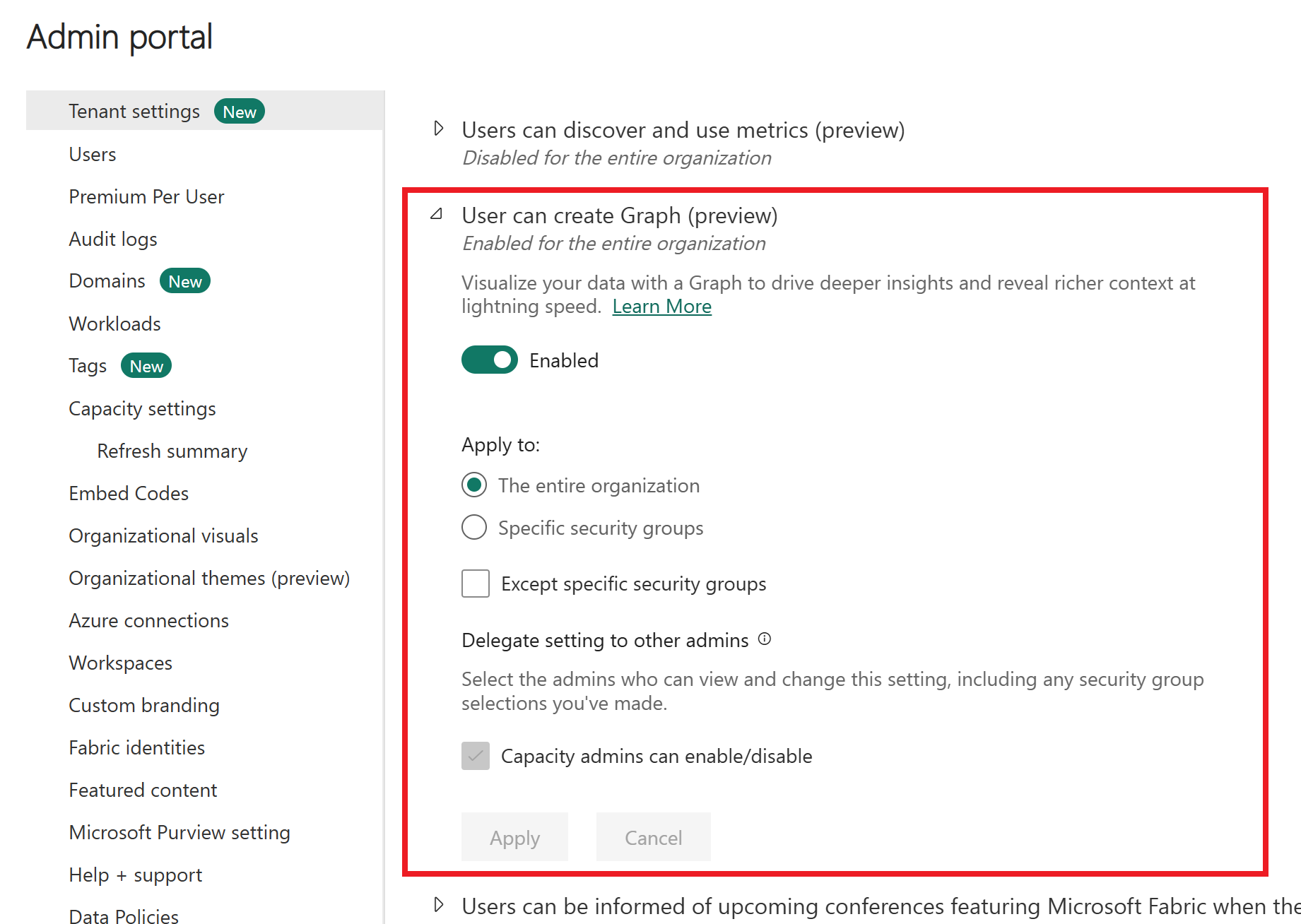
Граф включен в клиенте Fabric. Администратор Fabric включает этот параметр на портале администрирования.
Вы являетесь членом рабочей области Fabric или имеете разрешение на создание элементов в рабочей области. Дополнительные сведения см. в разделе "Рабочие области" в Microsoft Fabric.
Это важно
Управление доступом графа ограничено рабочей областью, в которую она размещается. Пользователи за пределами рабочей области не могут получить доступ к графу. Пользователи в рабочей области, имеющие доступ к базовым данным в Lakehouse, могут моделировать и запрашивать граф.
Загрузка примеров данных
Чтобы создать граф, сначала загрузите примеры данных в lakehouse в рабочей области Fabric.
Загрузка образца данных
Перейдите в примеры наборов данных GQL для Graph Fabric на сайте GitHub.
Выберите файлadventureworks_docs_sample.zip и скачайте его на локальный компьютер.
Подсказка
Чтобы скачать файл из GitHub, выберите файл и щелкните значок "Скачать необработанный файл ".
Извлеките скачанный файлadventureworks_docs_sample.zip в папку на локальном компьютере.
Подсказка
В проводнике щелкните правой кнопкой мыши ZIP-файл и выберите команду "Извлечь все", а затем выберите целевую папку.
Создание озера
В Microsoft Fabric выберите рабочую область.
Выберите +Создать элемент.
Выберите Хранилище данных>Озеро данных.
Введите имя (например, AdventureWorksLakehouse), очистите параметр схемы Lakehouse и нажмите кнопку "Создать".
Это важно
Graph в настоящее время не поддерживает lakehouses с включенной схемой Lakehouse (предварительная версия).
Загрузка данных в таблицы
Для этого краткого руководства вам потребуется только две таблицы: adventureworks_customers и adventureworks_orders. Отправьте полный пример папки данных и загрузите только эти две таблицы.
- В Lakehouse наведите указатель мыши на Файлы, выберите многоточие (...), а затем выберите Загрузить>Загрузить папку.
- Перейдите к извлеченной папке и отправьте ее. Это действие загружает все образцы файлов данных в lakehouse.
- Разверните Файлы и загруженную папку, чтобы просмотреть подпапки. Для этого краткого руководства вам нужно загрузить в виде таблиц только два из них.
- Наведите указатель мыши на вложенную папку adventureworks_customers, нажмите на многоточие (...) и выберите "Загрузить в таблицы>". Затем выберите Новая таблица.
- Задайте тип файла Parquet и выберите "Загрузить".
- Повторите шаги 4-5 для подпапки adventureworks_orders.
Создание модели графа
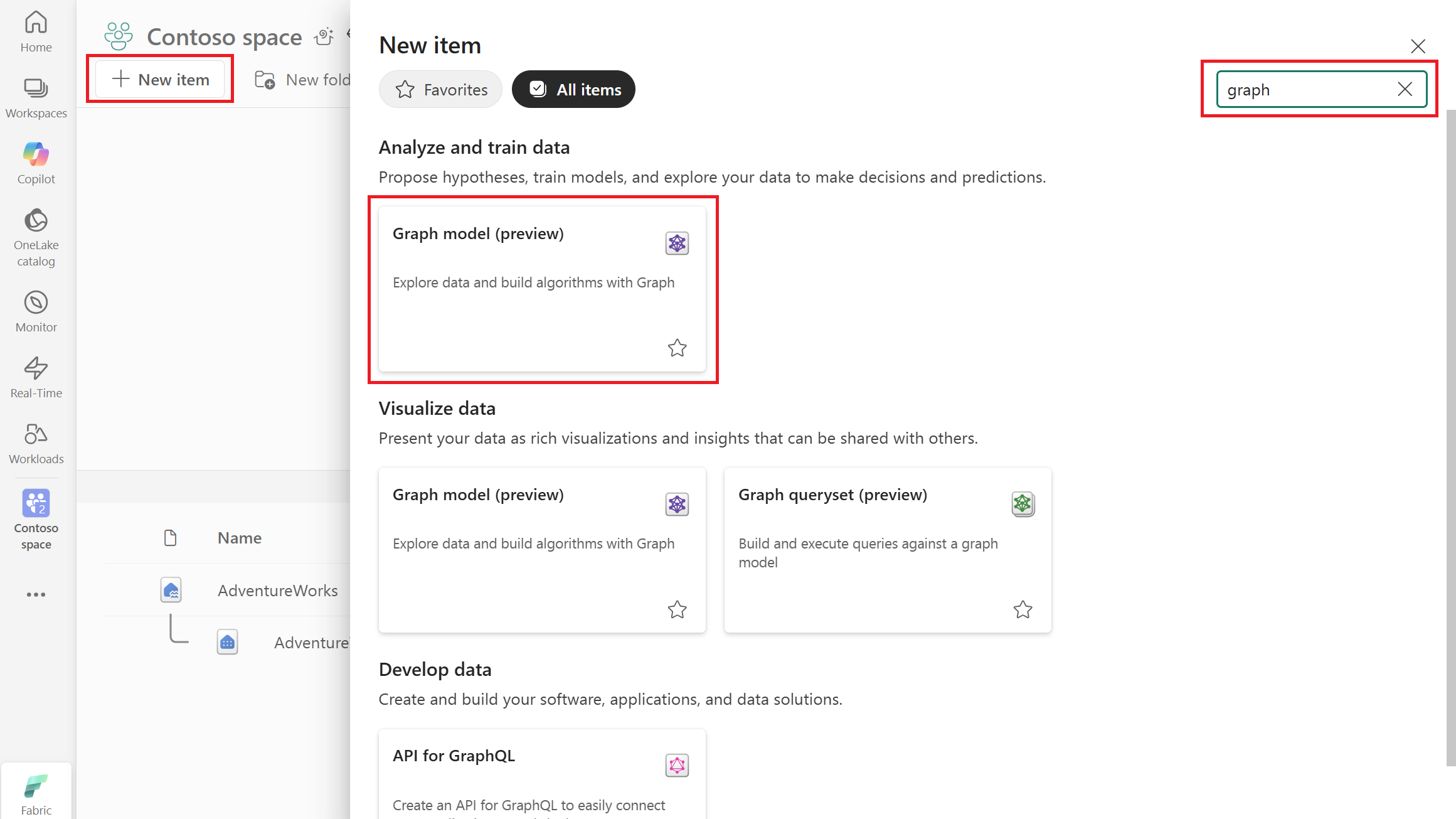
В рабочей области Microsoft Fabric выберите +Создать элемент.
Выберите Анализ и обучение данных>Модель графа (предварительная версия).
Подсказка
Кроме того, введите "graph" в поле поиска и нажмите клавишу ВВОД , чтобы найти элементы графа.
Введите имя (например, MyFirstGraph) и нажмите кнопку "Создать".
После создания модели графа вы перейдете в представление графа, в котором можно увидеть, что для режима по умолчанию задано значение Model with Save, Get data, Add node и Add edge button at the top.
Создание графа
Чтобы создать граф в Microsoft Fabric, выполните следующие действия в представлении графа:
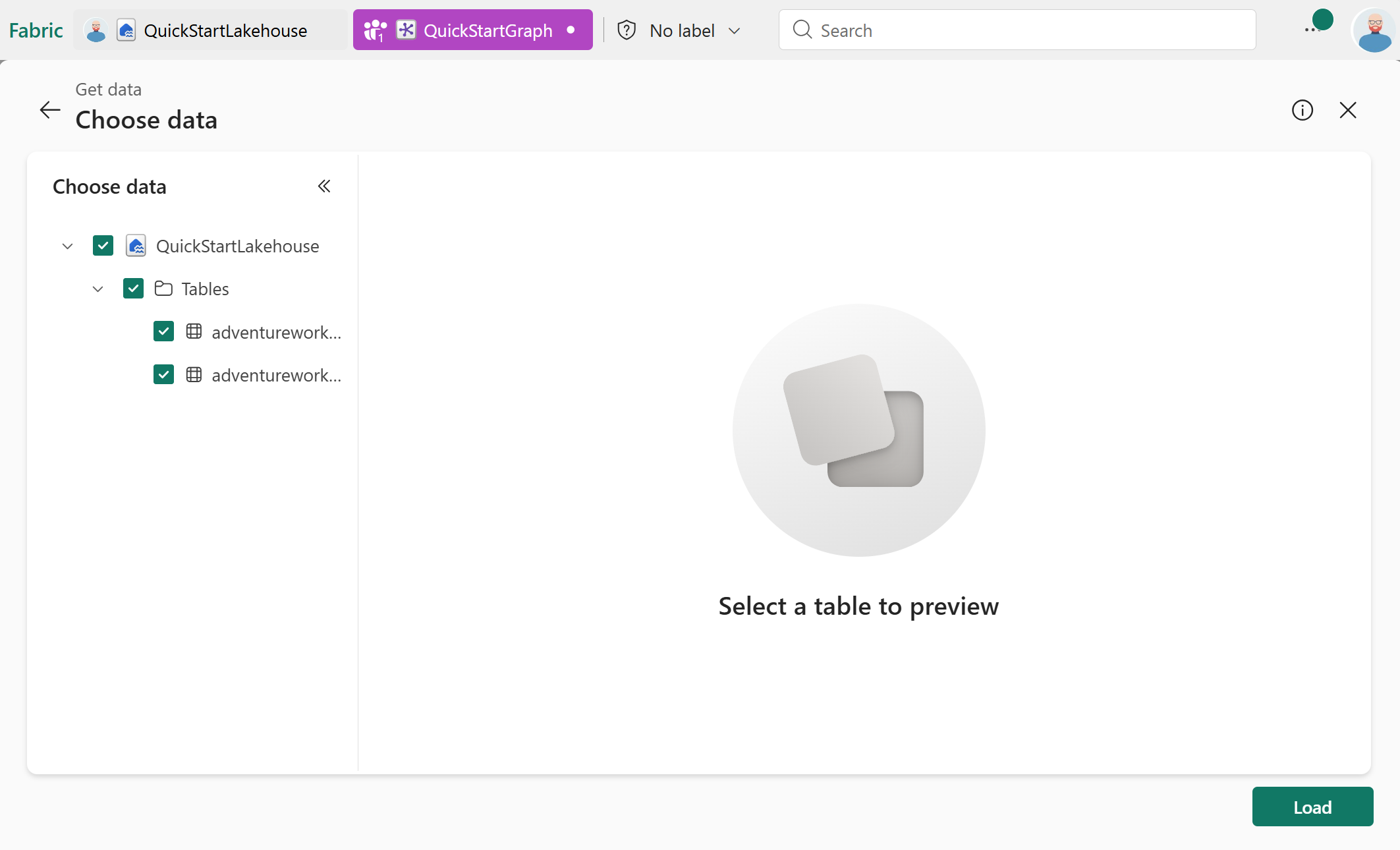
Выберите Получить данные.
В каталоге OneLake выберите lakehouse, содержащий данные Adventure Works.
Нажмите Подключиться.
Выберите таблицы adventureworks_customers и adventureworks_orders , а затем нажмите кнопку "Загрузить".
Добавление двух узлов
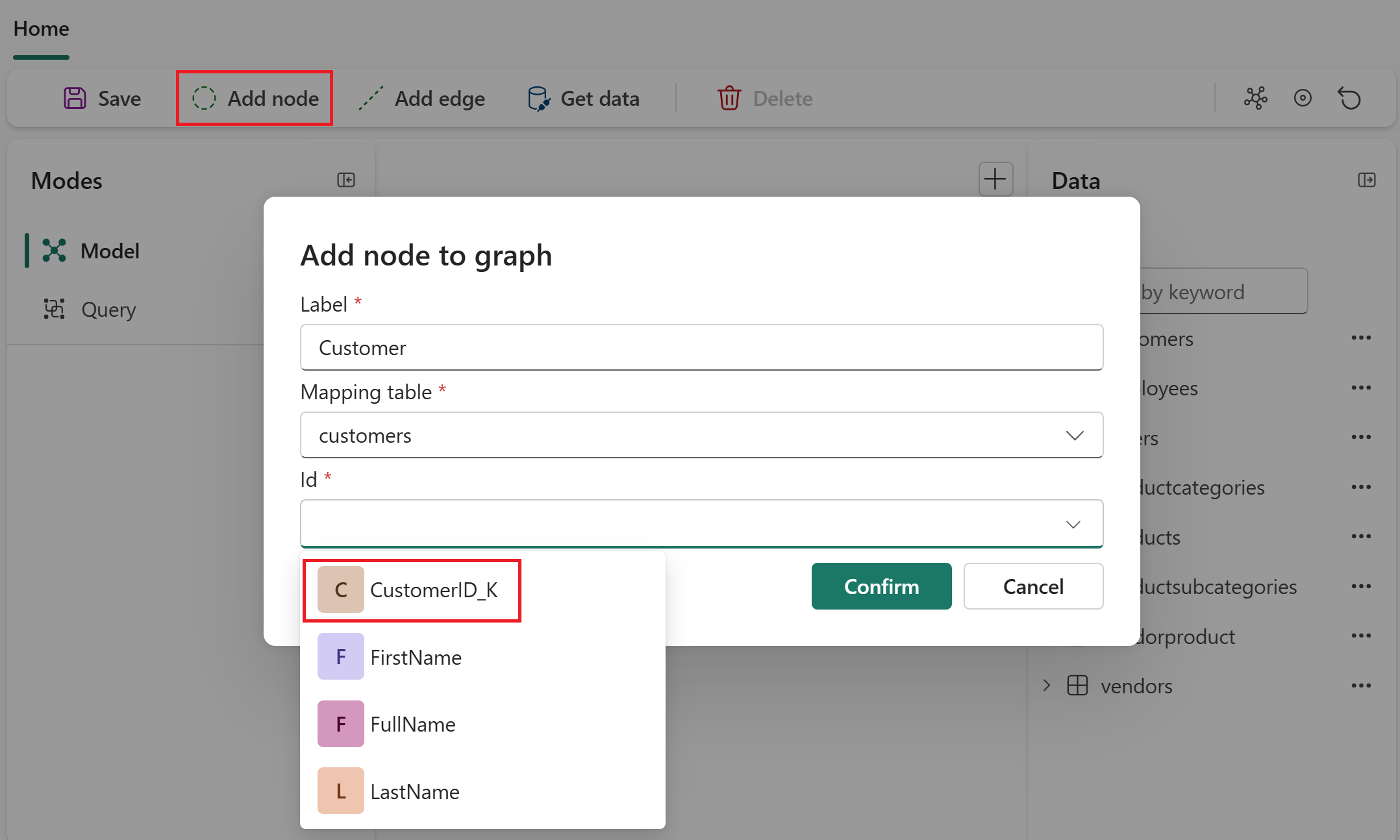
Выберите Добавить узел.
Настройте первый узел:
- Метка: Клиент
- Таблица сопоставления: adventureworks_customers
- Идентификатор столбца сопоставления: CustomerID_K
Нажмите кнопку "Подтвердить".
Снова нажмите кнопку "Добавить узел ".
Настройте второй узел:
- Метка: Заказ
- Таблица сопоставления: adventureworks_orders
- Идентификатор столбца сопоставления: SalesOrderDetailID_K
Нажмите кнопку "Подтвердить".
Добавление одного края
Выберите Добавить ребро.
Настройте граничный узел:
- Метка: покупки
- Таблица сопоставления: adventureworks_orders
- Исходный узел: Customer
- Столбец сопоставления источников: CustomerID_FK
- Целевой узел: порядок
- Столбец целевого сопоставления: SalesOrderDetailID_K
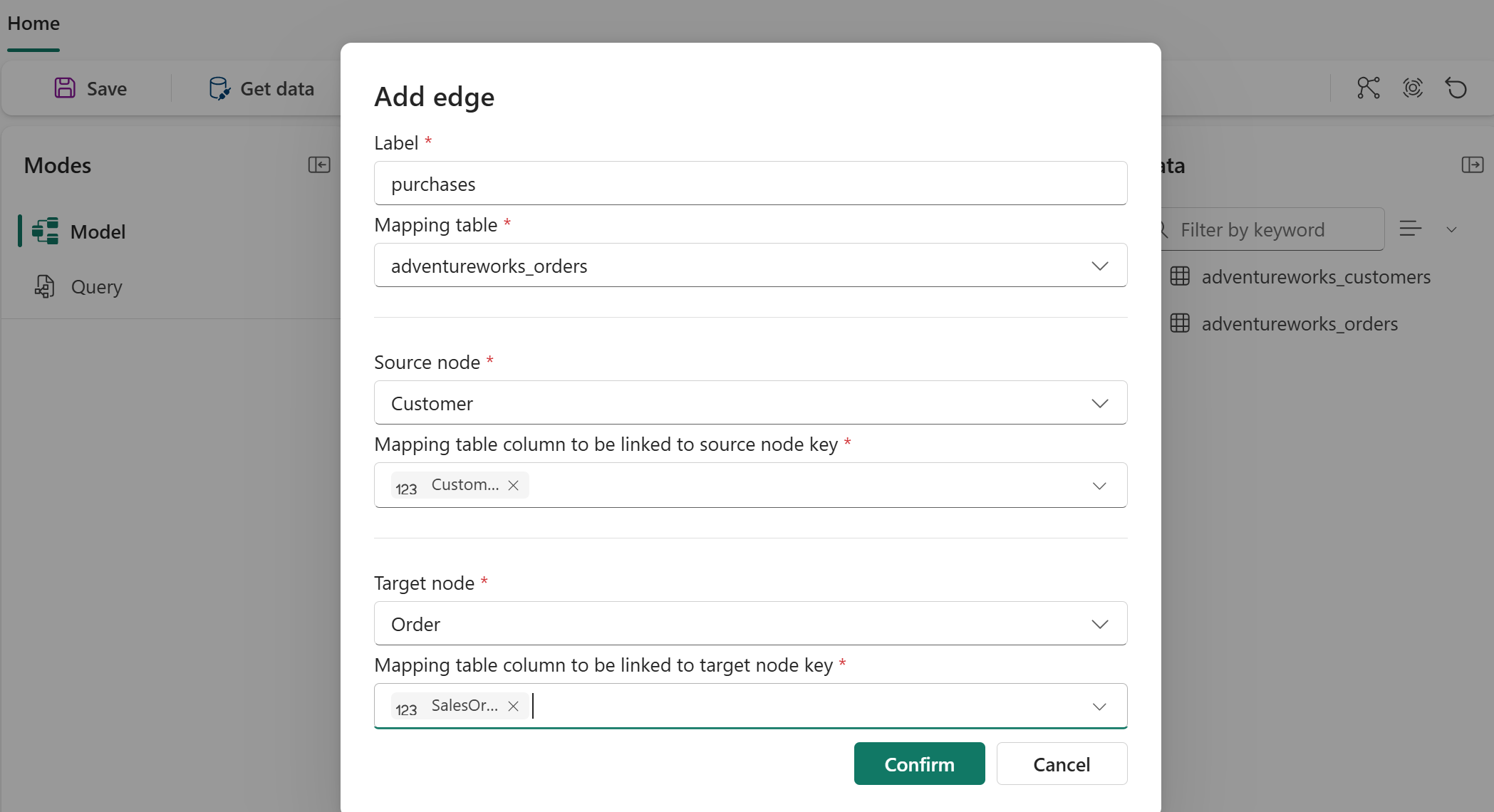
Нажмите кнопку "Подтвердить".
Нажмите кнопку "Сохранить", чтобы загрузить граф.
Выполните запрос к вашему графу
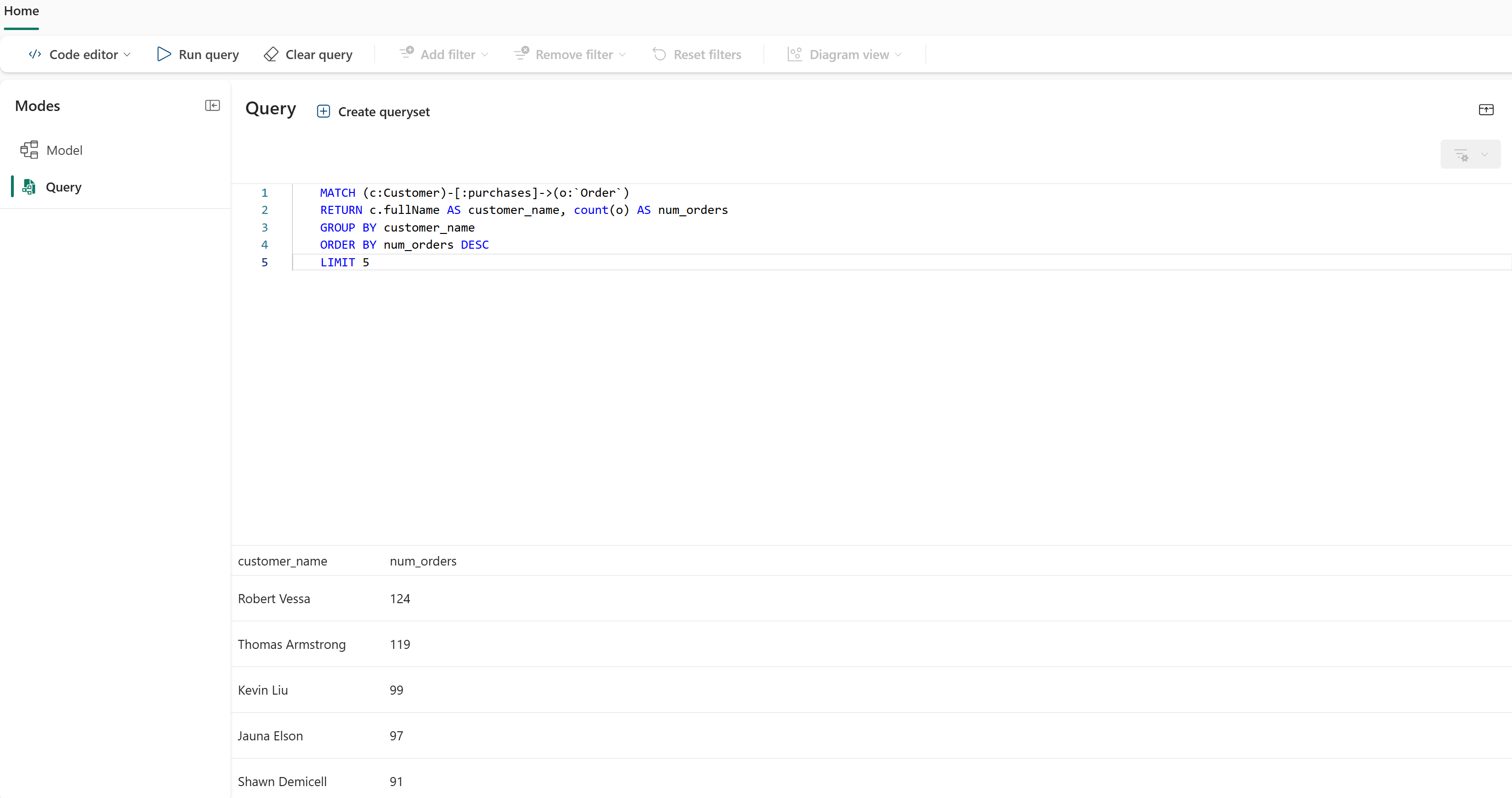
Выполните запрос GQL, чтобы найти пять лучших клиентов по количеству заказов.
Выберите режим запроса .
Выберите редактор кода в верхнем меню.
Введите следующий запрос GQL в поле ввода:
MATCH (c:Customer)-[:purchases]->(o:`Order`)
RETURN c.fullName AS customer_name, count(o) AS num_orders
GROUP BY customer_name
ORDER BY num_orders DESC
LIMIT 5
Выберите "Выполнить запрос" , чтобы просмотреть пять лучших клиентов по количеству заказов.
На следующем рисунке показан запрос GQL и его результаты:
Поздравляю! Вы создали первый граф в Microsoft Fabric и выполнили запрос к нему.
Дальнейшие шаги
- Руководство по Graph . Создание полного графа с несколькими узлами, краями и запросами
- Руководство по языку GQL — изучите синтаксис GQL
- Что такое Graph в Microsoft Fabric? — Узнайте о концепциях графа